- Formación
- Fuente: Campus Sanofi
- 19 feb 2026
Anonimiza tus vídeos médicos con CapCut: desenfoque de caras de pacientes

Autor: AdrIAn
IA Expert
Descarga la guía paso a paso
Paso a paso
Paso 0: Prepara y edita tus vídeos médicos con IA
Antes de entrar de lleno en CapCut y anonimizar tus vídeos médicos, te recomendamos que revises las distintas herramientas de Campus IA para definir el guion de tus vídeos, seleccionar clips esenciales y facilitar la edición de estos:
- Guion y plan visual: Haz clic en Crea vídeos médicos explicativos desde cero con IA para fijar objetivo, estructura por escenas y mensajes clave de tus vídeos. Esto te servirá para identificar y seleccionar elementos clave de tus vídeos.
- Apoyos visuales: consulta nuestro Top funcionalidades IA de Canva para vídeos médicos para preparar rótulos, diapositivas, títulos, avisos de privacidad y mucho más. Todo listo para importar en CapCut.
- Selección de clips: revisa el Top herramientas IA de generación de vídeos en medicina para editar y generar tus vídeos con IA.
Paso 1: Importa tus clips en CapCut (escritorio o móvil)
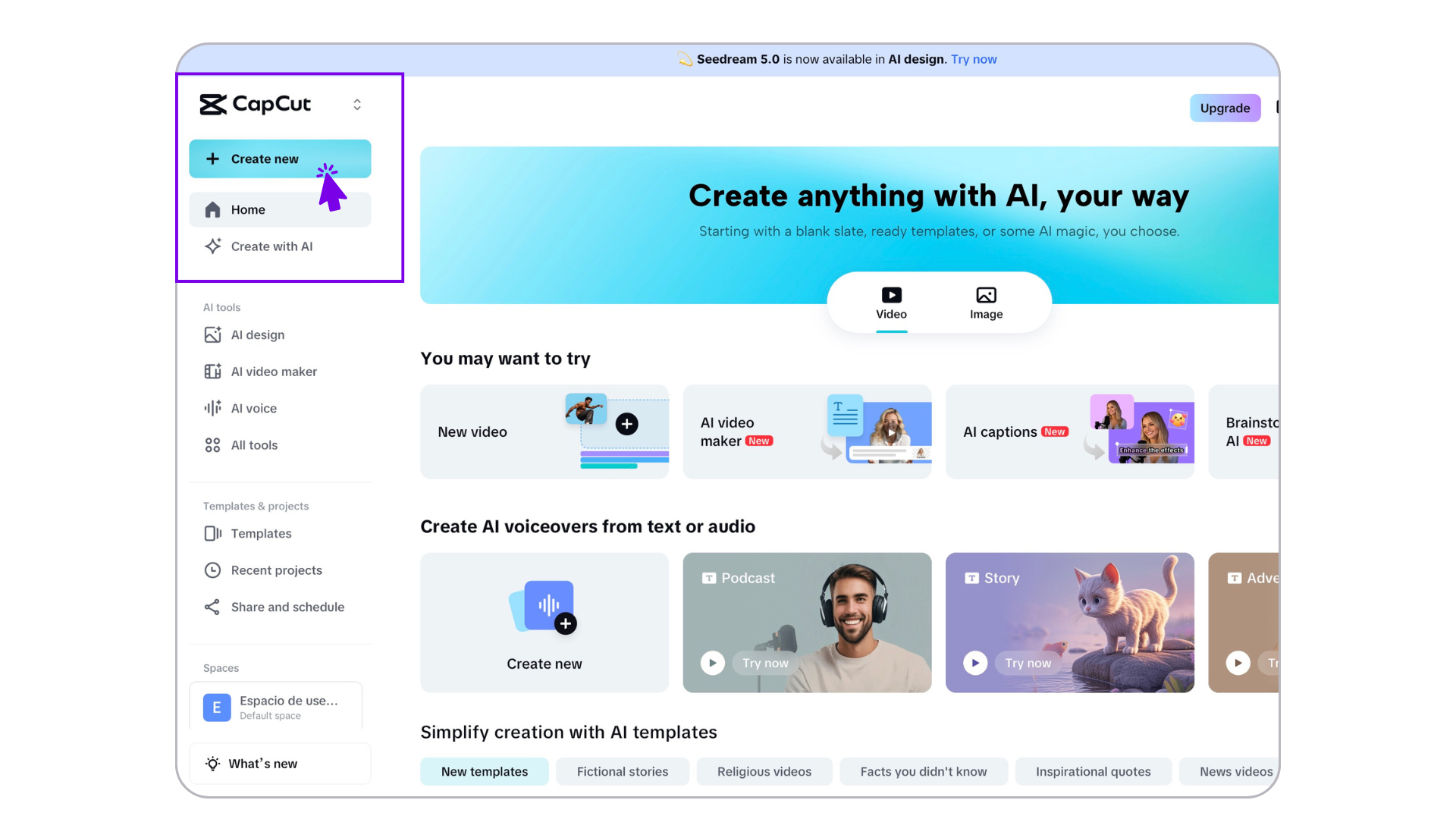
1. Abre la herramienta CapCut en tu escritorio o descargándote la aplicación móvil.
2. En CapCut, crea un proyecto e importa tus clips. Arrástralos a la línea de tiempo para empezar siguiendo tu guion. Puedes colocar un vídeo completo directamente en la línea de tiempo.
💡 Si vas a usar rótulos o diapositivas, añade una pista específica para mantenerlos separados del vídeo base y del audio.
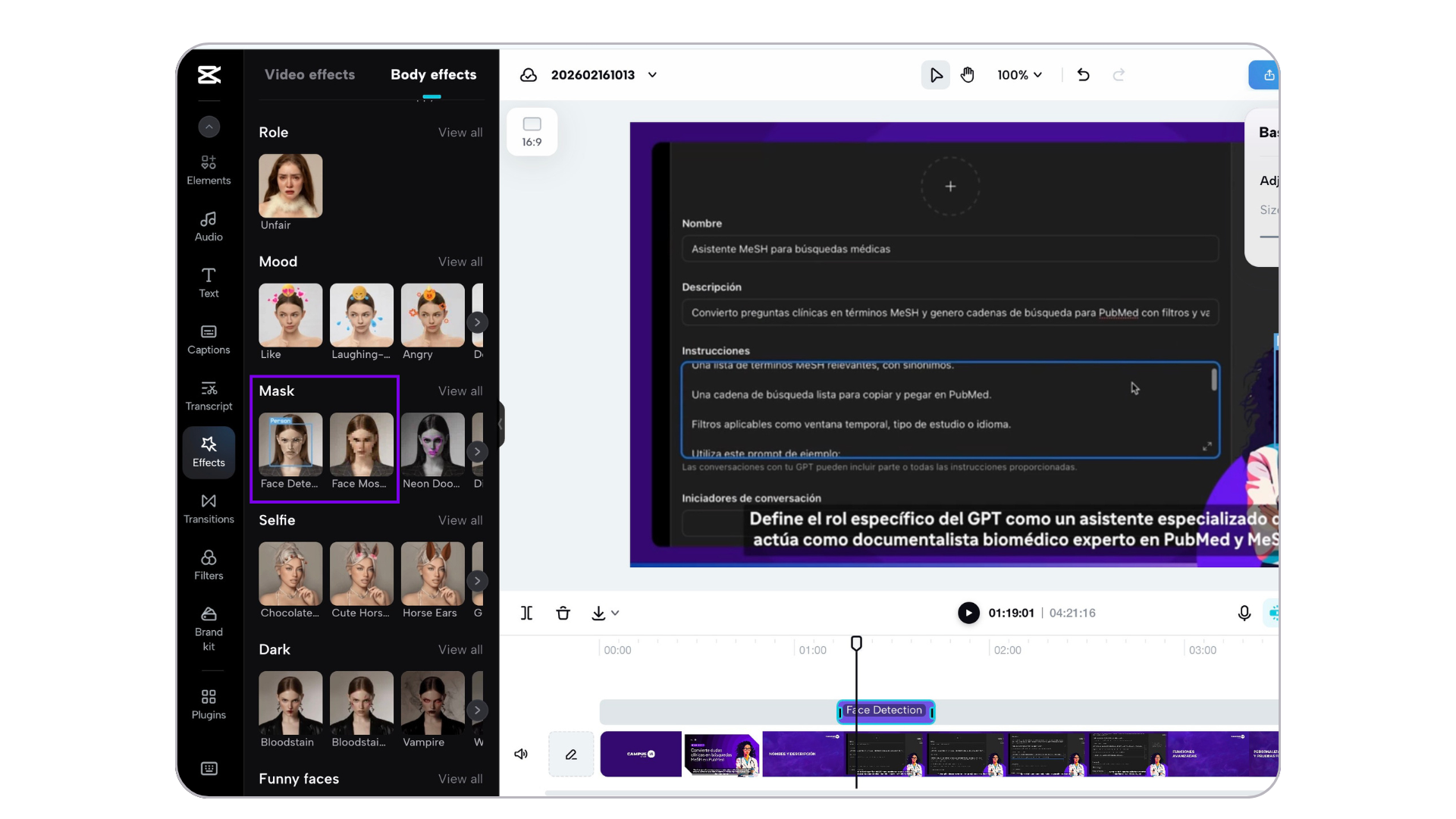
Paso 2: Desenfoque rápido con detección de rostro
3. Para una solución inmediata, selecciona y aplica el efecto de mosaico o desenfoque sobre el rostro:
En escritorio:
- Con el clip seleccionado en la línea de tiempo, abre el panel Efectos, selecciona el apartado “Mask”.
- En los efectos de vídeo, aplica Face Mosaic (pixelado de rostro) o Blur (desenfoque).
- También puedes utilizar el efecto Detect Face en el apartado Máscaras para asegurarte que la herramienta detecta a las caras de tus pacientes.
- En el panel de ajustes, regula Tamaño/Intensidad y reproduce el plano para verificar que el efecto permanece sobre la cara
En móvil:
- Selecciona el mismo tipo de efecto desde el editor y sitúalo sobre la cara.
- Toca el clip en la línea de tiempo, pulsa Efectos y elige Mosaico o Desenfoque orientado a caras.
- Ajusta Tamaño/Intensidad y activa el seguimiento si aparece la opción; reproduce el tramo completo para confirmar la cobertura.
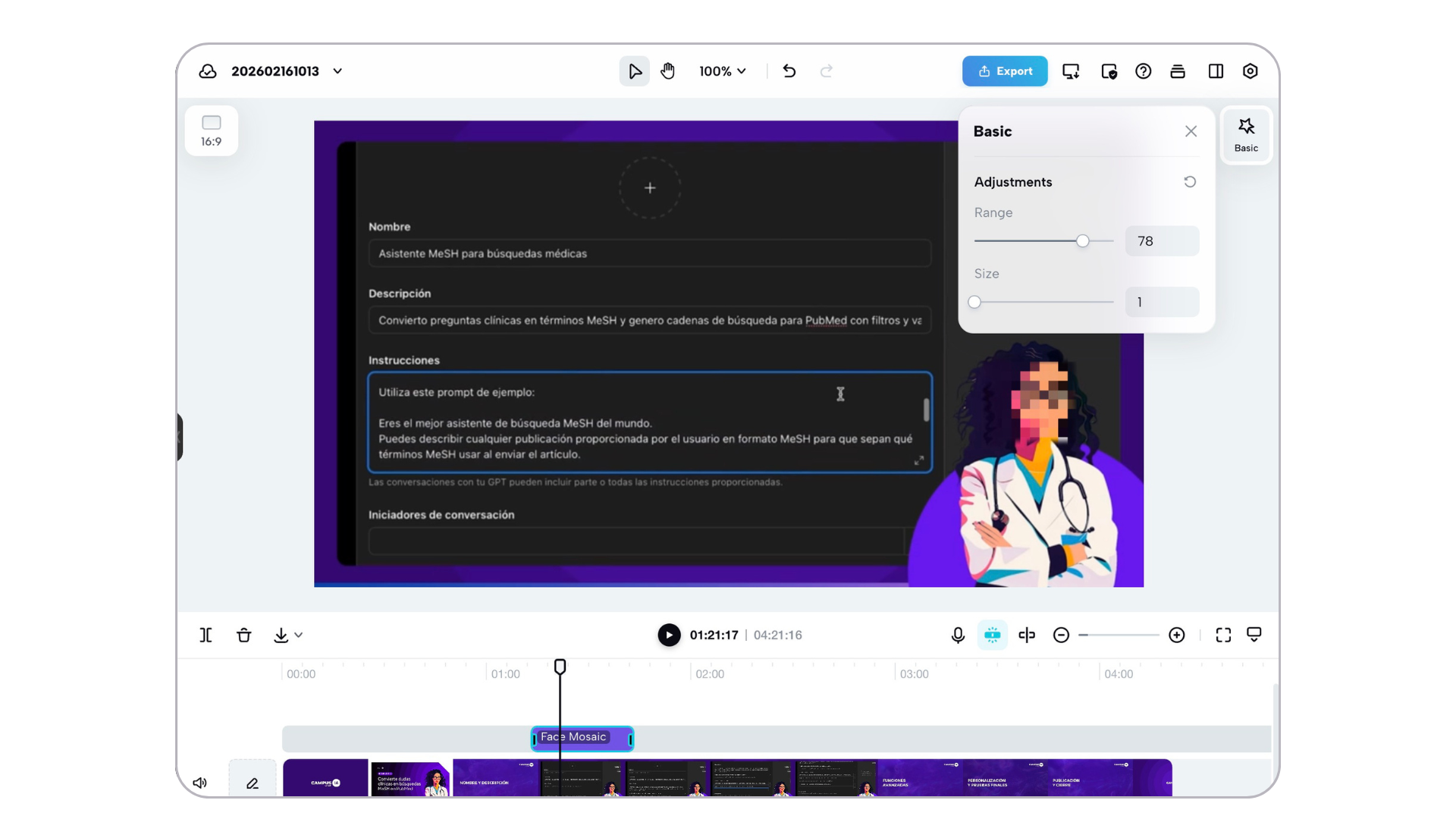
Paso 3: Control completo: máscara + invertir + keyframes
4. Si la detección automática no detecta o no se aplica bien tienes opciones de control completo aplicando los mismos efectos:
En escritorio:
- Selecciona el clip, aplica un Blur general desde Efectos y luego abre la herramienta Mask del clip.
- Elige Oval o Rectángulo, activa Invert para que el blur afecte solo a la cara y, en el controlador temporal, usa el icono de Keyframe (diamante) para ajustar la posición/tamaño de la máscara en los puntos donde el rostro cambia
En móvil:
- Toca el clip, aplica Desenfoque
- Entra en Máscara y selecciona Oval o Rectángulo, activa Invertir y sitúa la máscara sobre la cara con margen.
- Toca el diamante de fotograma clave en los momentos de cambio y reajusta la máscara para que siga el rostro.
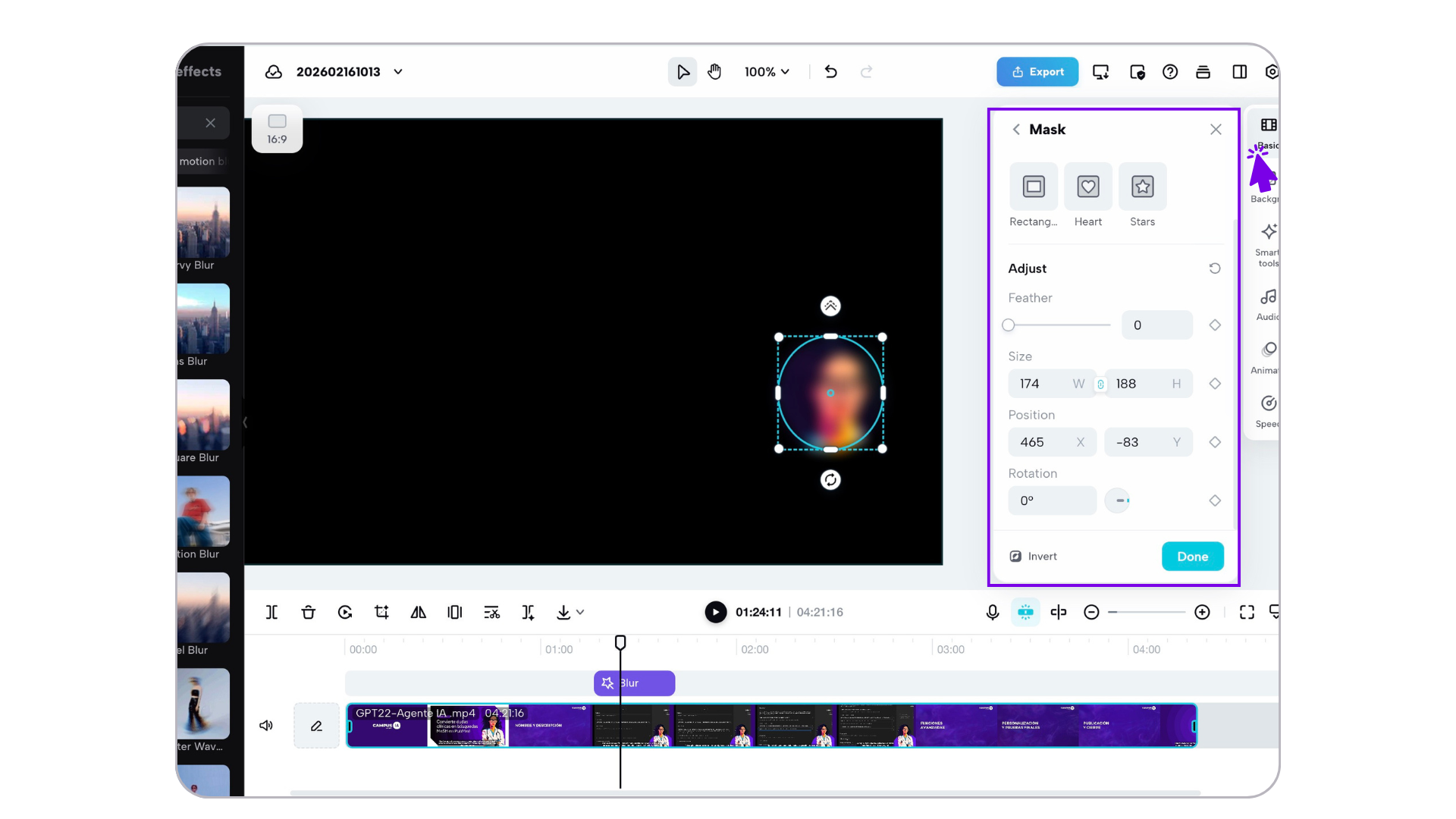
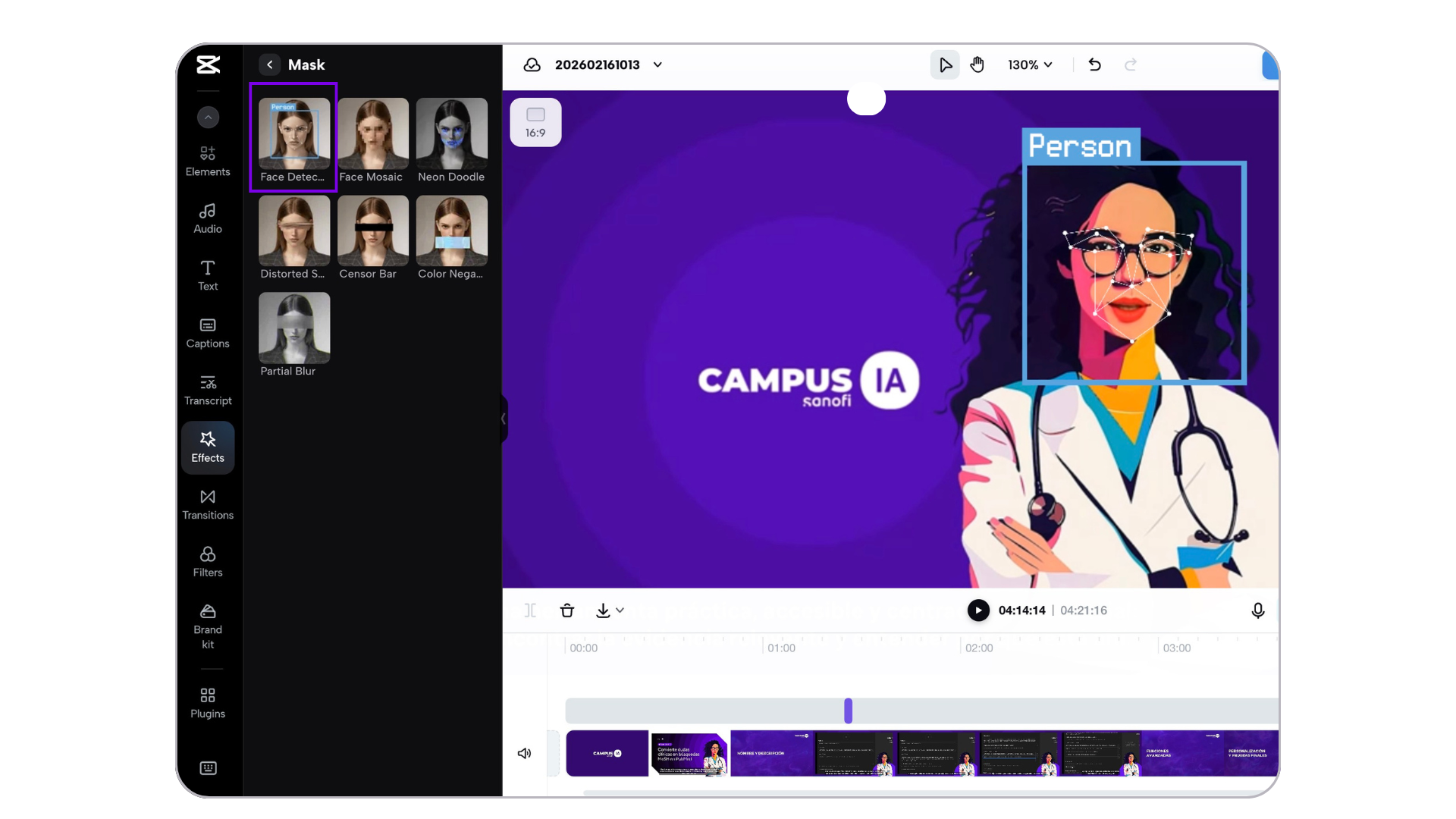
Paso 4: Desenfoca varias caras en el mismo plano
5. CapCut permite anonimizar a través de efectos de vídeo varias caras de pacientes en un mismo plano.
En escritorio:
- Aplica primero Detect Face y Face Mosaic desde Efectos para cubrir las caras detectadas.
- Si alguna persona queda fuera o el seguimiento se pierde, añade Mask + Invert con keyframes solo en esos tramos problemáticos.
En móvil:
- Activa los efectos Mosaico/Desenfoque sobre el clip.
- Revisa cada rostro y, donde falte cobertura, añade Máscara con fotogramas clave.
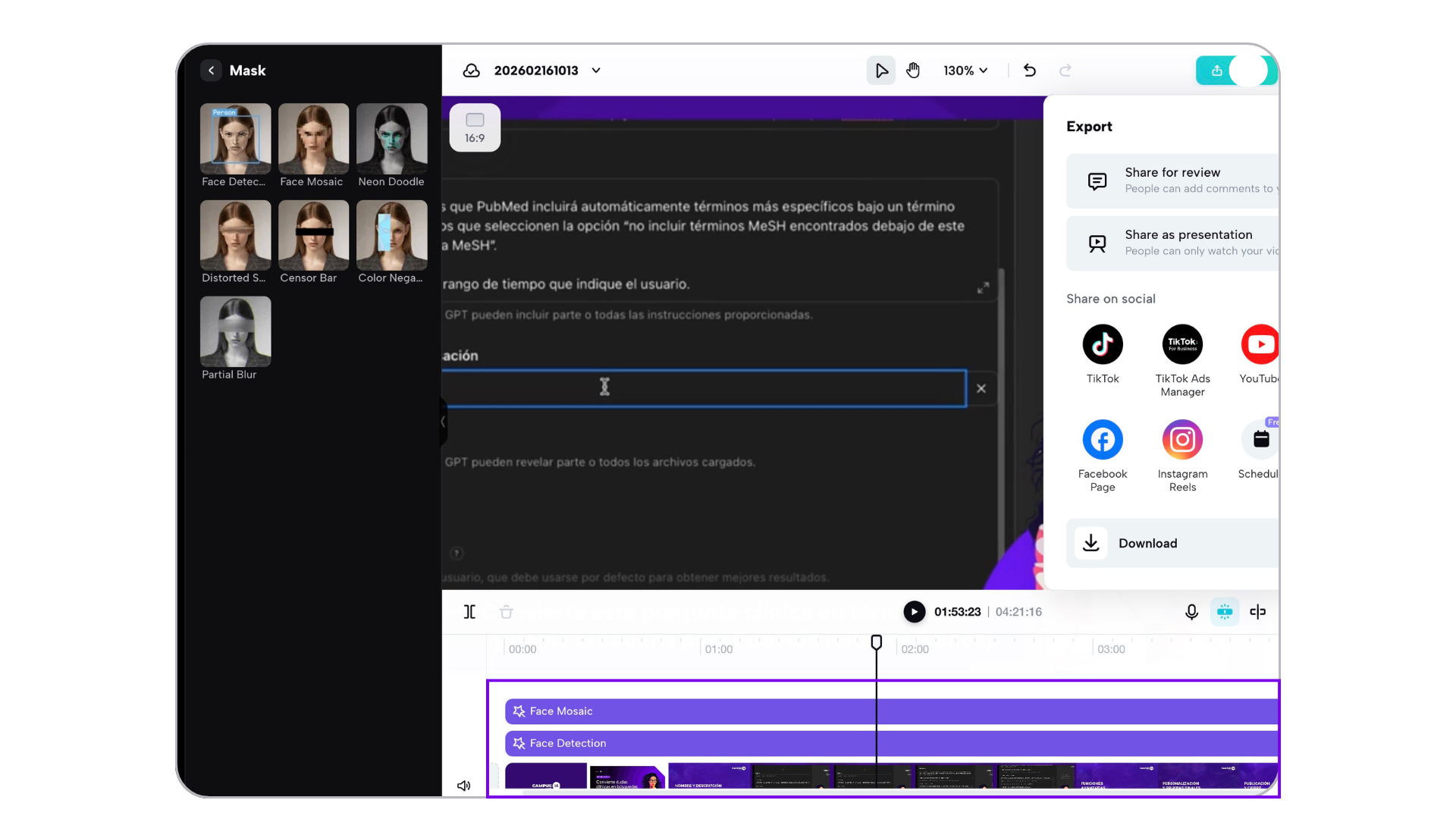
Paso 5: Revisión de seguridad del desenfoque
6. Reproduce el plano completo con Reproducir y confirma que el desenfoque se mantiene sobre el rostro durante todo el clip..
7. Revisa lentamente usando el control de velocidad o moviendo el cabezal poco a poco y amplía el zoom de la línea de tiempo para inspeccionar fotograma a fotograma.
8. Comprueba los puntos críticos: giros de cabeza, cambios de luz, transiciones y sobreimpresiones de rótulos/gráficos. Si aparece algún rasgo identificable, selecciona el clip y ajusta el desenfoque(tamaño/posición) o añade Máscara y fotogramas clave en ese tramo concreto.
💡Revisa que todos los fotogramas donde aparezcan caras de pacientes están anonimizadas y con los efectos bien aplicados.
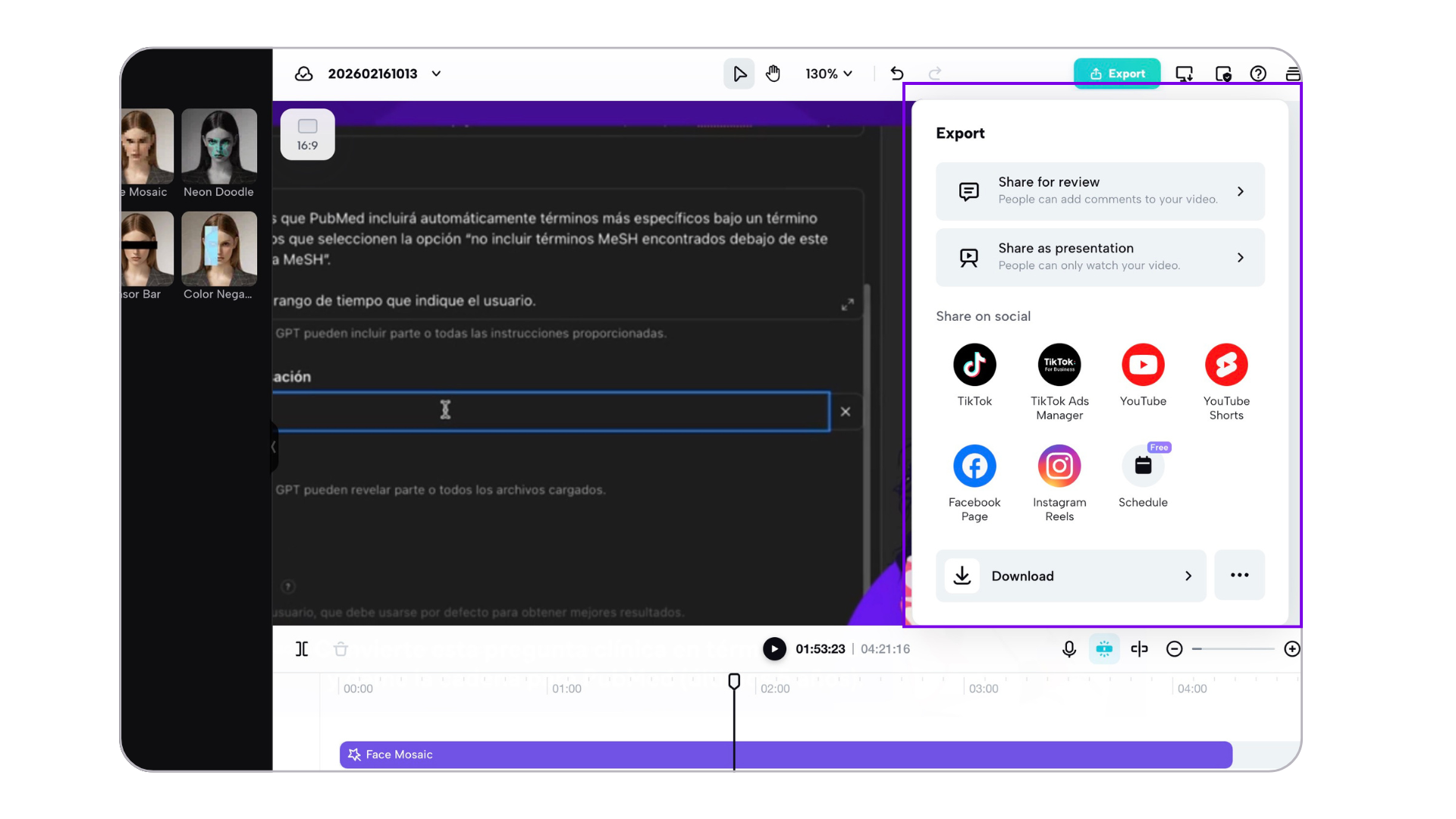
Paso 6: Exportación del vídeo
9. Recuerda revisar tanto audio, voces y elementos que puedan identificar a cada paciente antes de exportar tus vídeos anonimizados. Guarda los cambios realizados.
10. Una vez tengas el vídeo listo haz clic en el botón Exportar. Puedes elegir el formato que desees (sobre todo en desktop) aunque te recomendamos que dejes el formato por defecto.
💡Revisa siempre los vídeos generados antes de compartirlos.

Autor: AdrIAn
IA Expert
|
Los recursos y funcionalidades mencionados en este sitio web no han sido desarrollados, financiados, promovidos ni validados por Sanofi. Sanofi los recopila y describe en Campus IA con fines puramente ilustrativos, y no se responsabiliza de la exactitud o integridad de la información resultante de su uso ni de las opiniones expresadas sobre los mismos. Es responsabilidad del profesional sanitario asegurar el uso adecuado y la supervisión de los resultados obtenidos a través de la inteligencia artificial, así como verificar la veracidad de la información y la interpretación de las opiniones de los expertos. La inteligencia artificial no debe sustituir el juicio humano del profesional sanitario, sino complementar el ejercicio de su profesión. |

MAT-ES-2600773 V1 Marzo 2026