- Formación
- Fuente: Campus Sanofi
- 4 may 2026
Cómo crear una app informativa para pacientes con Google AI Studio

Autor: AdrIAn
IA Expert

Descarga la guía paso a paso
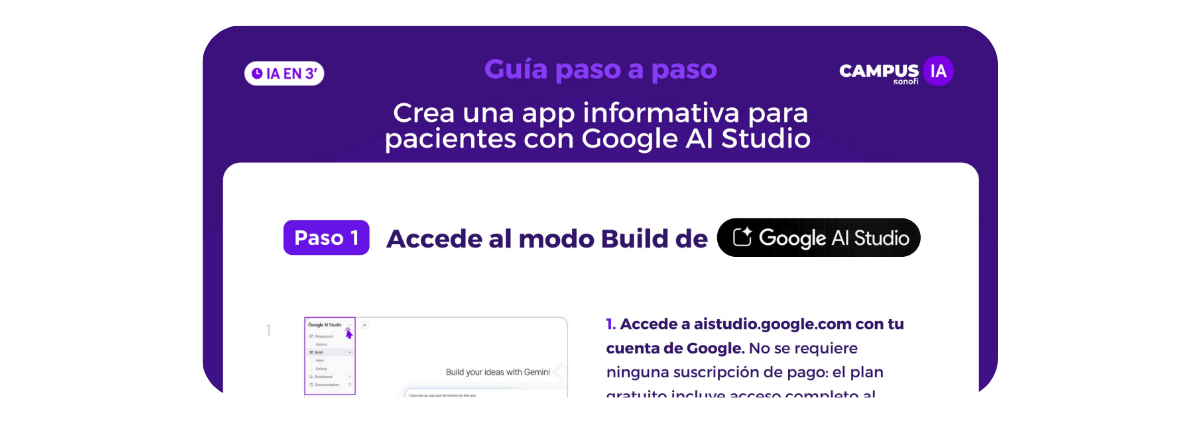
Paso a paso
Paso 1: Accede al modo Build de Google AI Studio
1. Accede a aistudio.google.com con tu cuenta de Google. No se requiere ninguna suscripción de pago: el plan gratuito incluye acceso completo al modo “Build” con un generoso límite de uso mensual.
Haz click aquí para conocer las principales funcionalidades IA de Google Gemini para tu práctica clínica diaria
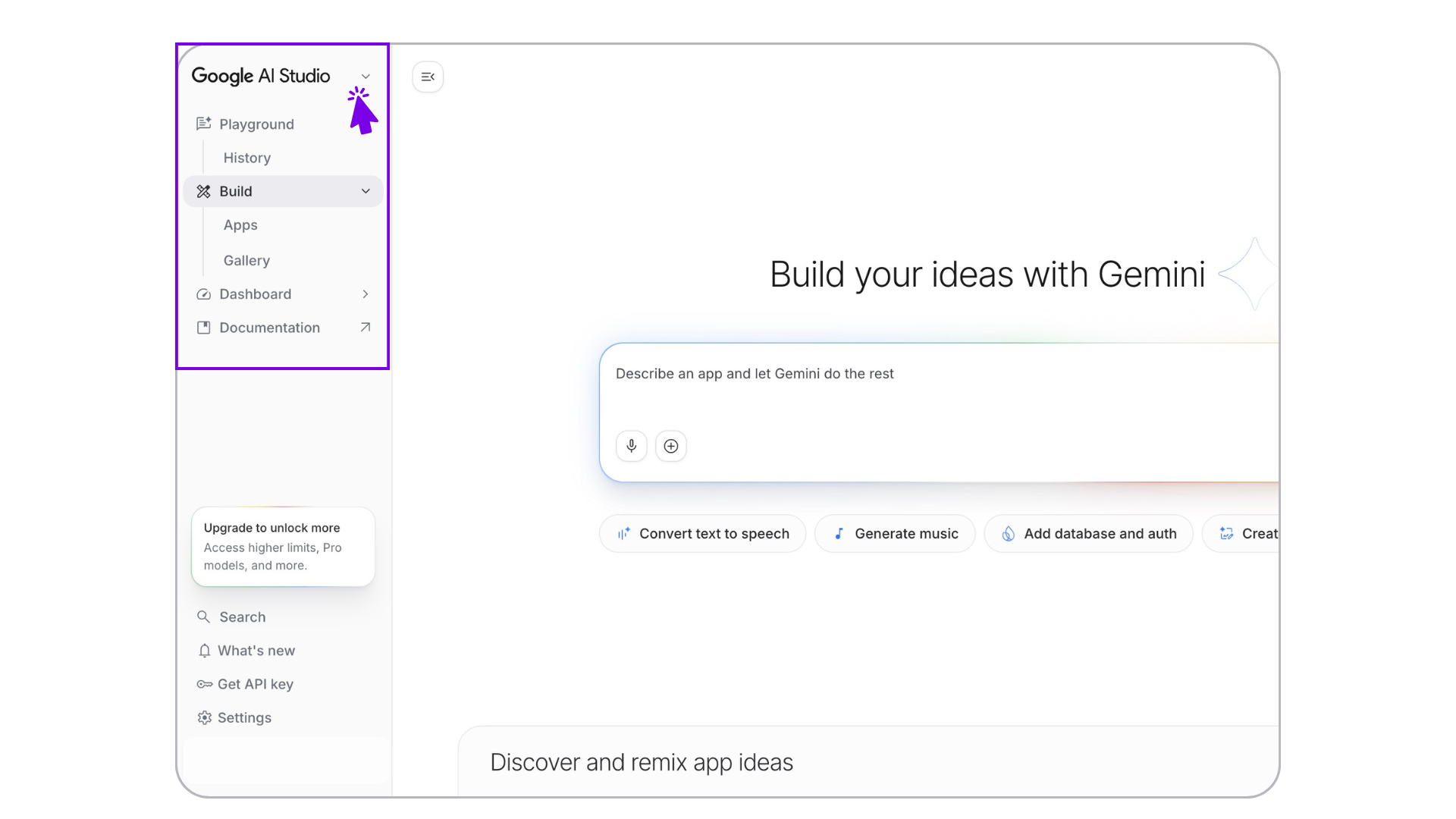
2. En el panel lateral izquierdo encontrarás la sección Apps. Haz clic en ella para acceder al modo “Build” de Google AI Studio, la herramienta de construcción de aplicaciones de la plataforma. También puedes acceder directamente desde la URL aistudio.google.com/apps.
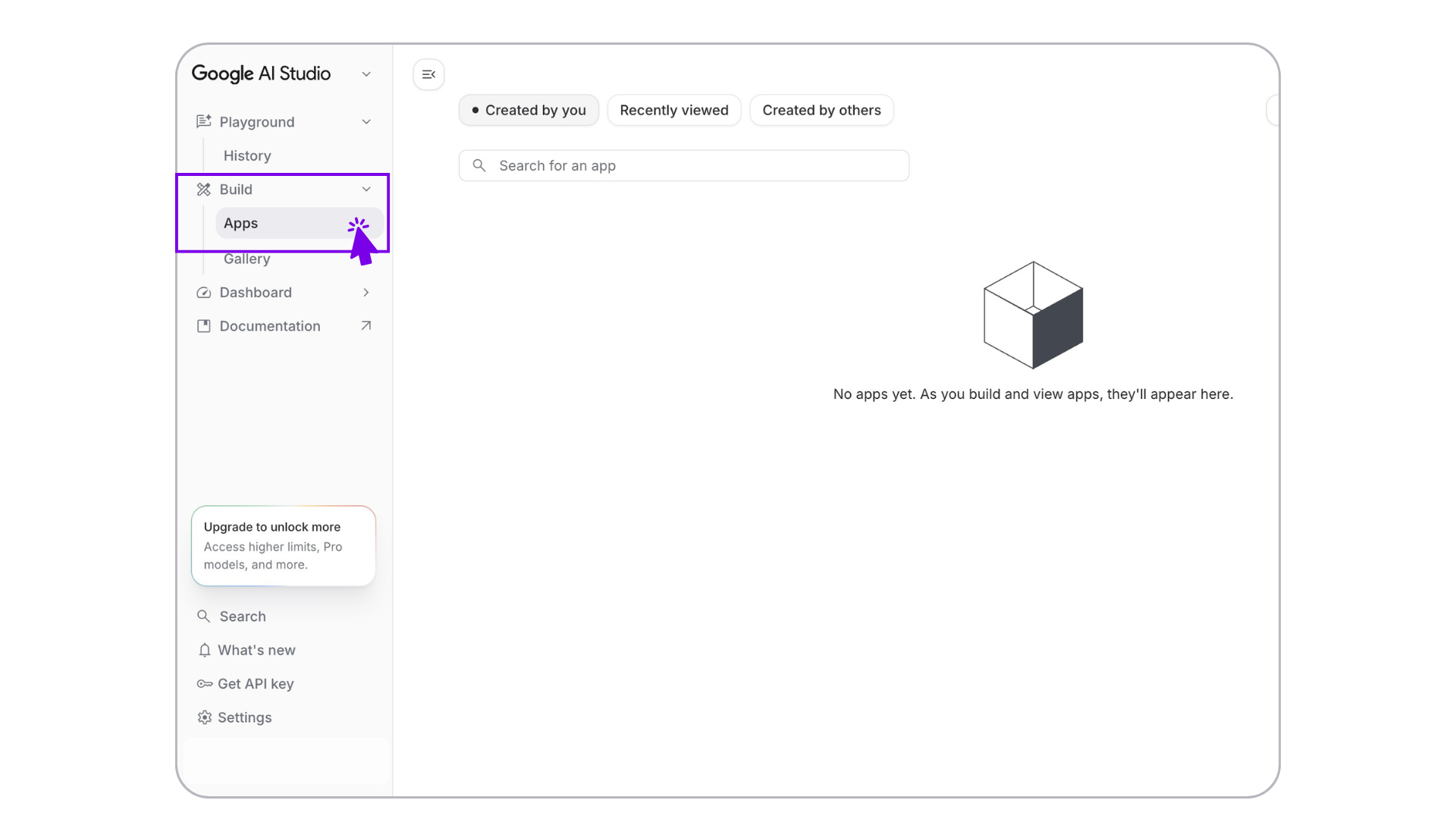
3. Antes de empezar, inspira tu proyecto en la App Gallery: una biblioteca visual con aplicaciones de ejemplo creadas con Gemini que puedes previsualizar, reutilizar y adaptar. Es una excelente fuente de ideas para orientar el tipo de app que quieres construir.
💡 Si es tu primera vez en el modo Build, explora la App Gallery antes de crear desde cero. Ver apps ya construidas te ayudará a definir mejor el tipo de experiencia que quieres ofrecer a tus pacientes.
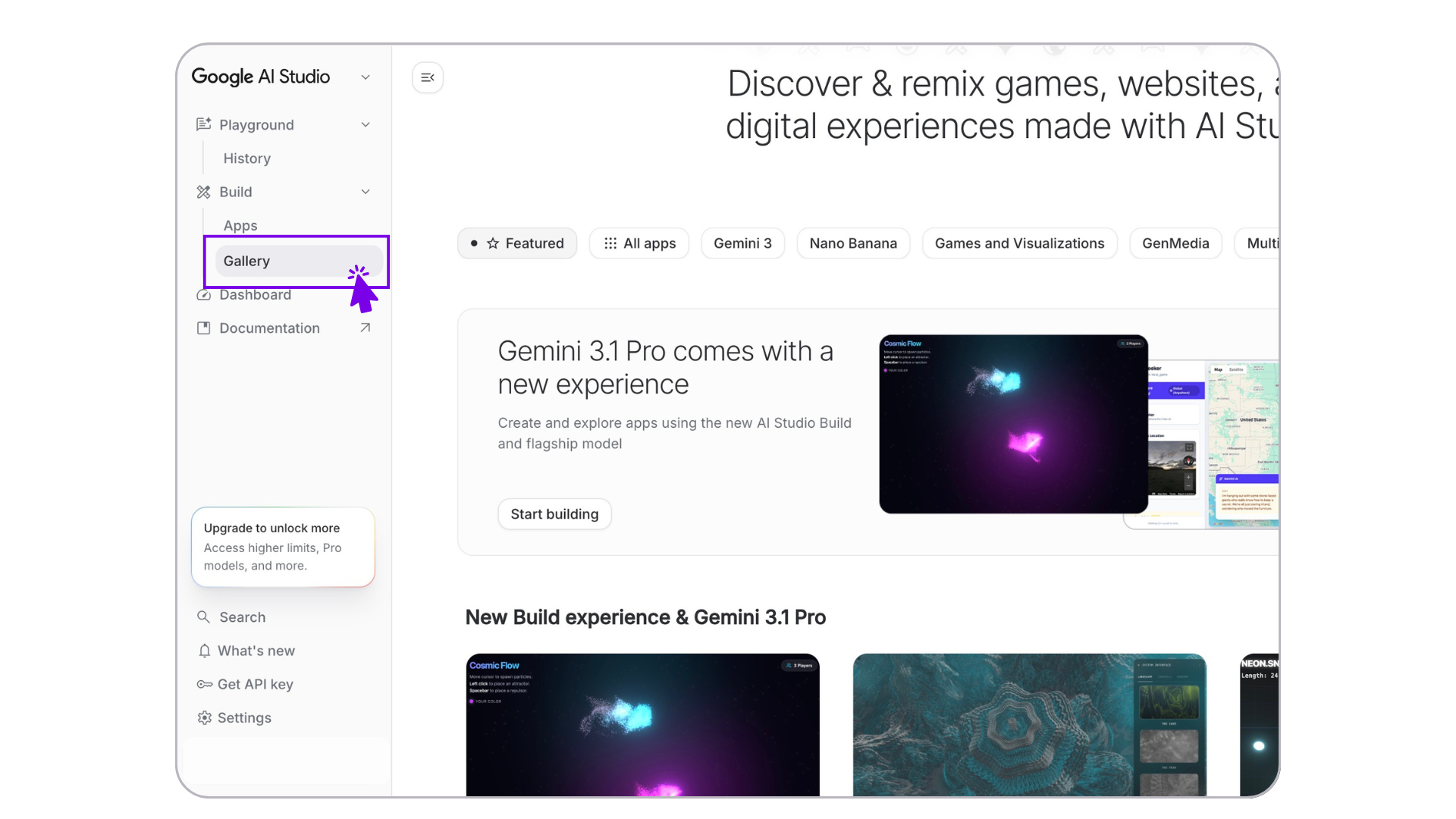
Paso 2: Describe tu app en el prompt inicial
4. En la pantalla principal del modo Build verás un cuadro de texto de entrada. Aquí describe en lenguaje natural la app que quieres crear. Cuanto más detallada sea tu descripción, más ajustado será el resultado.
"Crea una app de chat informativa para pacientes de la Consulta de Cardiología. La app debe tener un mensaje de bienvenida claro, responder únicamente preguntas logísticas sobre citas, preparación de visitas y documentación necesaria, y redirigir siempre al paciente a su médico ante cualquier duda clínica. El diseño debe ser limpio, accesible y con un lenguaje cercano. Incluye siempre al final de cada respuesta un aviso de que el asistente no sustituye al médico."
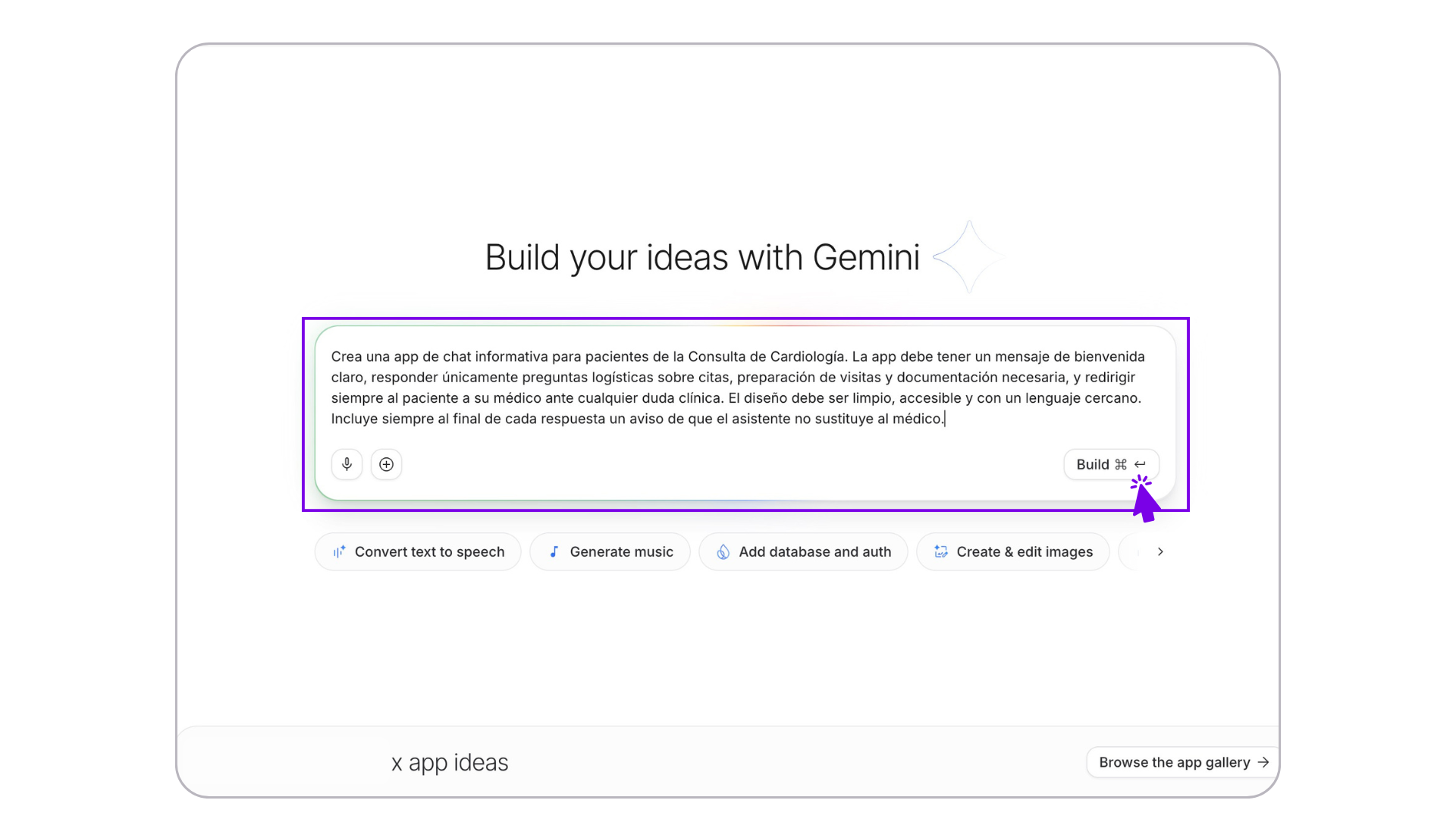
5. Pulsa el botón de generación (o la tecla Intro). Gemini generará automáticamente el código de la aplicación y mostrará una previsualización en tiempo real en el panel derecho de la pantalla. El panel central muestra los archivos de código generados; no necesitas entenderlos ni modificarlos en este momento.
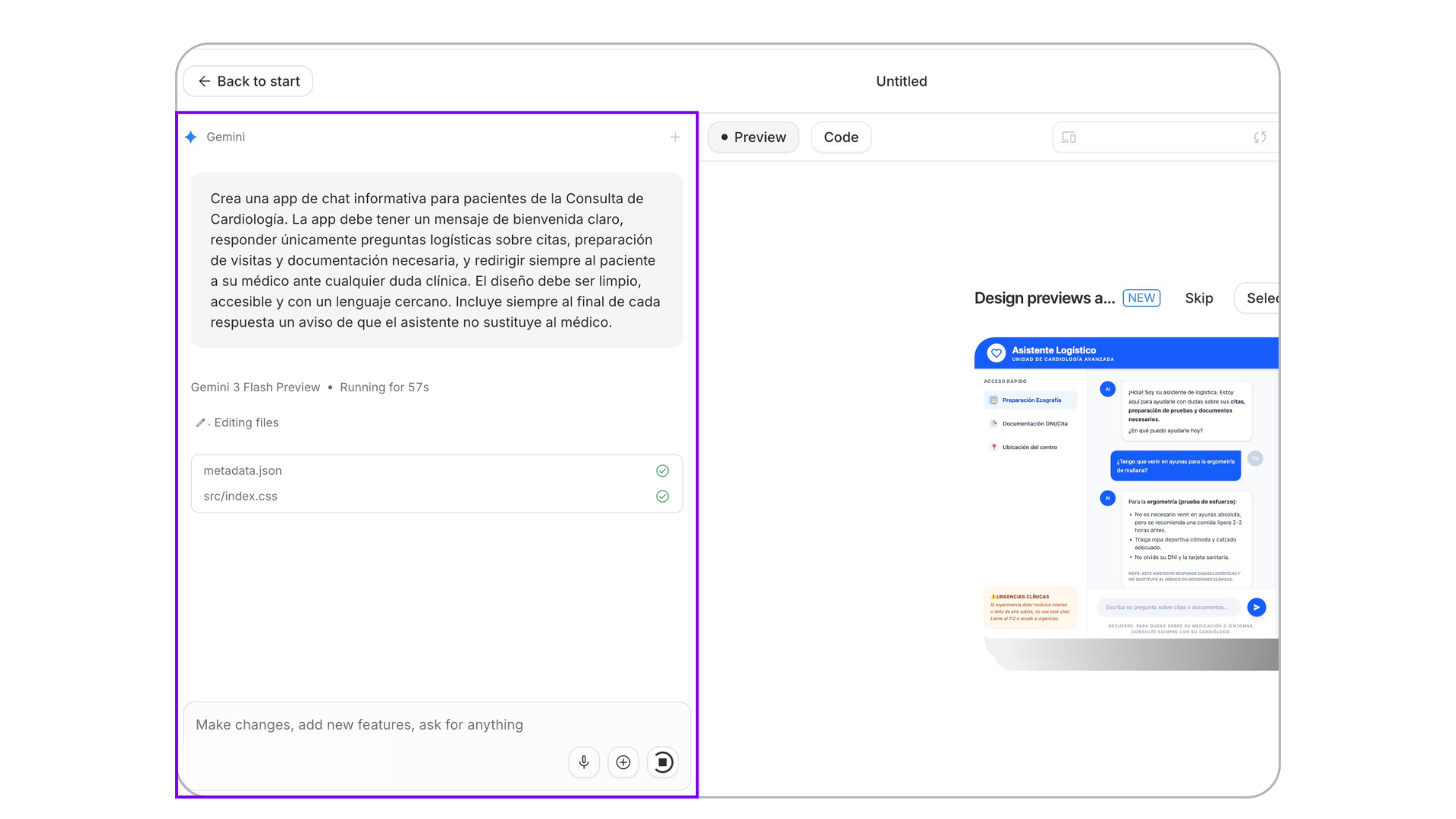
6. Si el resultado no se acerca a lo que necesitas, usa el chat del panel izquierdo para refinar: describe en lenguaje natural los cambios que quieres. Por ejemplo: "Añade un apartado de preguntas frecuentes sobre cómo llegar a la consulta" o "Cambia el color principal a azul marino y el tono a más formal".
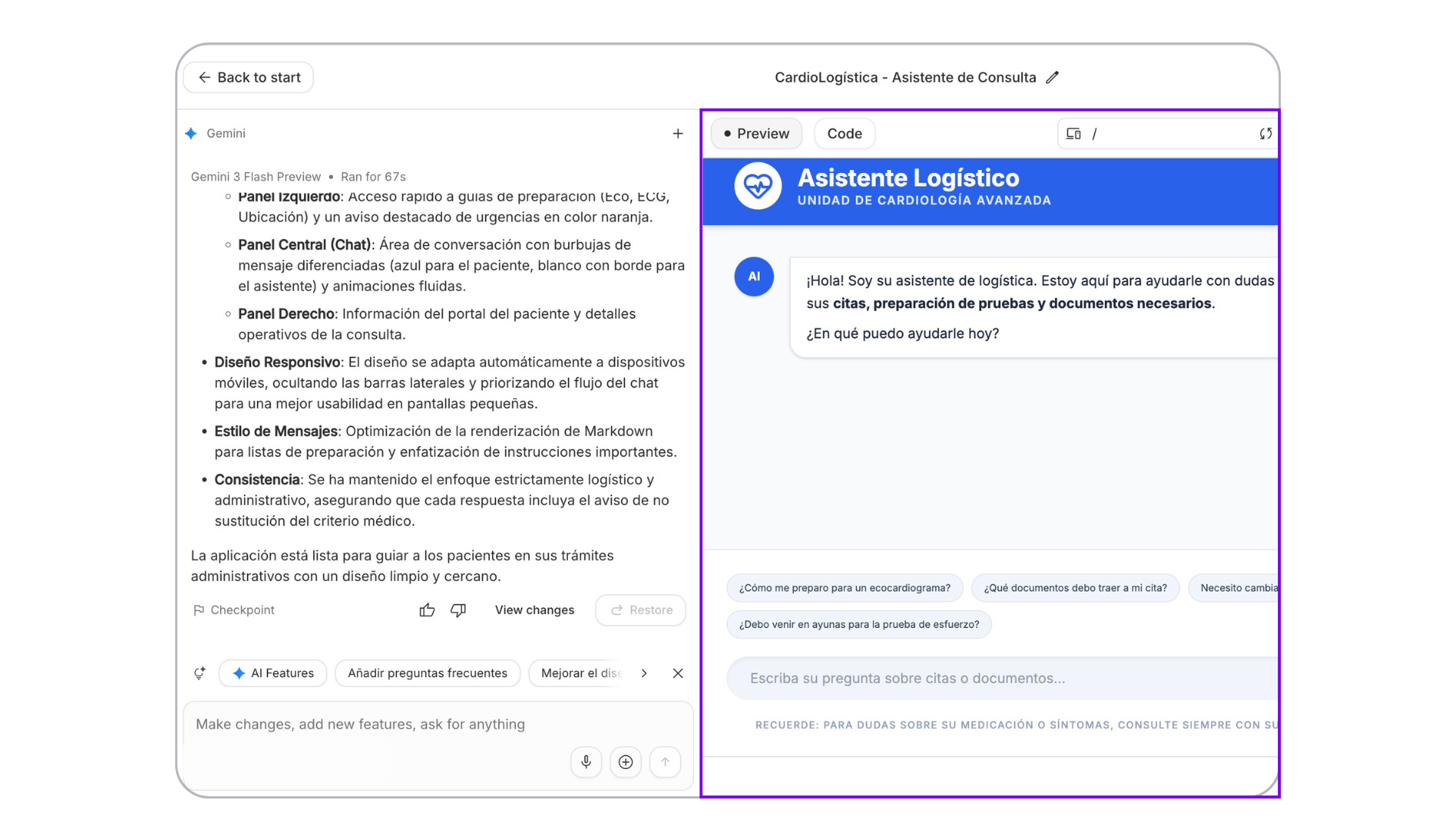
💡 Usa el botón “I’m Feeling Lucky” si necesitas un punto de partida rápido: Gemini generará una idea de app automáticamente que puedes adaptar a tu consulta. También puedes abrir cualquier proyecto de la App Gallery, hacer clic en “Copy App” y personalizarlo desde ahí.
Paso 3: Configura las instrucciones del sistema
7. En el modo “Build”, accede al menú Settings (icono de ajustes en la barra superior). Dentro encontrarás el campo System Instructions, donde escribirás las instrucciones permanentes que definirán el rol, el tono y los límites de comportamiento de la IA en cada conversación con el paciente.
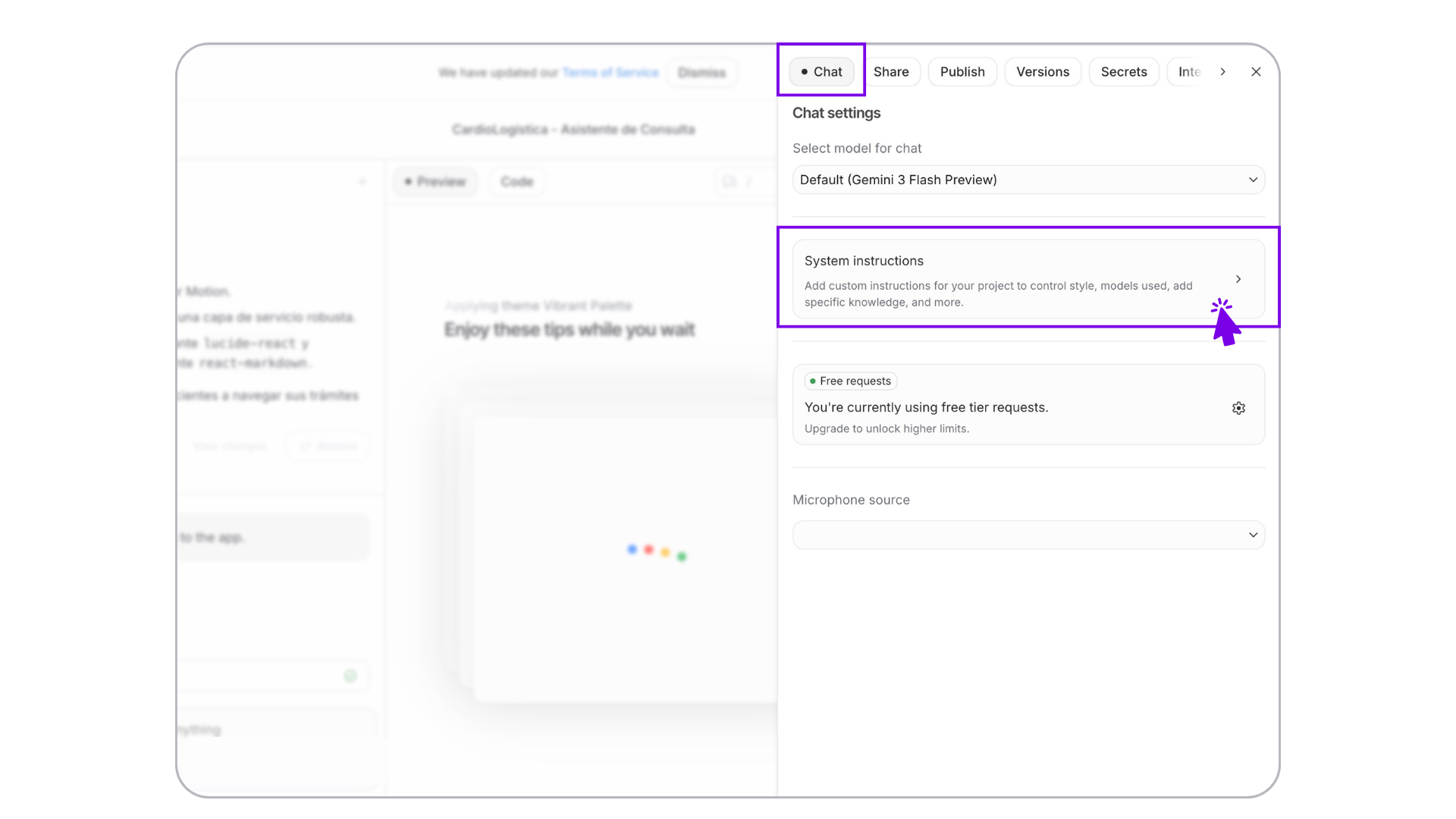
8. Introduce las instrucciones del sistema adaptadas a tu contexto.
“Eres un asistente informativo de la Consulta de Cardiología del [nombre del centro]. Tu única función es ayudar a los pacientes con información logística y organizativa: preparación de visitas, documentación necesaria, horarios y canales de contacto de la consulta. Utiliza un lenguaje claro, cercano y accesible. No realices diagnósticos ni hagas referencias a tratamientos, fármacos ni patologías. Si el paciente plantea cualquier duda de carácter clínico, indícale siempre que consulte con su médico o llame al 112 si es urgente. Cierra cada respuesta con el siguiente aviso: ‘Este asistente no sustituye el consejo de tu médico. Para cualquier duda clínica, contacta con tu equipo de atención sanitaria.’”
9. Define también los límites temáticos de forma explícita. Incluye en las instrucciones una indicación sobre cómo gestionar preguntas fuera del alcance.
“Si el paciente pregunta sobre otras especialidades, síntomas, resultados de pruebas u otros temas fuera del alcance de este asistente, respóndele amablemente que no puedes ayudarle con eso y recuérdale que su médico es la persona adecuada para esas preguntas.”
💡 Las instrucciones del sistema son el elemento más importante de la app: determinan qué puede y qué no puede hacer la IA. Invierte tiempo en definirlas bien antes de pasar al ajuste visual. Recuerda que puedes adaptar estas instrucciones a cualquier especialidad, siempre respetando la política de privacidad y protección de datos de tu organización.
Paso 4: Ajusta el diseño visual con el modo anotación
10. Una vez generada la app, activa el Annotation Mode (modo anotación) en la previsualización del panel derecho. Este modo te permite seleccionar cualquier elemento visual de la app y describir el cambio que quieres aplicar, sin necesidad de tocar el código.
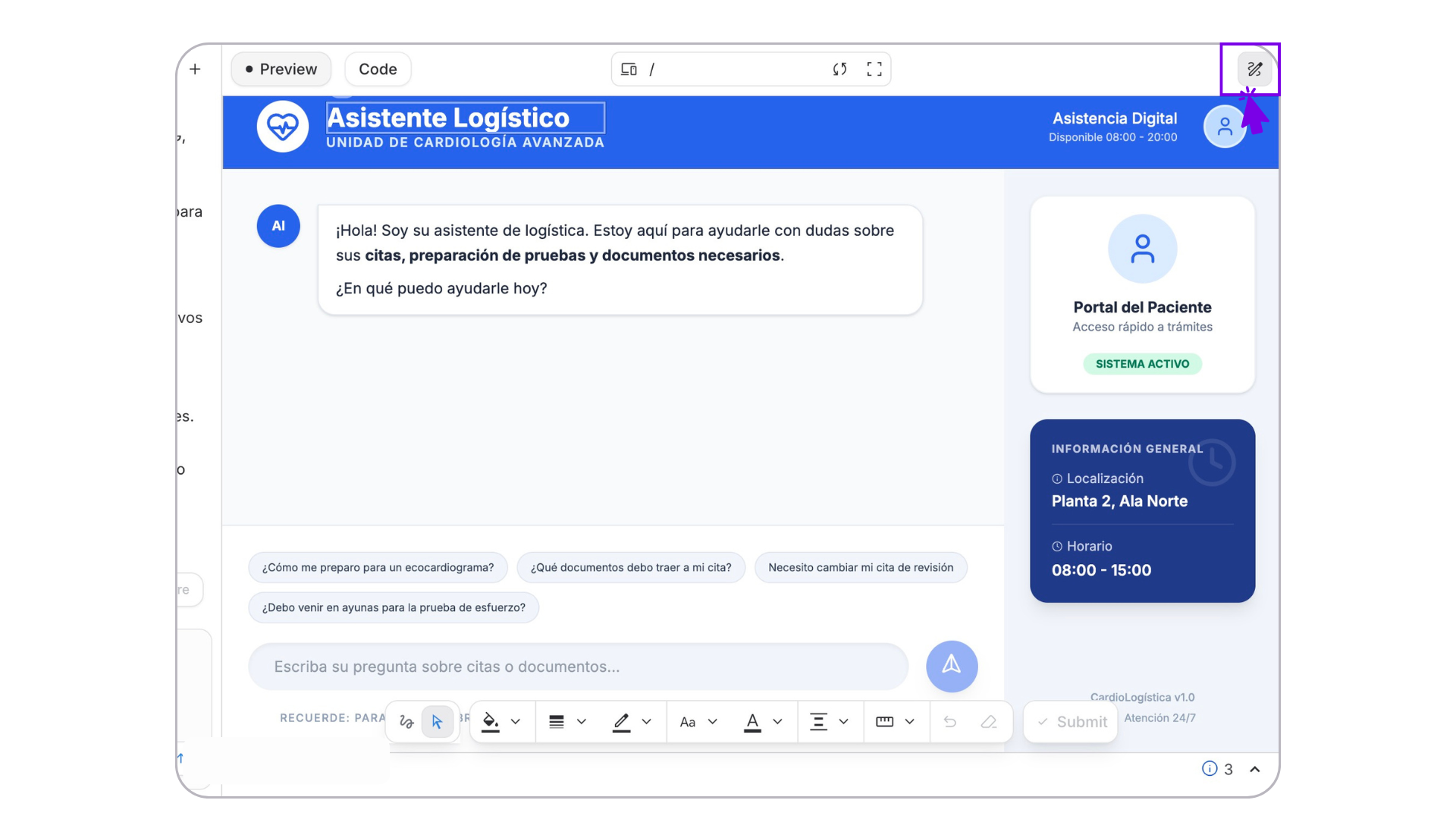
11. Selecciona el título o el encabezado de la app y escribe en el cuadro de anotación el cambio que quieres: por ejemplo, “Cambia el nombre a ‘Asistente informativo de Cardiología’ y ponlo en color azul oscuro”. Haz clic en “Addto chat” y la herramienta aplicará el cambio automáticamente con una previsualización instantánea.
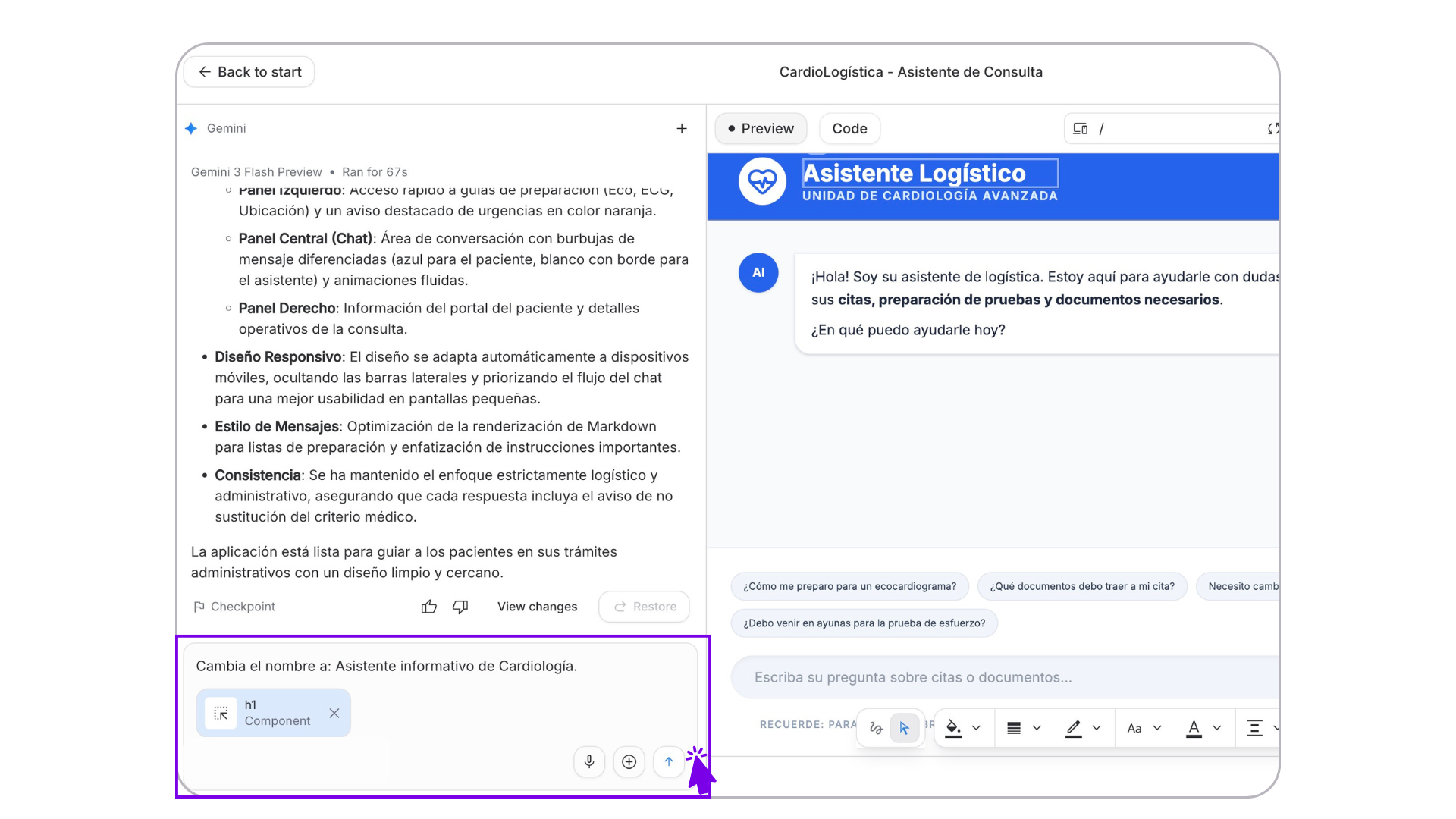
12. Revisa y ajusta estos elementos visuales clave para que la app sea adecuada para un entorno sanitario:
- Mensaje de bienvenida: debe presentar claramente el propósito informativo de la app y el aviso de que no sustituye al médico.
- Botón de urgencias: considera añadir un enlace visible al número de emergencias o al teléfono de la consulta.
- Lenguaje y tono: verifica que los textos fijos (cabecera, pie de página, placeholder del cuadro de texto) sean claros y accesibles.
- Diseño accesible: usa colores de alto contraste y fuentes legibles, especialmente si tus pacientes son de edad avanzada.
💡 El modo anotación es especialmente útil para ajustes visuales rápidos sin conocimientos técnicos. Cada vez que añades una anotación y haces clic en “Add to chat”, Gemini genera una captura de la parte anotada y la usa como contexto para aplicar el cambio de forma precisa.
Paso 5: Prueba, itera y valida la app antes de compartirla
13. Realiza una sesión de prueba completa en la previsualización interactuando como si fueras un paciente. Escribe entre 10 y 15 preguntas logísticas e informativas habituales y evalúa cada respuesta según tus necesidades y criterios.
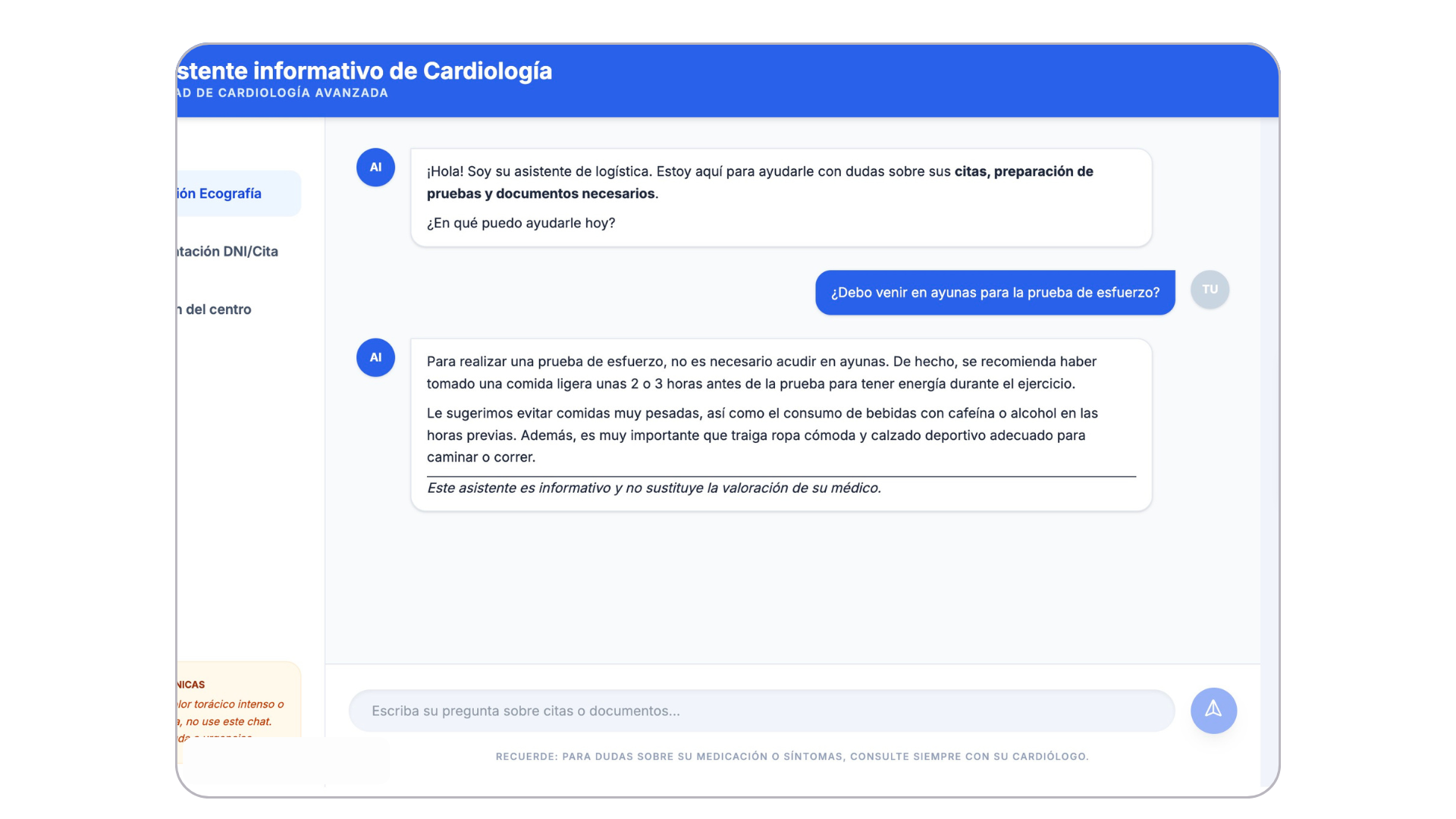
14. Cuando identifiques respuestas que no se ajustan al comportamiento esperado, usa el chat del panel izquierdo para indicar la corrección. Por ejemplo: “Las respuestas son demasiado largas para un paciente mayor, redúcelas a máximo tres frases”. Gemini actualizará la app en tiempo real.
💡 Registra las preguntas que generan respuestas incorrectas o fuera de límites: ese listado será tu guía para actualizar las instrucciones del sistema periódicamente y mantener la app en óptimas condiciones.
Paso 6: Comparte o despliega la app con tus pacientes
15. Una vez validada la app, haz clic en el botón Share en la barra superior del modo “Build”. Esto genera un enlace público que cualquier persona puede usar para interactuar con la app desde su navegador, sin necesidad de tener cuenta de Google ni instalar nada.
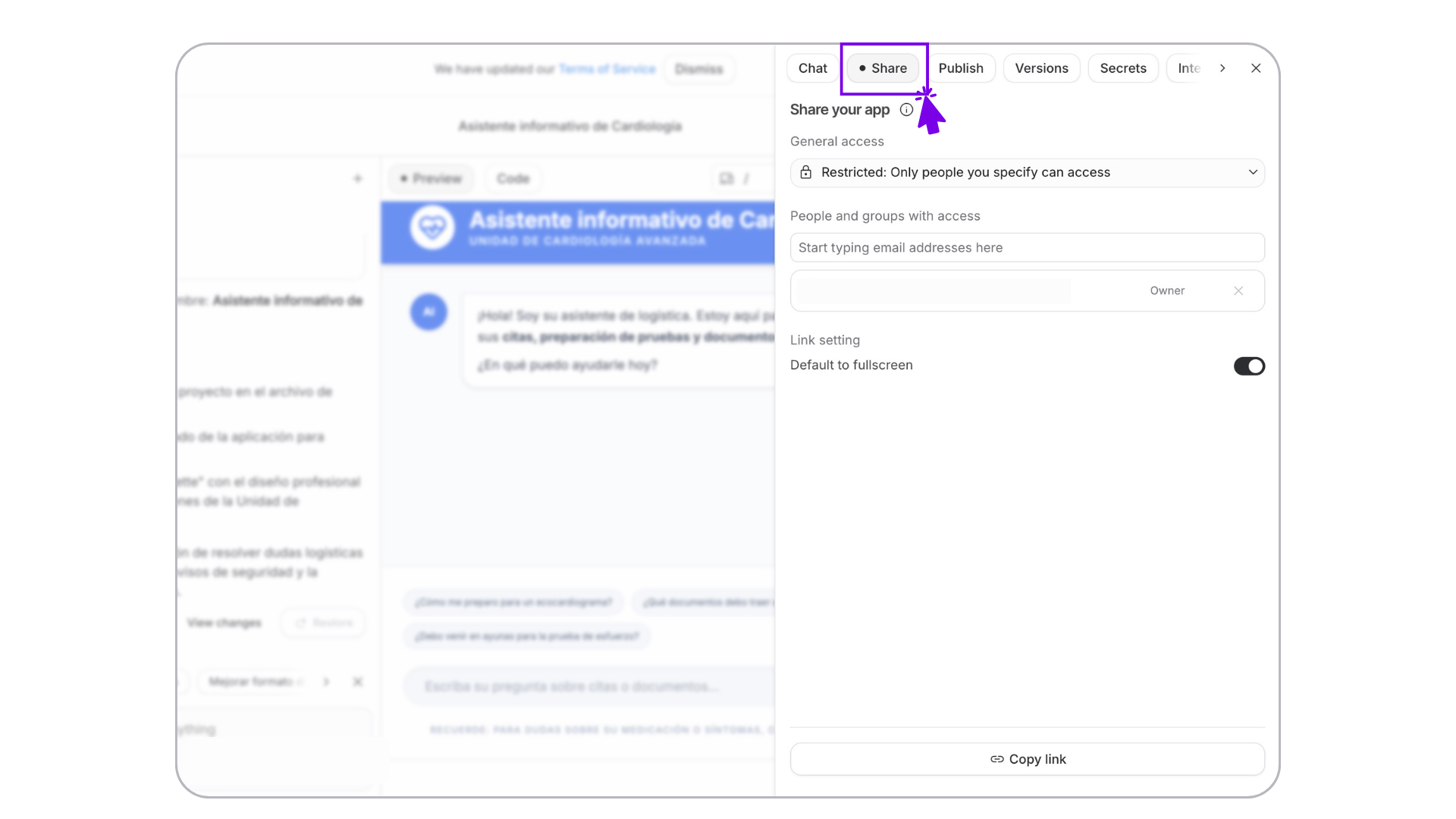
16. Añade el enlace en los canales de comunicación habituales con tus pacientes: página web de la consulta o del centro, firma del correo electrónico, código QR en sala de espera o a través del sistema de mensajería del centro.
17. Para un despliegue definitivo con mayor control y escalabilidad, usa la opción Deploy to Cloud Run de Google AI Studio. Esto publica la app como un servicio web propio con URL personalizada. Ten en cuenta que el despliegue en Google Cloud Run puede tener costes asociados en función del uso.
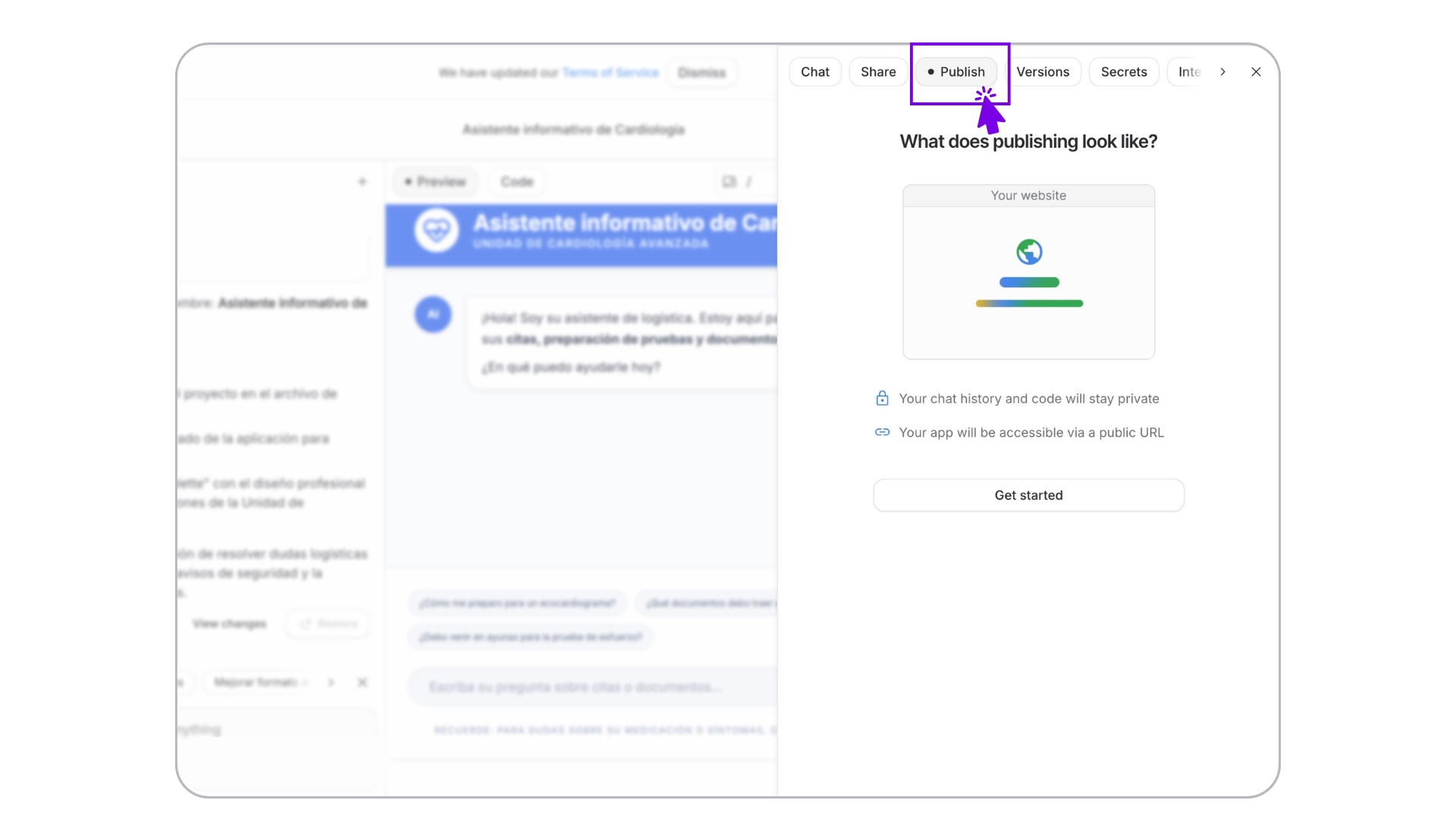
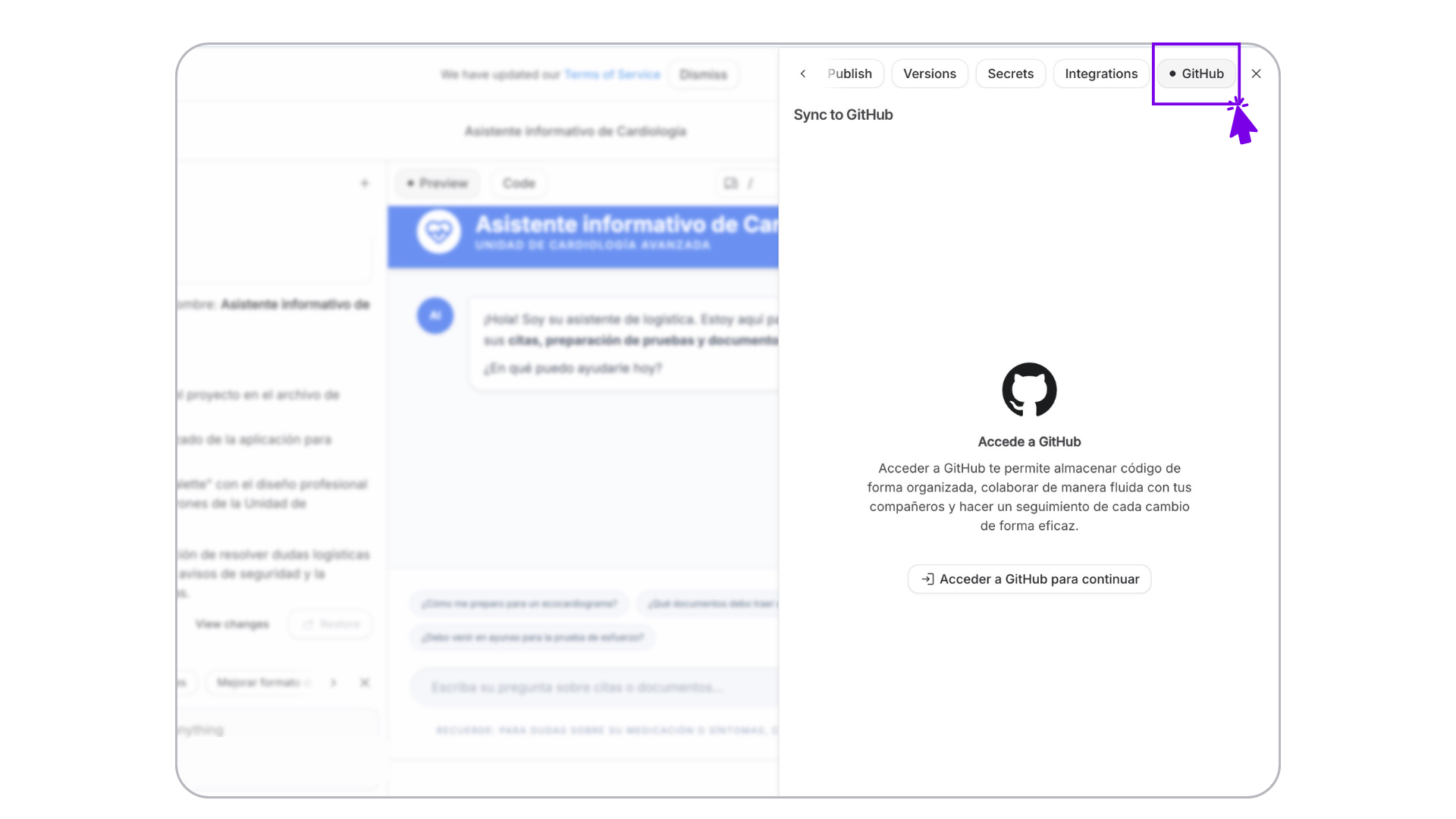
18. Alternativamente, puedes exportar el código de la app a un repositorio de GitHub desde el icono correspondiente en la barra superior. Esta opción permite que el departamento de informática del centro integre la app en la web o intranet corporativa con branding propio y sin depender de la infraestructura de Google.
💡 Antes de publicar la app y compartirla con pacientes, asegúrate de informarles sobre el uso de inteligencia artificial en la misma y de cumplir con la política de privacidad y protección de datos de tu organización. Consulta siempre con el responsable de privacidad o el delegado de protección de datos del centro.

Autor: AdrIAn
IA Expert
|
Los recursos y funcionalidades mencionados en este sitio web no han sido desarrollados, financiados, promovidos ni validados por Sanofi. Sanofi los recopila y describe en Campus IA con fines puramente ilustrativos, y no se responsabiliza de la exactitud o integridad de la información resultante de su uso ni de las opiniones expresadas sobre los mismos. Es responsabilidad del profesional sanitario asegurar el uso adecuado y la supervisión de los resultados obtenidos a través de la inteligencia artificial, así como verificar la veracidad de la información y la interpretación de las opiniones de los expertos. La inteligencia artificial no debe sustituir el juicio humano del profesional sanitario, sino complementar el ejercicio de su profesión. |

MAT-ES-2601585 V1 Mayo 2026