- Formación
- Fuente: Campus Sanofi
- 23 mar 2026
Cómo automatizar búsquedas bibliográficas y gestionar referencias con ChatGPT y Zotero

Autor: AdrIAn
IA Expert

Descarga la guía paso a paso
Paso a paso
Paso 0: Crea tu Agente IA MeSH en ChatGPT
Buscar evidencia científica de calidad en PubMed exige precisión en el uso de términos MeSH, combinaciones booleanas y filtros adecuados.
Sin una estrategia bien definida, las búsquedas pueden generar cientos de resultados irrelevantes o, por el contrario, perder estudios clave.
Este Agente IA está diseñado para profesionales sanitarios que necesitan transformar una duda clínica expresada en lenguaje natural en una estrategia de búsqueda estructurada, reproducible y defendible, basada en términos MeSH y compatible con PubMed.
Accede al contenido aquí y aprende a configurar este Agente IA paso a paso
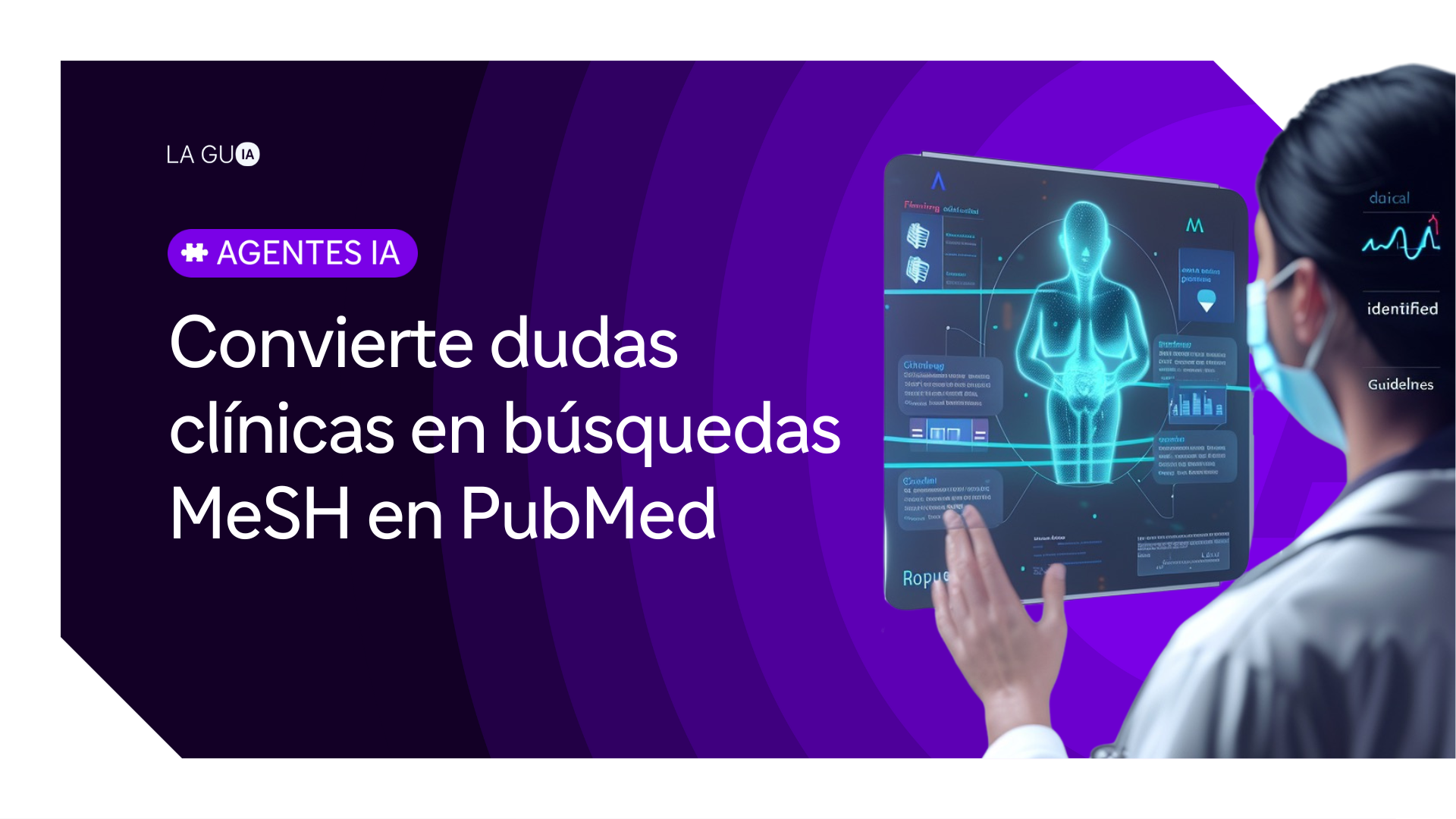
Paso 1: Formula tu búsqueda con ChatGPT y obtén los términos MeSH
1. Abre tu Agente IA MeSH en ChatGPT. En el cuadro de conversación, escribe tu pregunta clínica en lenguaje natural. Puedes usar este ejemplo como referencia:
"Quiero buscar artículos sobre la relación entre el ejercicio físico y la disminución o efectos en los niveles de estrés."
2. El Agente IA te devolverá una lista de términos MeSH relevantes con sus sinónimos y una cadena de búsqueda lista para copiar y pegar en PubMed, incluyendo operadores booleanos (AND, OR, NOT) y filtros de tiempo y tipo de estudio.
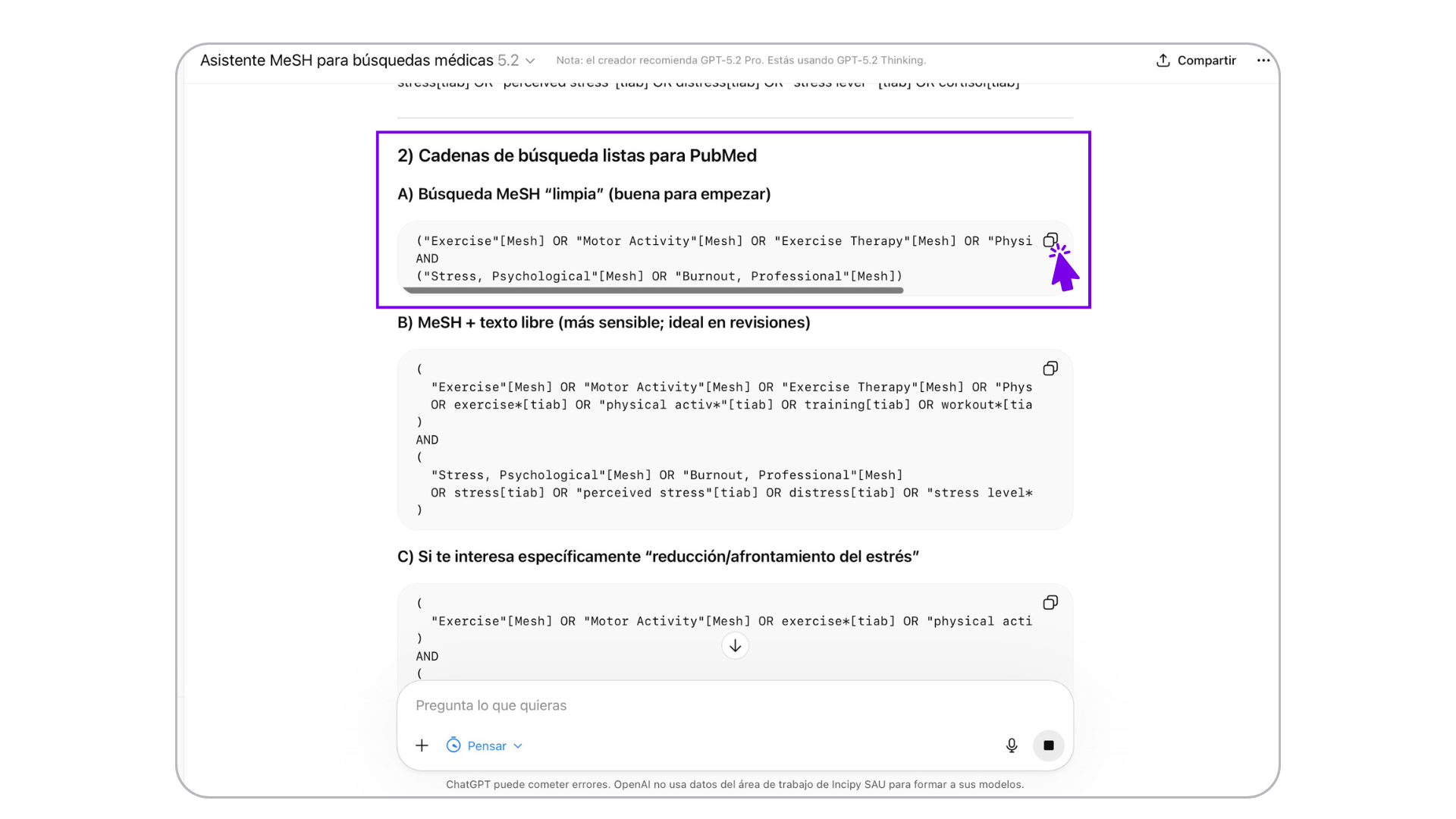
💡Puedes pedirle al agente que genere varias variantes de la cadena de búsqueda: una más sensible para revisiones sistemáticas y otra más precisa para una sesión clínica rápida.
4. Copia la cadena de búsqueda generada. Accede a PubMed y pégala directamente en la barra de búsqueda avanzada. Revisa el número de resultados: si supera los 200 artículos para un trabajo acotado, vuelve al agente y pídele que restrinja aún más los filtros.
💡 Guarda la URL de la búsqueda en PubMed una vez ejecutada. Esto te permitirá documentar la estrategia, reutilizarla en el futuro y mantener la trazabilidad de tu revisión bibliográfica.
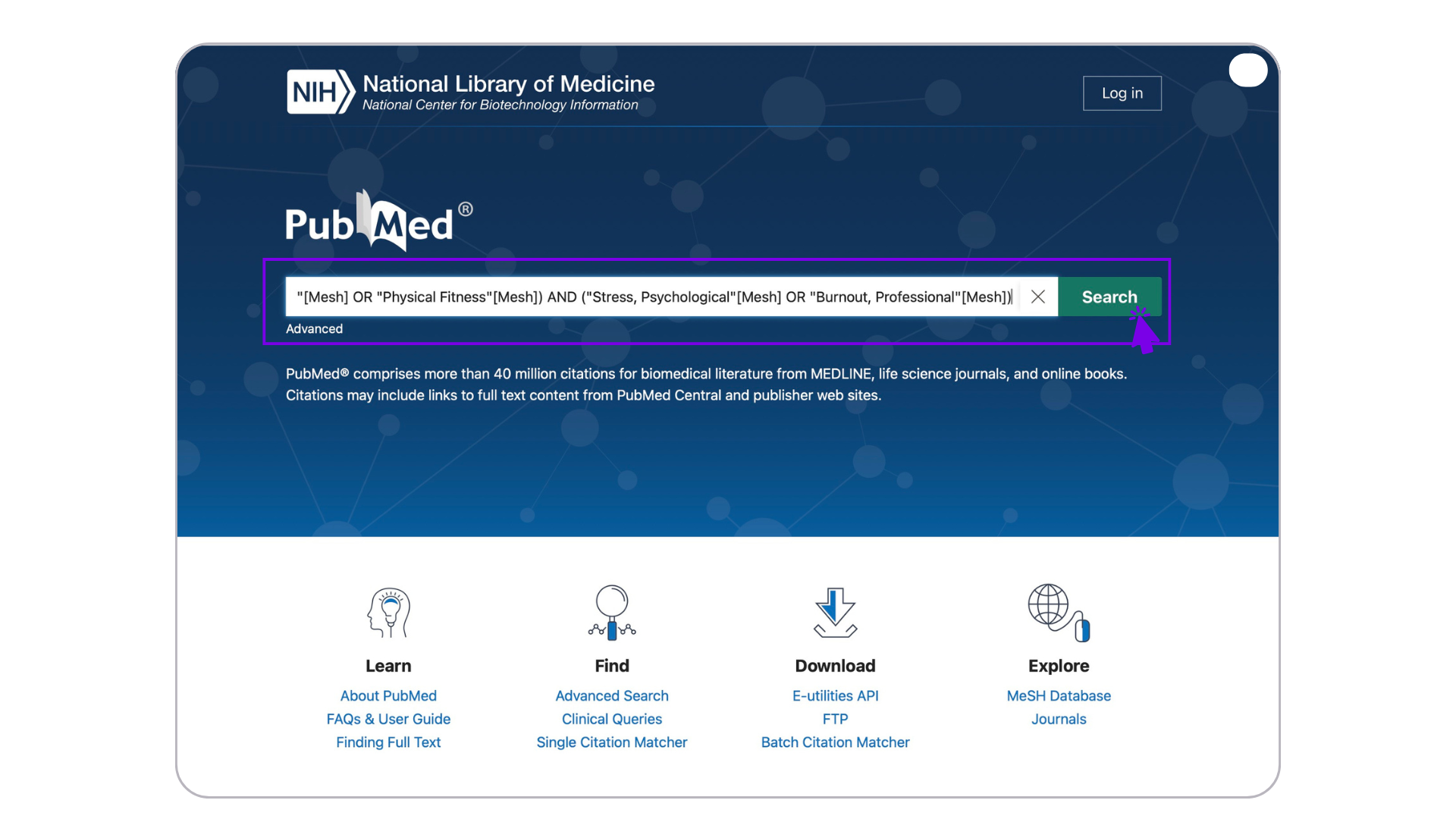
Paso 2: Descarga e instala Zotero y el Zotero Connector
4. Accede a la página oficial de Zotero. Haz clic en el botón "Download" y selecciona la versión correspondiente a tu sistema operativo (Windows o macOS). Zotero es gratuito y de código abierto.
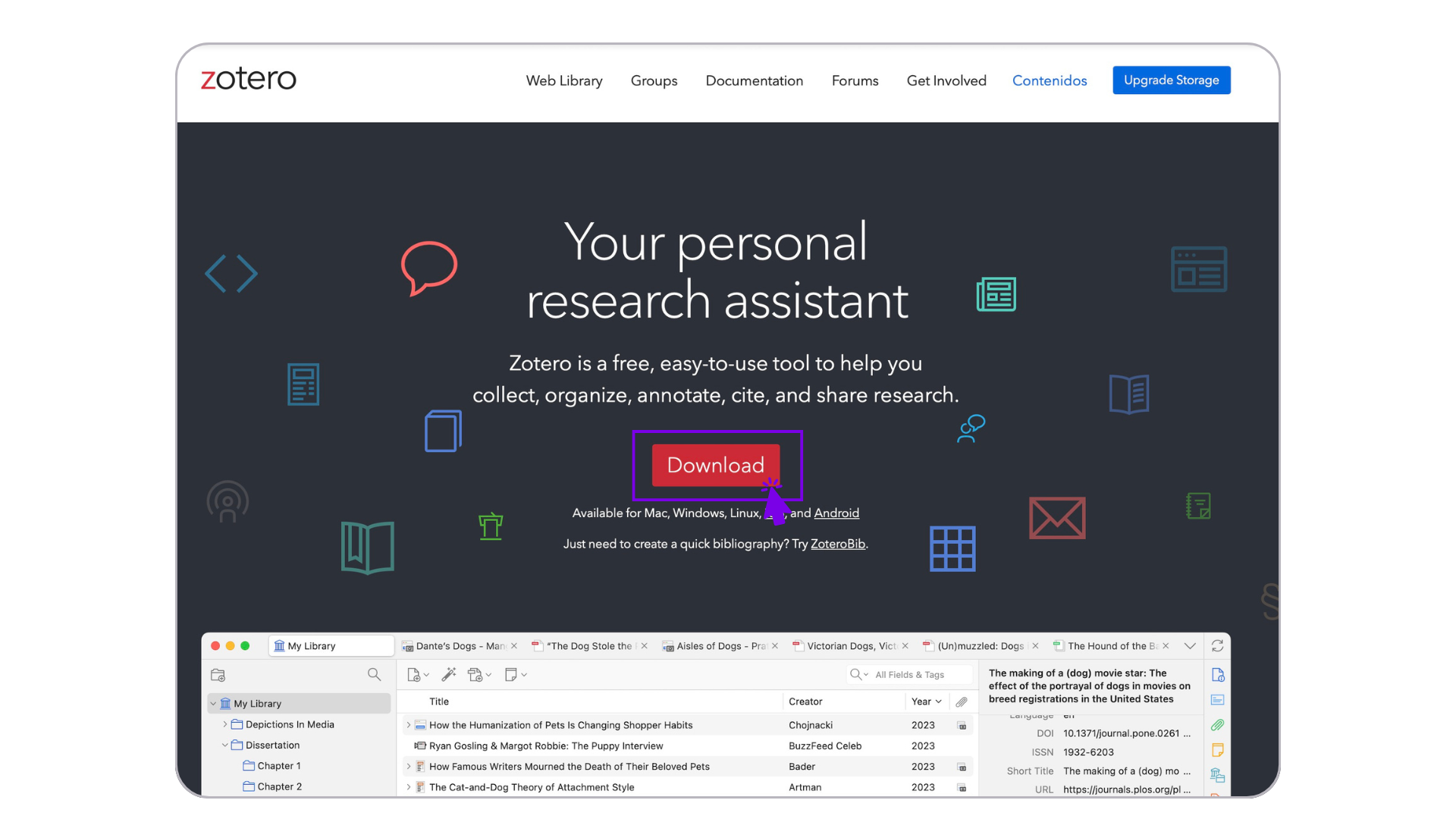
5. Inicia la descarga del archivo de instalación. Haz doble clic sobre él y sigue las instrucciones del instalador. Una vez finalizado, Zotero quedará disponible como aplicación de escritorio.
💡 Al instalar Zotero se incluye automáticamente el plugin para insertar citas en Microsoft Word. Comprueba en Word que aparece una nueva pestaña de Zotero en la barra de herramientas.
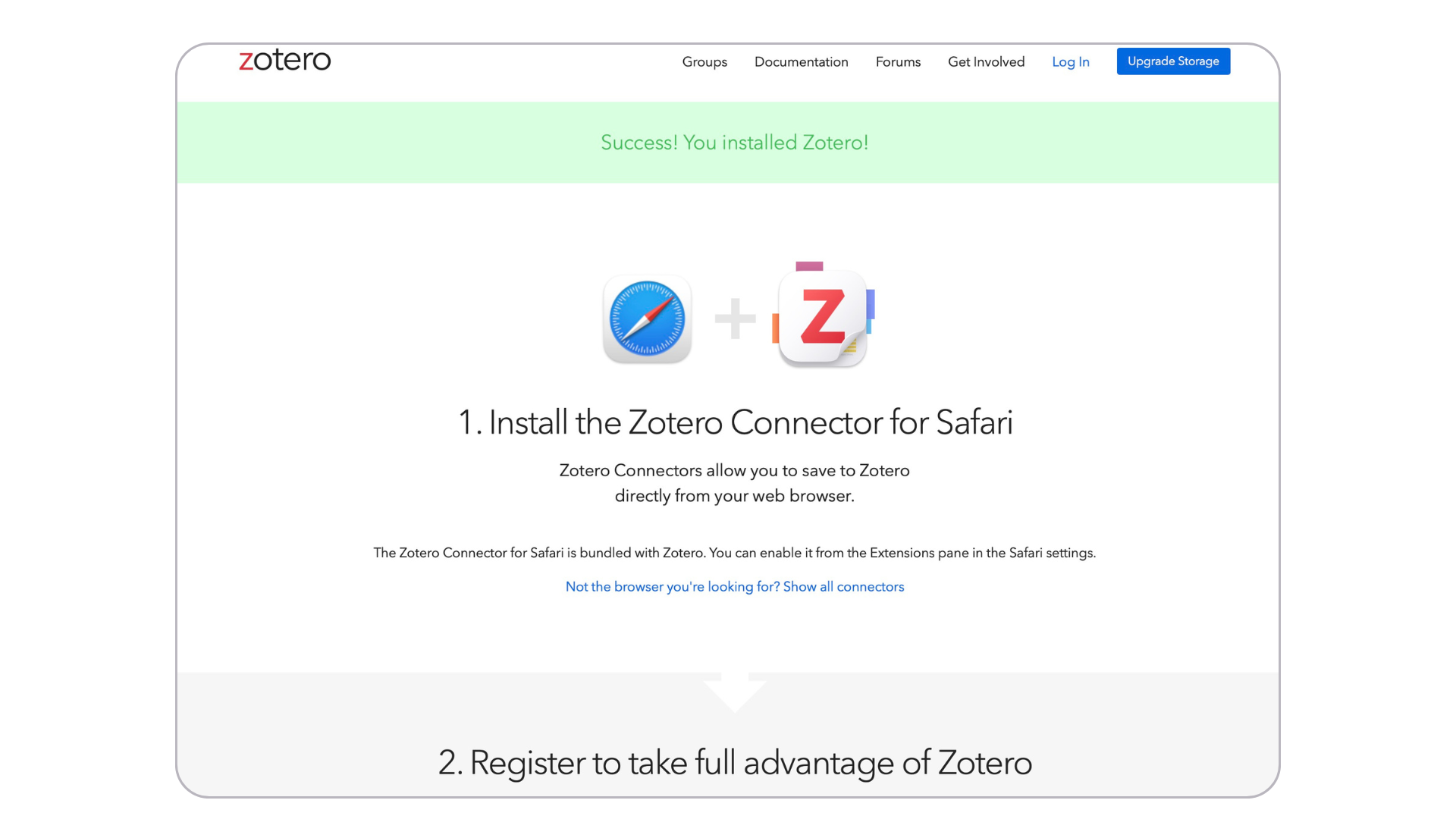
6. Instala también la extensión Zotero Connector en tu navegador (disponible para Chrome, Firefox y Safari). Esta extensión es la que permite capturar referencias directamente desde cualquier página web, base de datos o PubMed con un solo clic.
💡 Zotero debe estar abierto en tu ordenador para que el Connector pueda guardar referencias en tu biblioteca. Si el conector detecta varias referencias en la misma página, el icono se transforma en una carpeta, lo que permite la importación masiva.
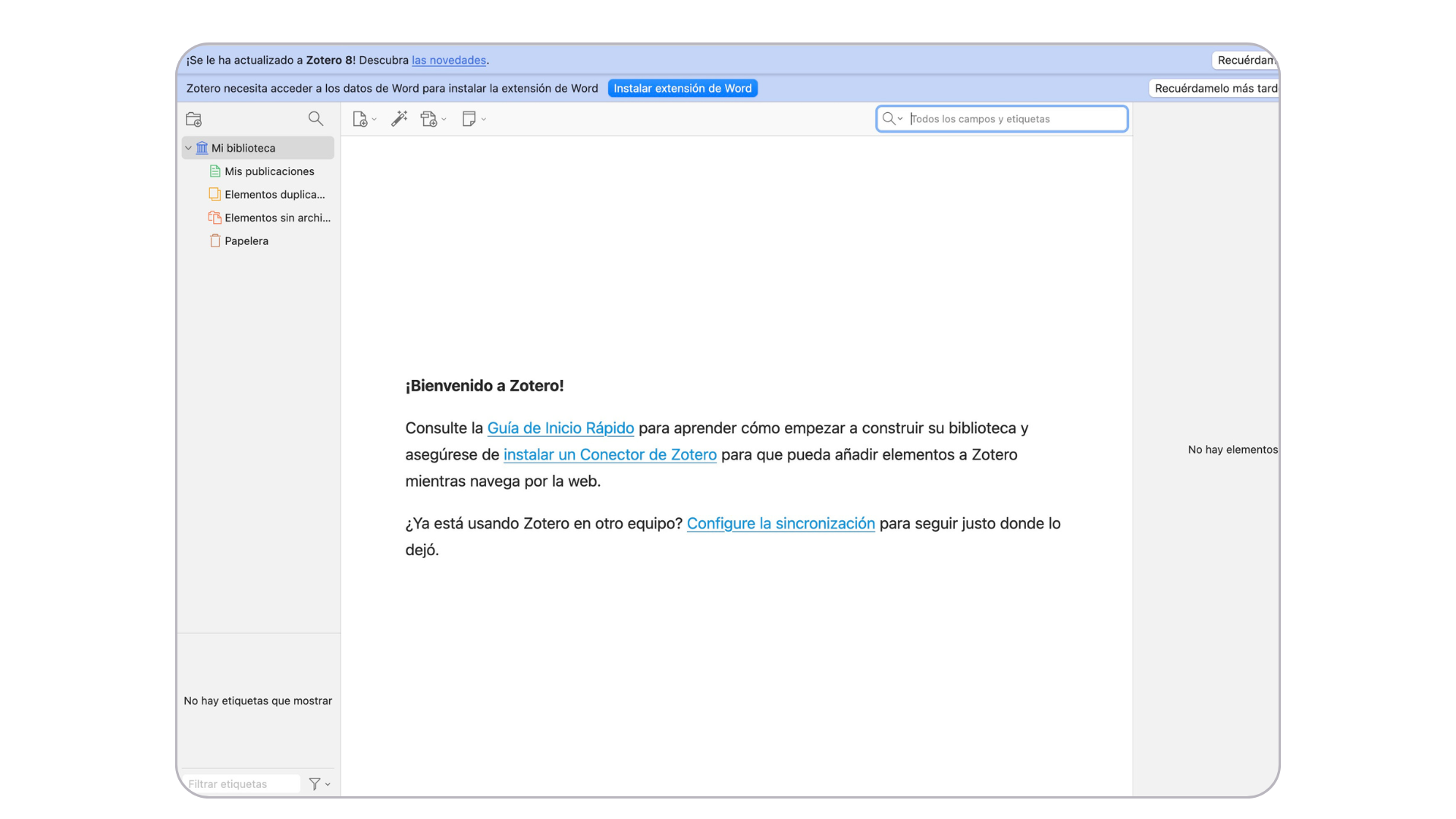
Paso 3: Importa los resultados de PubMed a Zotero con el Connector
7. Con Zotero abierto en tu escritorio, accede a PubMed en tu navegador y ejecuta la cadena de búsqueda obtenida en el Paso 1. Verás la lista de artículos resultantes.
8. Haz clic en el icono del Zotero Connector en la barra de tu navegador. Al detectar múltiples referencias en la página de resultados, el icono se convierte en una carpeta. Se abrirá una ventana emergente con todos los artículos listados.
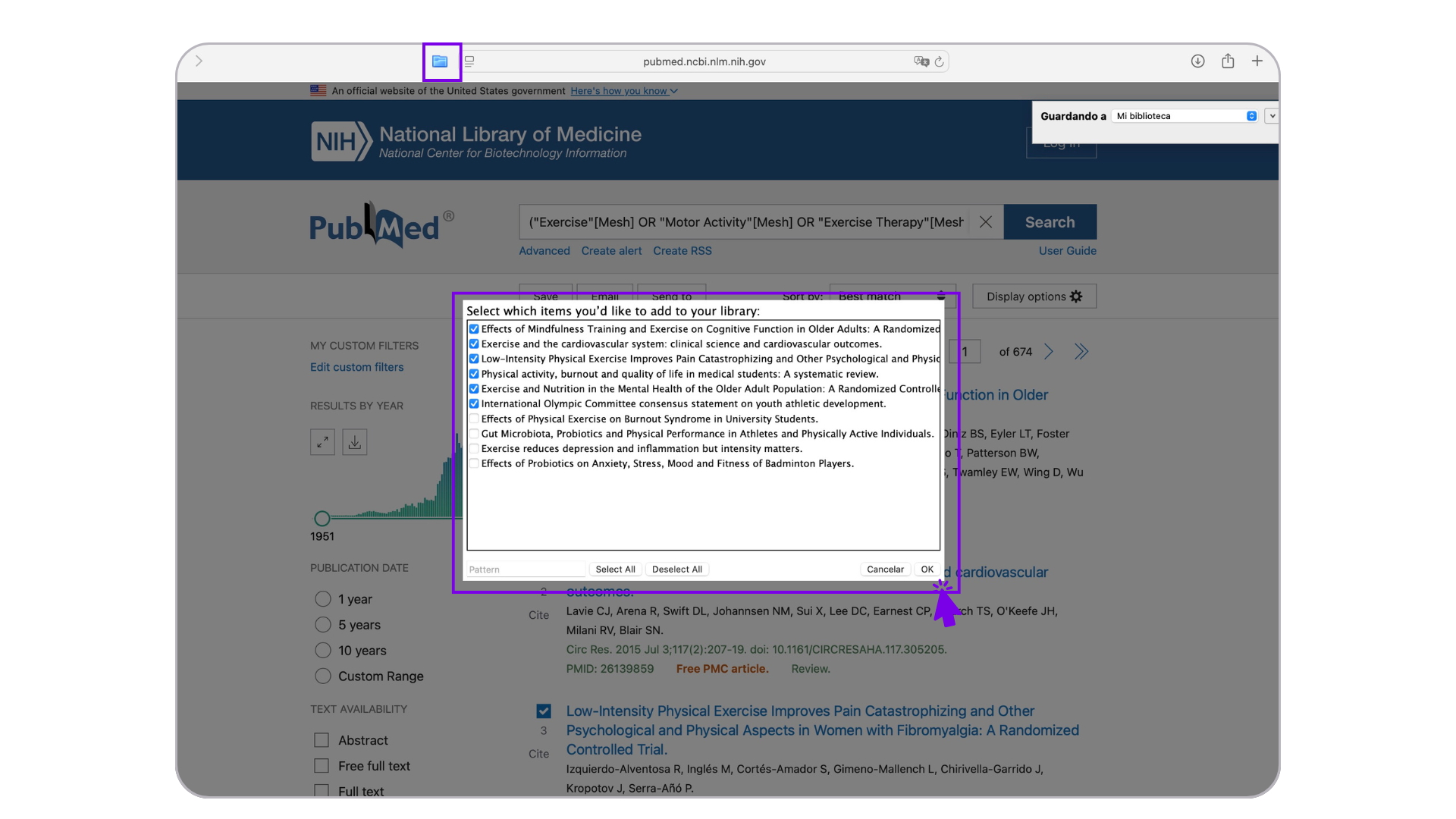
9. Selecciona los artículos que te interesen marcando sus casillas, o pulsa "Seleccionar todo" para importar todos los resultados de la página. Haz clic en "Aceptar". Zotero importará automáticamente todos los metadatos (autores, título, revista, año, DOI y, si está disponible, el PDF completo).
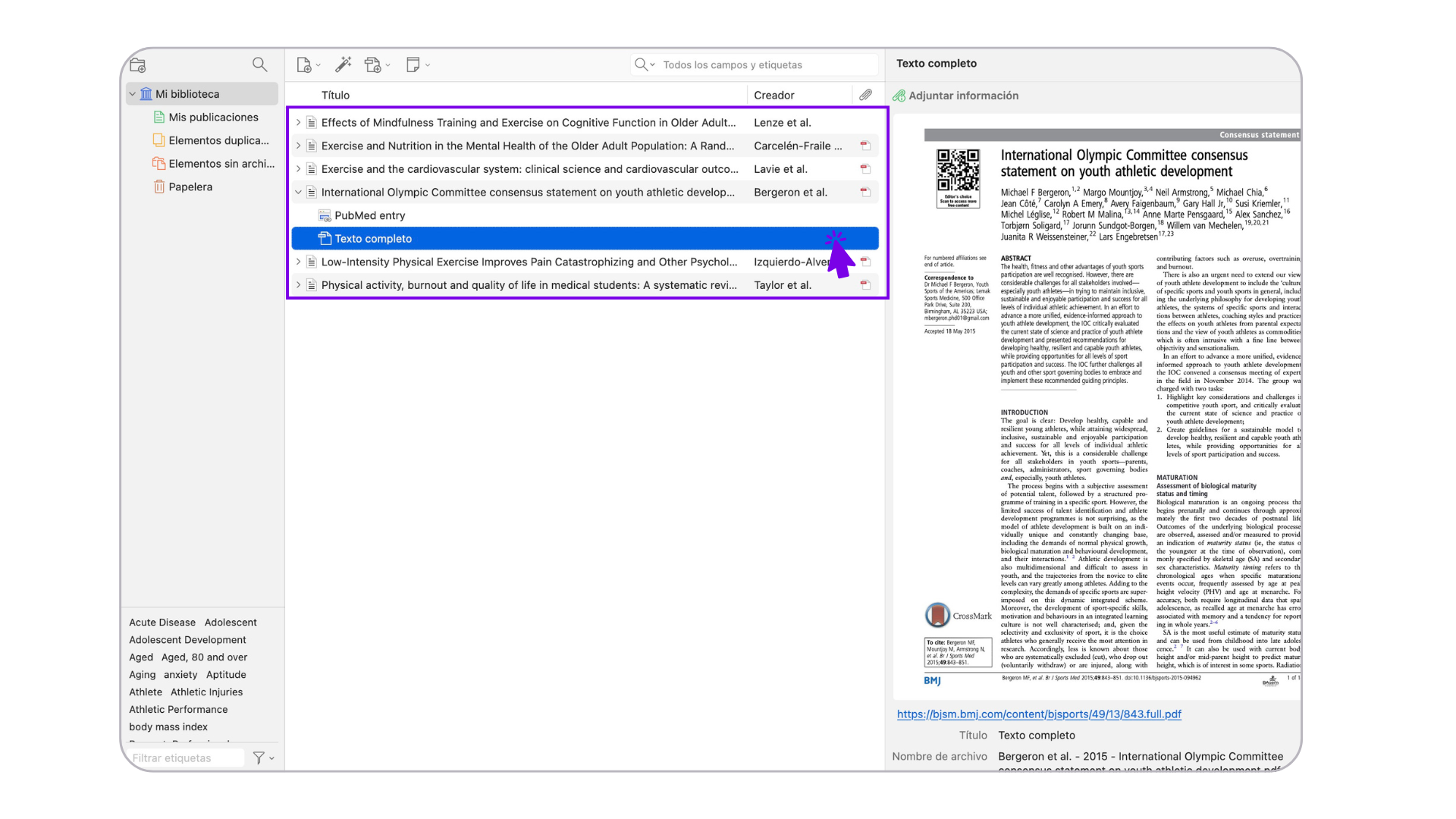
💡 Evita importar más de 200 referencias a la vez para mantener la colección manejable. Si tu búsqueda devuelve muchos resultados, filtra primero en PubMed por tipo de estudio, fecha o idioma antes de importar.
Paso 4: Importa referencias desde Consensus en formato RIS
10. Accede a Consensus, una herramienta de búsqueda bibliográfica basada en IA que permite buscar directamente con lenguaje natural. Realiza tu búsqueda y selecciona los artículos relevantes para guardarlos en una lista.
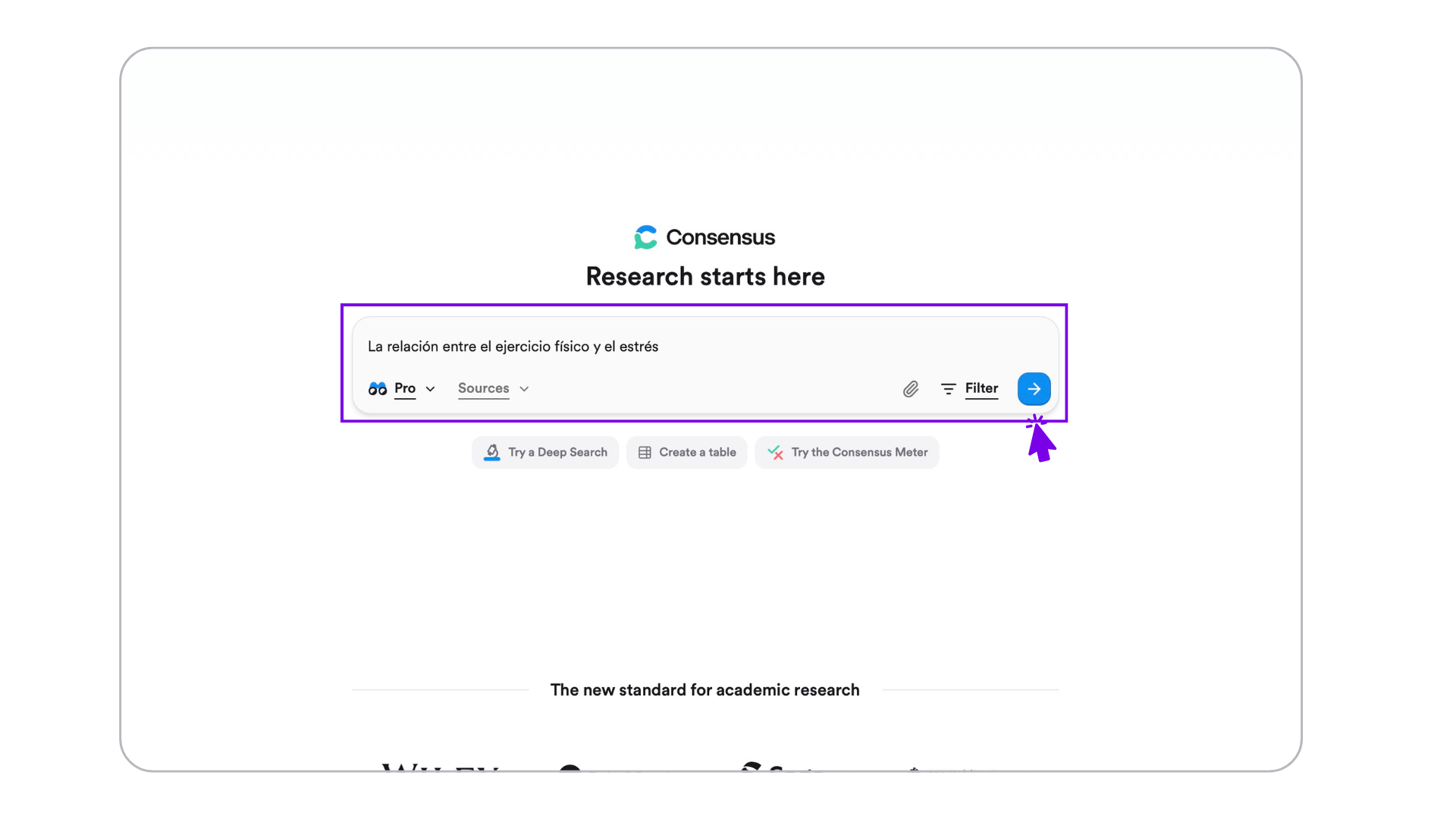
11. Una vez tengas tu lista de artículos seleccionados, localiza la opción de exportación y elige el formato RIS o CSV. Consensus generará un archivo de intercambio bibliográfico que se descargará en tu ordenador.
💡 El formato RIS es el estándar de intercambio bibliográfico compatible con Zotero, Mendeley, EndNote y la mayoría de gestores. Permite transferir todos los metadatos (autores, título, revista, año, abstract, DOI) en un único archivo.
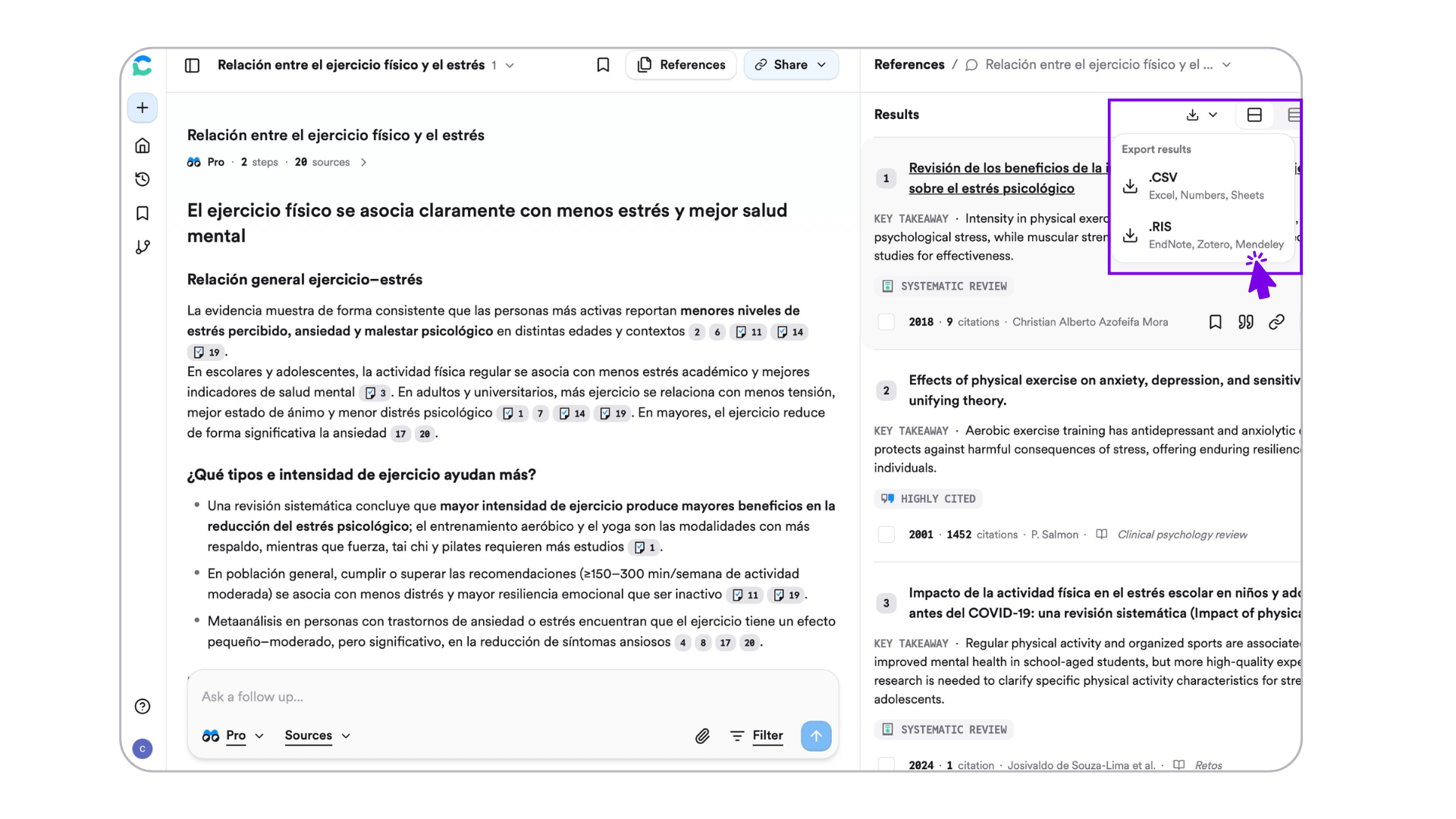
12. Abre Zotero. En el menú superior selecciona "Archivo" → "Importar". Elige la opción "Un archivo" y navega hasta el archivo RIS descargado desde Consensus. Haz clic en "Siguiente". Zotero importará todas las referencias en bloque y las agrupará en una nueva colección dentro de tu biblioteca.
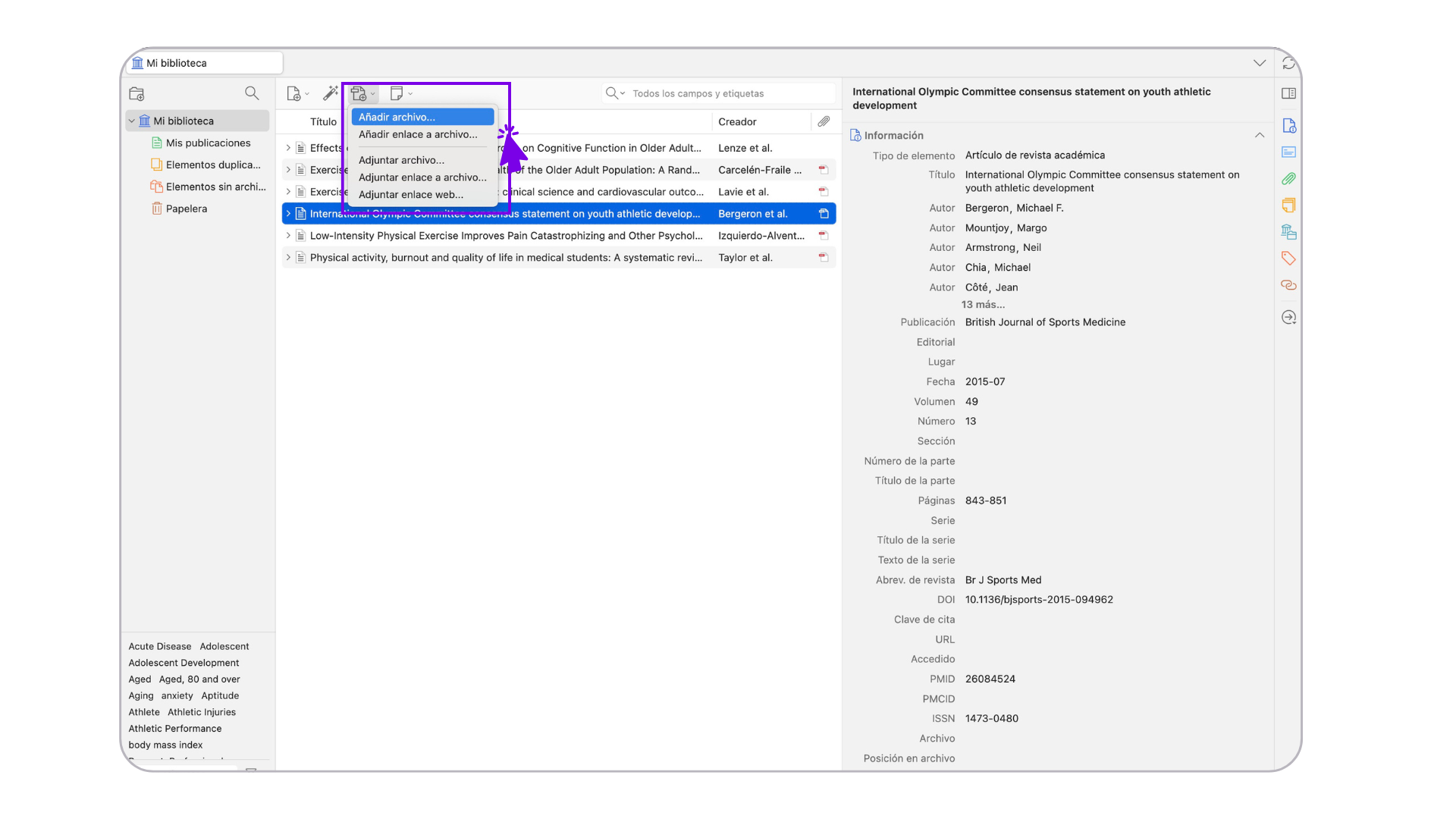
13. Revisa las referencias importadas en el panel central de Zotero para verificar que los metadatos están completos y correctos. Corrígelos manualmente si algún campo presenta errores o está incompleto.
💡 Puedes también usar el Zotero Connector directamente en Consensus: si la extensión detecta la página de resultados, podrás capturar referencias sin necesidad de exportar el archivo RIS.
Paso 5: Cita automáticamente en Word o Google Docs con Zotero
14. Abre tu documento de Word o Google Docs. En Word, localiza la pestaña de Zotero en la barra de herramientas (se instala automáticamente con Zotero). En Google Docs, instala el complemento de Zotero desde la opción "Extensiones" del menú superior.
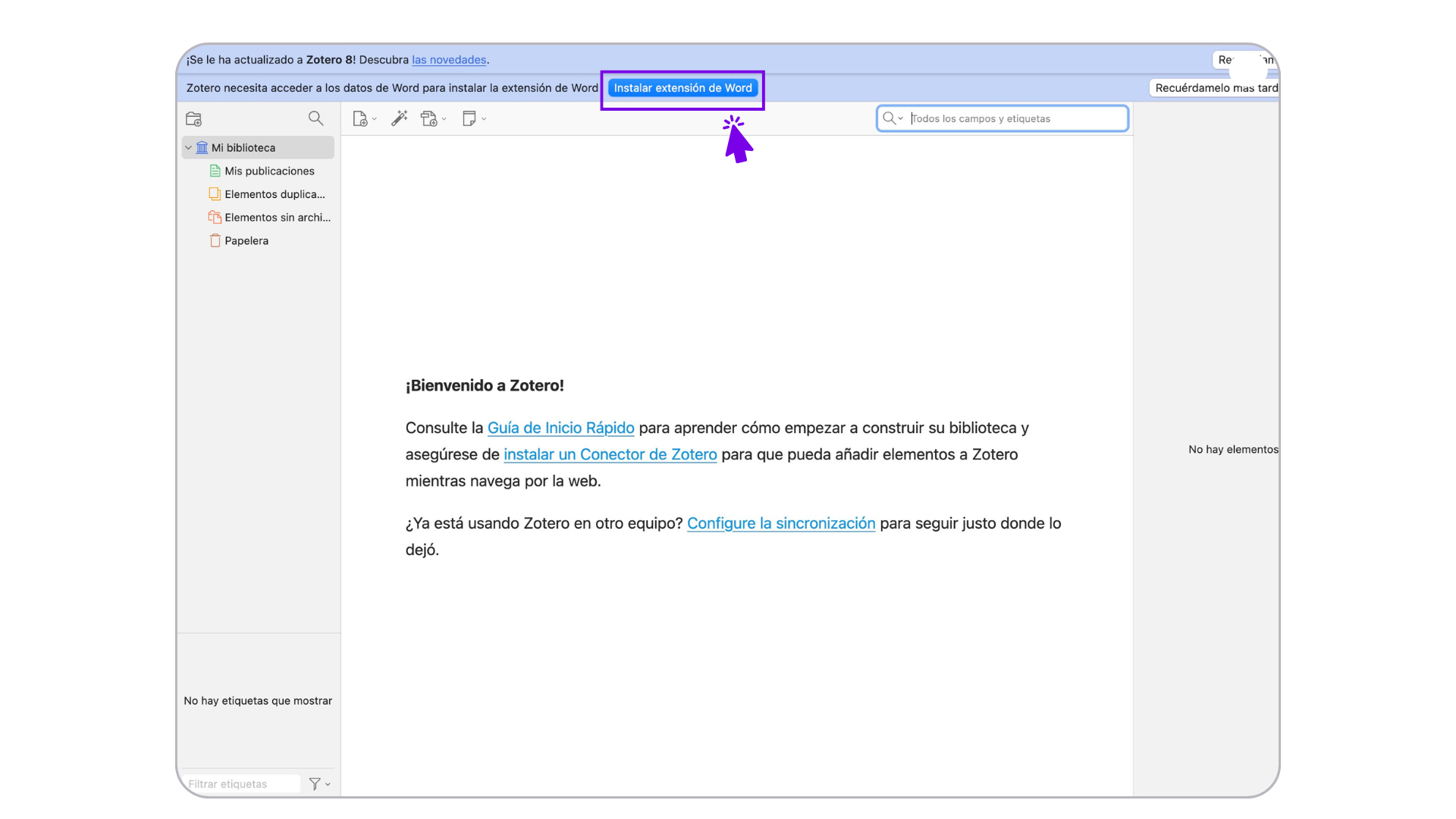
15. Coloca el cursor en el punto del texto donde quieras insertar la cita. Haz clic en el botón "Add/Edit Citation" de la pestaña Zotero. Se abrirá un buscador que te permite encontrar la referencia deseada dentro de tu biblioteca directamente desde el procesador de texto.
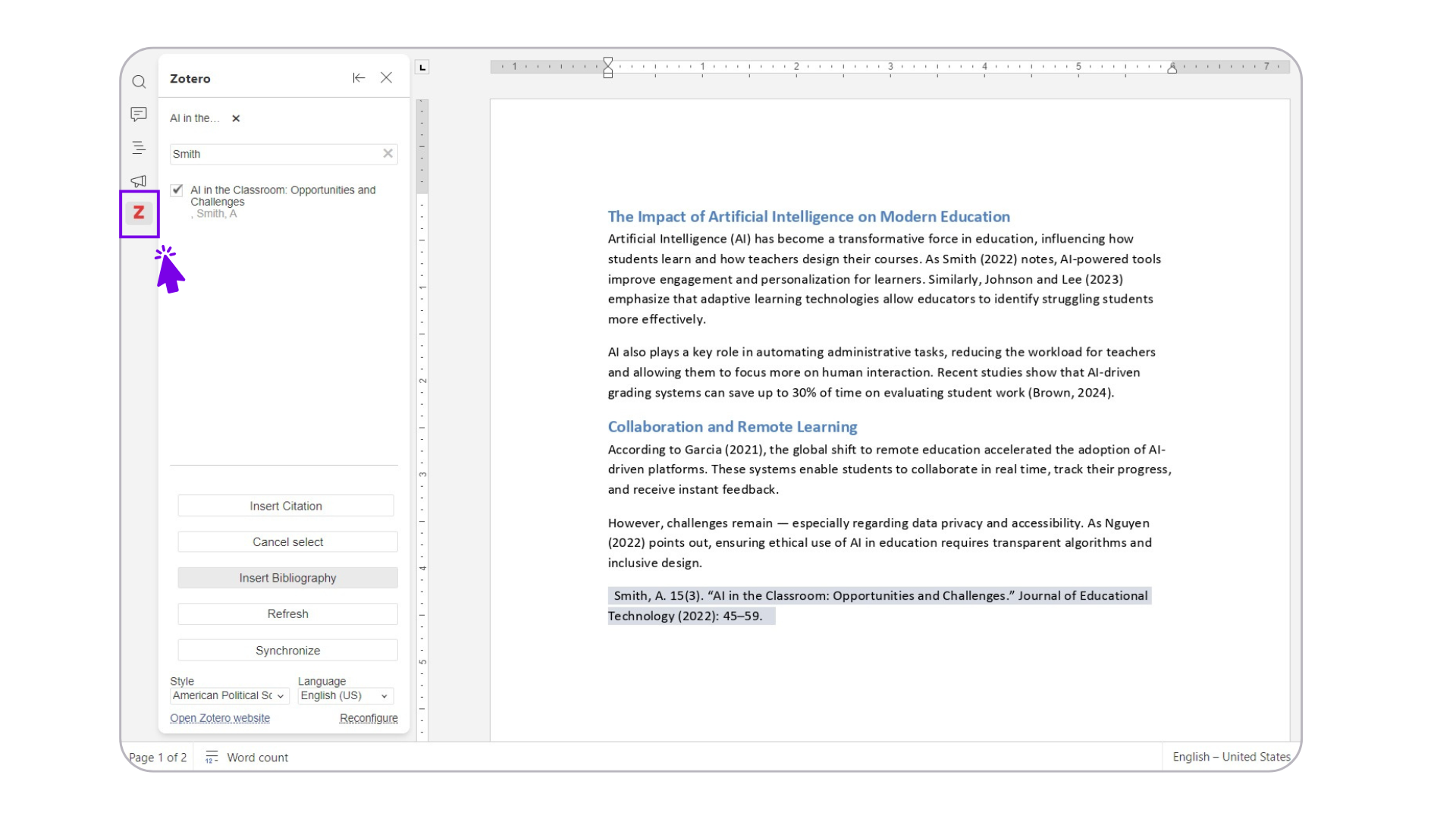
16. Escribe el nombre del autor o el título del artículo en el buscador y selecciona la referencia correcta. Zotero insertará la cita en el formato elegido (Vancouver, APA, Harvard, etc.) y actualizará la bibliografía final del documento de forma automática.
💡 Puedes cambiar el estilo de cita de todo el documento en cualquier momento desde la pestaña de Zotero sin tener que reformatear las referencias manualmente. Zotero lo actualizará todo de forma automática.
17. Cuando termines de redactar, haz clic en "Add/Edit Bibliography" para insertar la lista de referencias completa al final del documento, formateada automáticamente en el estilo que hayas seleccionado.
Paso 6: Organiza y reutiliza tu biblioteca bibliográfica en Zotero
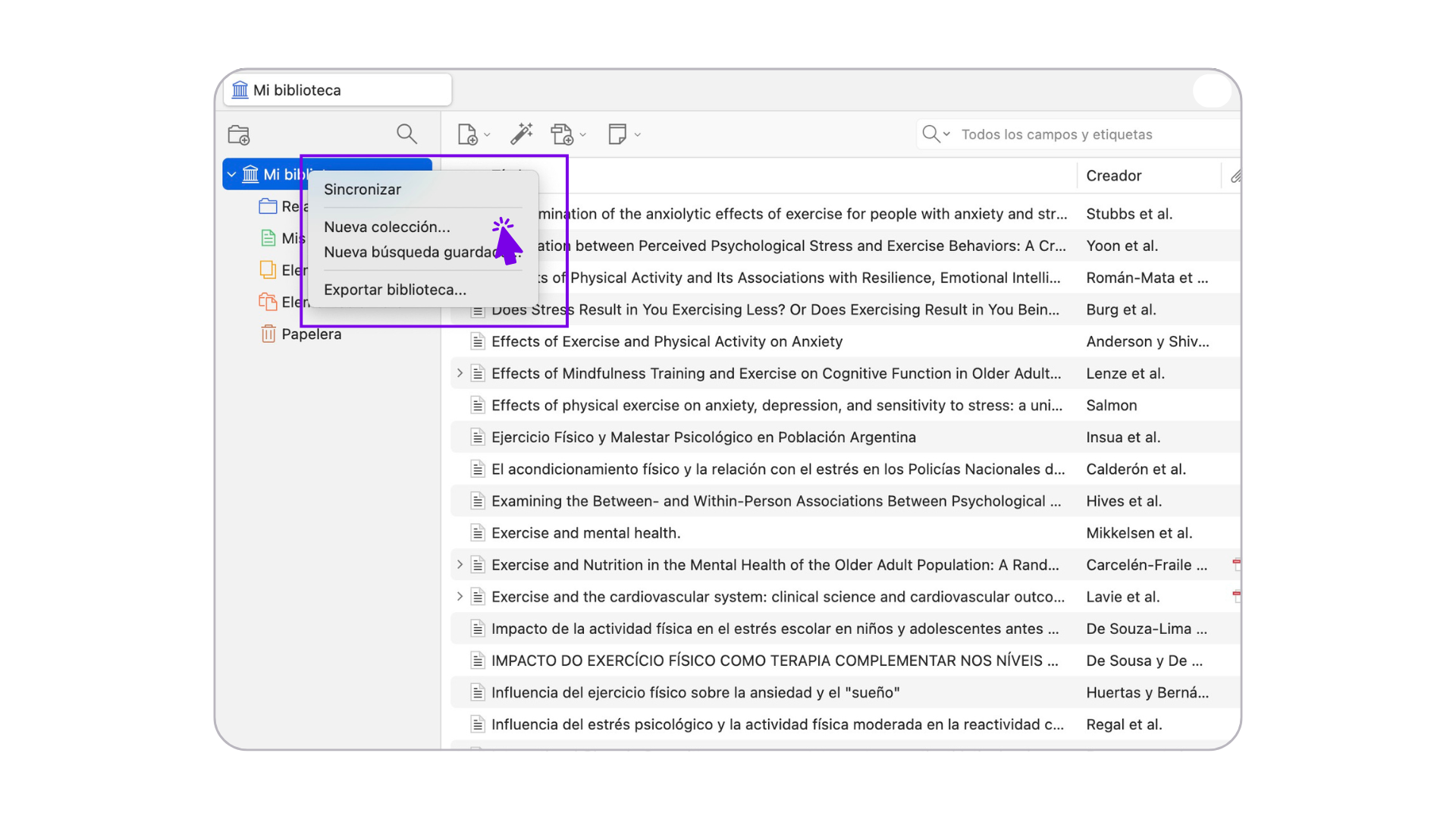
18. En el panel izquierdo de Zotero puedes crear colecciones y subcolecciones para organizar tus referencias por proyecto, patología, tipo de estudio o cualquier otro criterio. Haz clic derecho sobre "Mi biblioteca" y selecciona "Nueva colección".
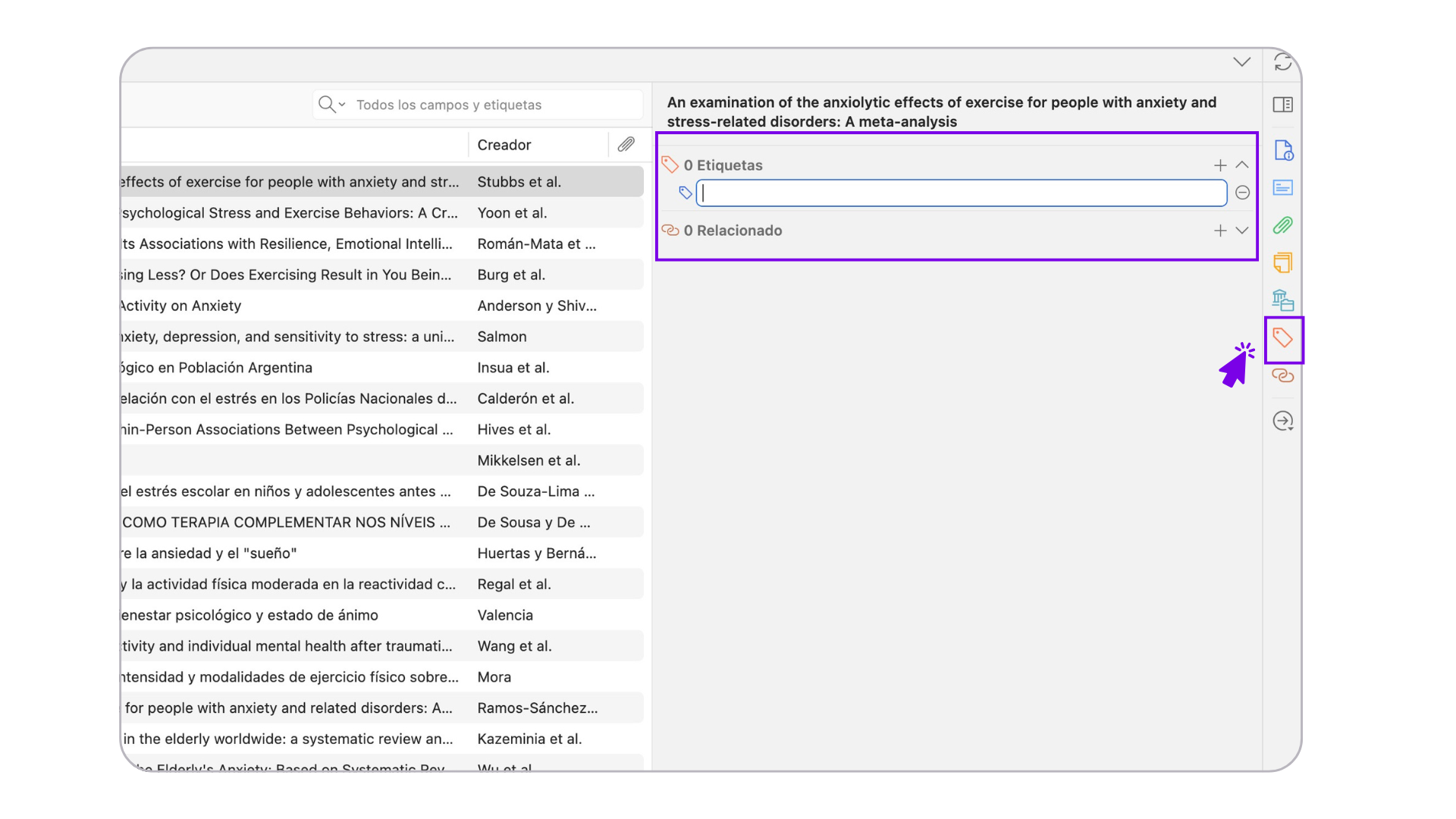
19. Añade etiquetas a tus referencias para recuperarlas fácilmente. Selecciona una referencia, ve a la pestaña "Etiquetas" en el panel derecho y añade palabras clave. Puedes también importar automáticamente las etiquetas MeSH de los artículos de PubMed.
20. Si trabajas en equipo, Zotero permite crear grupos compartidos (privados o públicos) para colaborar en la misma biblioteca bibliográfica. Accede a Zoteo, crea tu cuenta gratuita y configura la sincronización para acceder a tus referencias desde cualquier dispositivo.
💡Revisa siempre los metadatos de las referencias importadas antes de utilizarlas para redactar artículos o comunicaciones. Una referencia mal etiquetada generará una cita incorrecta en tu documento.

Autor: AdrIAn
IA Expert
|
Los recursos y funcionalidades mencionados en este sitio web no han sido desarrollados, financiados, promovidos ni validados por Sanofi. Sanofi los recopila y describe en Campus IA con fines puramente ilustrativos, y no se responsabiliza de la exactitud o integridad de la información resultante de su uso ni de las opiniones expresadas sobre los mismos. Es responsabilidad del profesional sanitario asegurar el uso adecuado y la supervisión de los resultados obtenidos a través de la inteligencia artificial, así como verificar la veracidad de la información y la interpretación de las opiniones de los expertos. La inteligencia artificial no debe sustituir el juicio humano del profesional sanitario, sino complementar el ejercicio de su profesión. |

MAT-ES-2601101V1 Marzo 2026