- Formación
- Fuente: Campus Sanofi
- 5 dic 2025
Cómo crear materiales educativos visuales para pacientes a partir de un documento médico con NotebookLM

Autor: AdrIAn
IA Expert
Descarga la guía paso a paso
Paso a paso
Paso 1: Accede a NotebookLM y sube tu documento o guía médica
NotebookLM es una herramienta de inteligencia artificial diseñada para simplificar el análisis de documentos médicos y científicos. Permite transformar documentos complejos en resúmenes claros, generar contenido visual como infografías y mapas mentales, y crear presentaciones y materiales educativos interactivos.
La herramienta no deja de recibir actualizaciones y nuevas funcionalidades cada día. Haz clic aquí si quieres conocer las principales funcionalidades de NotebookLM.
1. Accede a NotebookLM con tu cuenta de Google. A continuación, crea un nuevo cuaderno donde guardarás todos los recursos utilizados y generados por NotebookLM.
2. Sube tu documento o guía médica como fuente de conocimiento a la herramienta. Esta será la fuente principal de información que utilizará NotebookLM para generar los materiales.
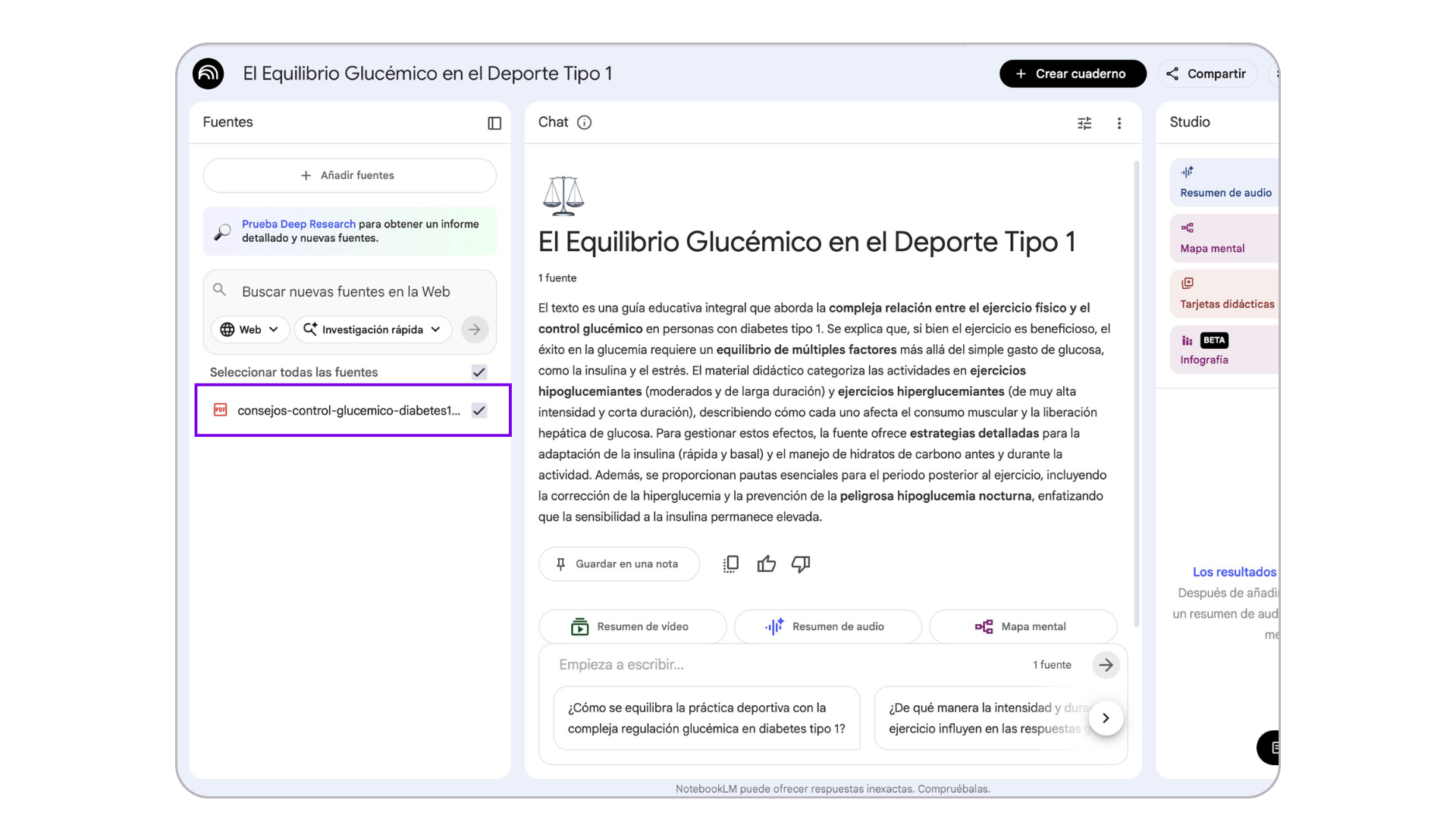
💡 En nuestro caso de ejemplo hemos subido un PDF sobre “Diabetes y deporte: Control glucémico diabetes tipo 1”.
Paso 2: Amplia las fuentes, afina el contenido del resumen e incorpora notas.
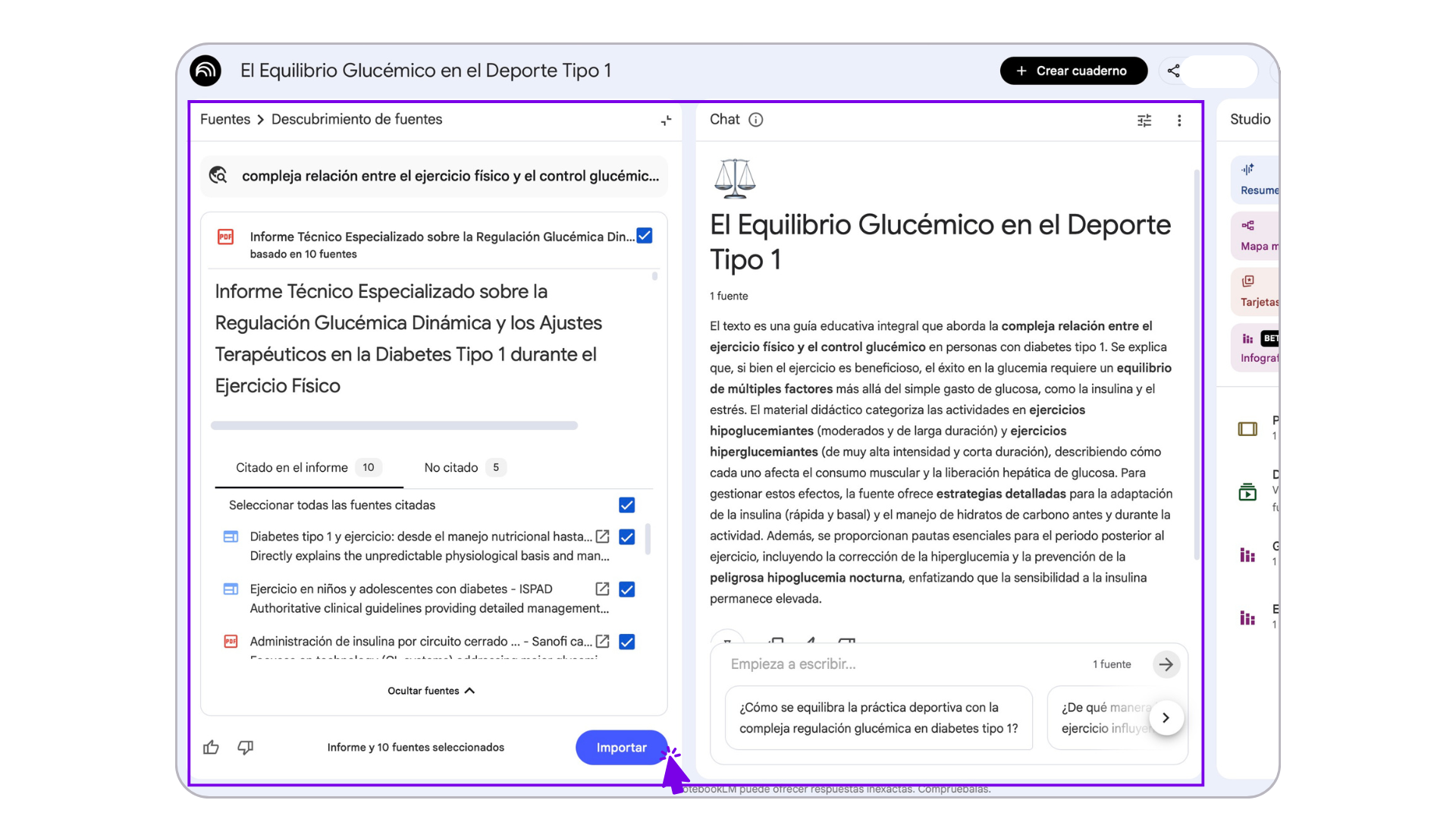
3. Una vez creado el cuaderno y subida la fuente de conocimiento, NotebookLM te mostrará un resumen del documento. Utiliza la función “Deep Research”, en el chat conversacional, para completar y enriquecer lainformación con nuevas fuentes si lo necesitas.
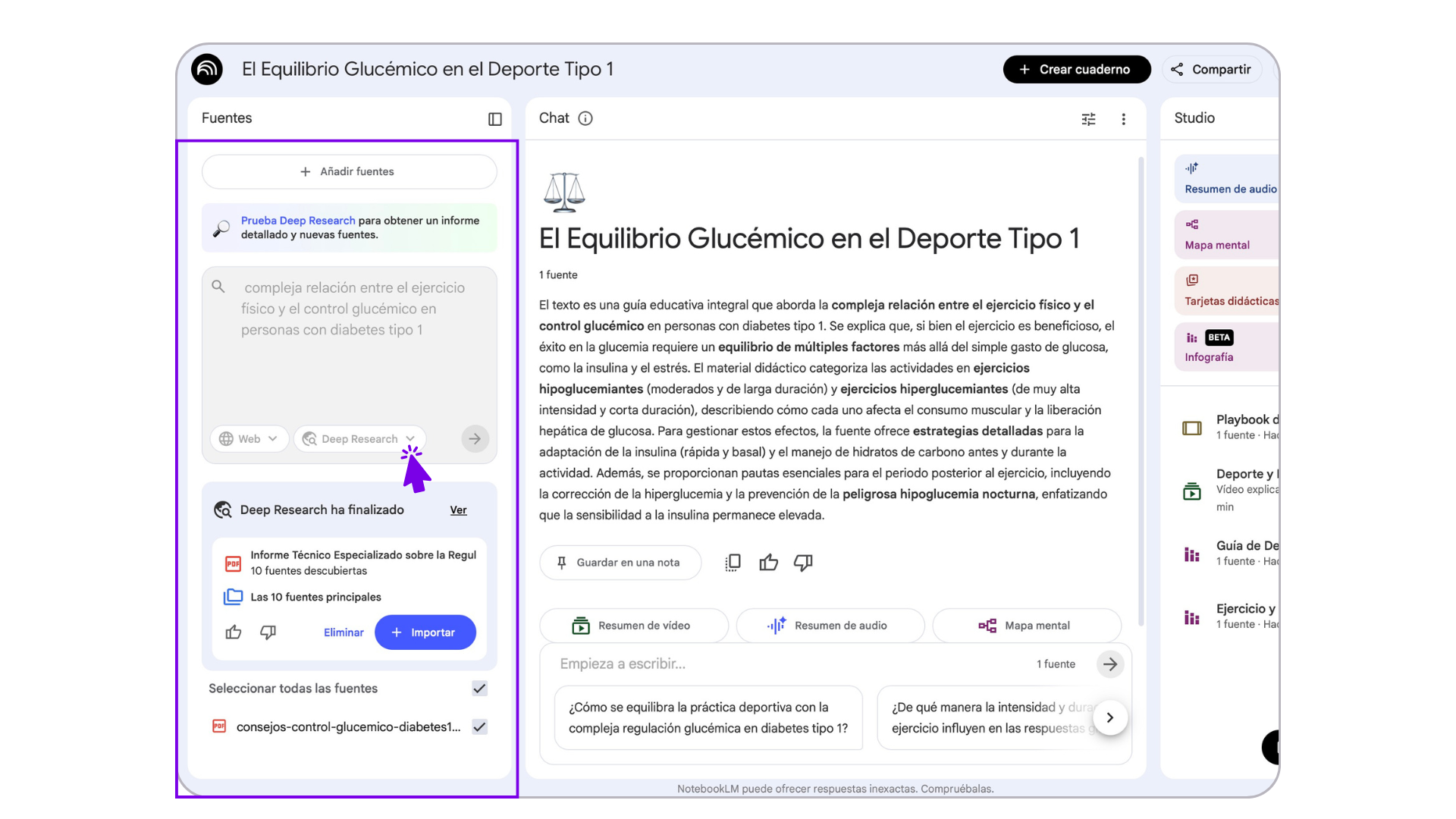
4. Usa las funcionalidades de notas rápidas y preguntas clave en el chat para afinar el resumen proporcionado por la herramienta y obtener un esquema claro de toda la información de las fuentes.
Paso 3: Repasa y utiliza las funcionalidades clásicas
5. En el menú lateral derecho encontrarás todas las funcionalidades de NotebookLM, tanto las clásicas, como las nuevas que veremos a continuación. Entre las funcionalidades clásicas podemos destacar:
- Resumen de audio: Genera un resumen hablado de los puntos clave para escucharlos en cualquier momento. Haz clic aquí para aprender paso a paso a como generar un podcast de un artículo médico.
- Mapa mental: Organiza los conceptos clave en un mapa visual interactivo.
- Cronograma visual: Visualiza los eventos y momentos importantes en una línea de tiempo.
- Informes: amplia información y organiza el conocimiento de las fuentes.
- Tarjetas didácticas y cuestionario: crea tarjetas con temas clave de las fuentes y un cuestionario para evaluar tus conocimientos.
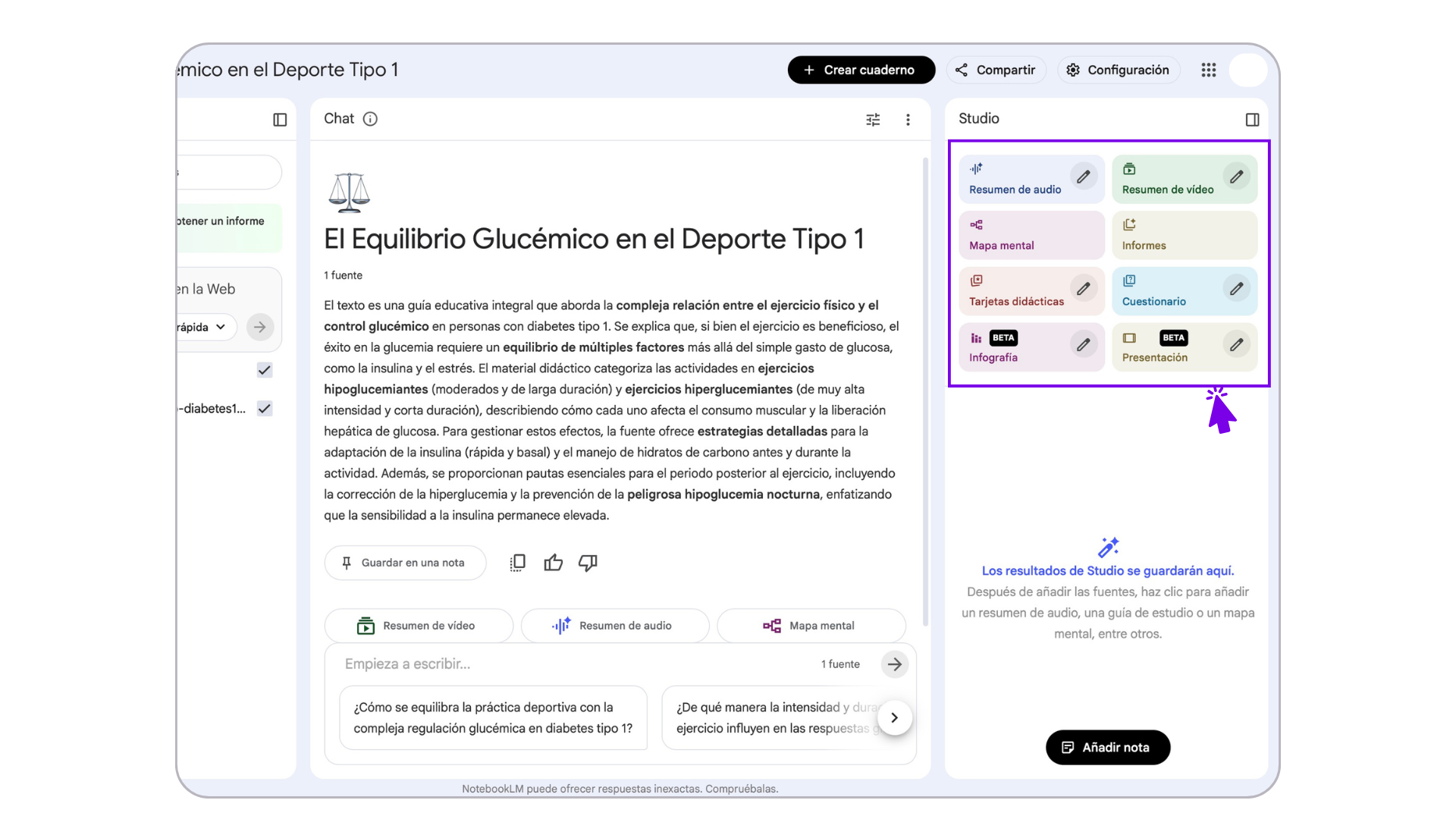
💡 Haz uso de las funcionalidades que creas necesarias para enriquecer los materiales educativos o afinar la información sobre tu tema médico de preferencia.
Paso 4: Crea infografías didácticas en segundos
6. En el menú lateral derecho de la interfaz principal, haz clic sobre el botón del lápiz dentro de la funcionalidad “Infografía”.
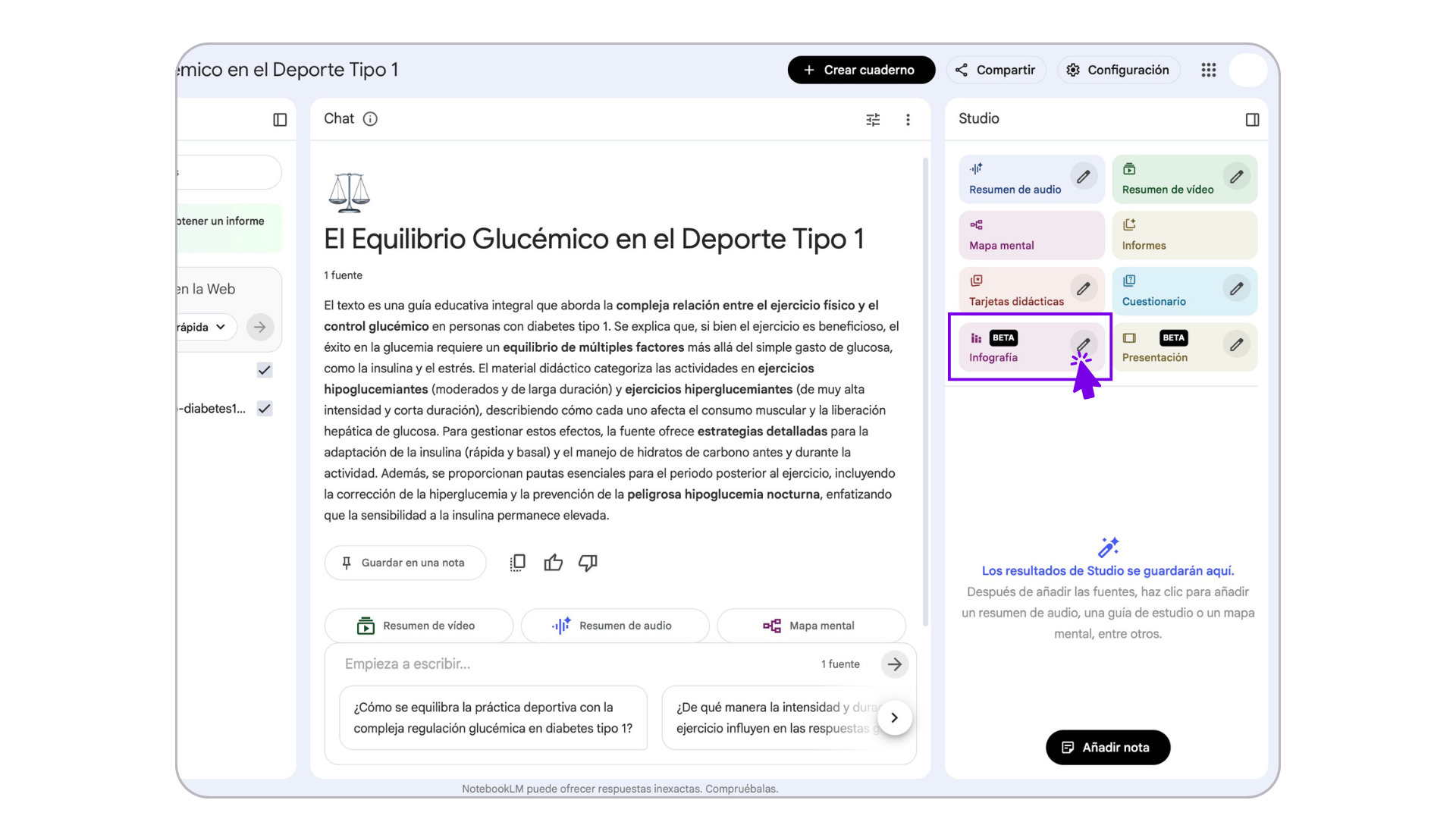
💡 Si haces clic sobre el botón “infografía” directamente, ignorando el lápiz, la herramienta generará una creatividad predeterminada sobre el contenido de tu fuente.
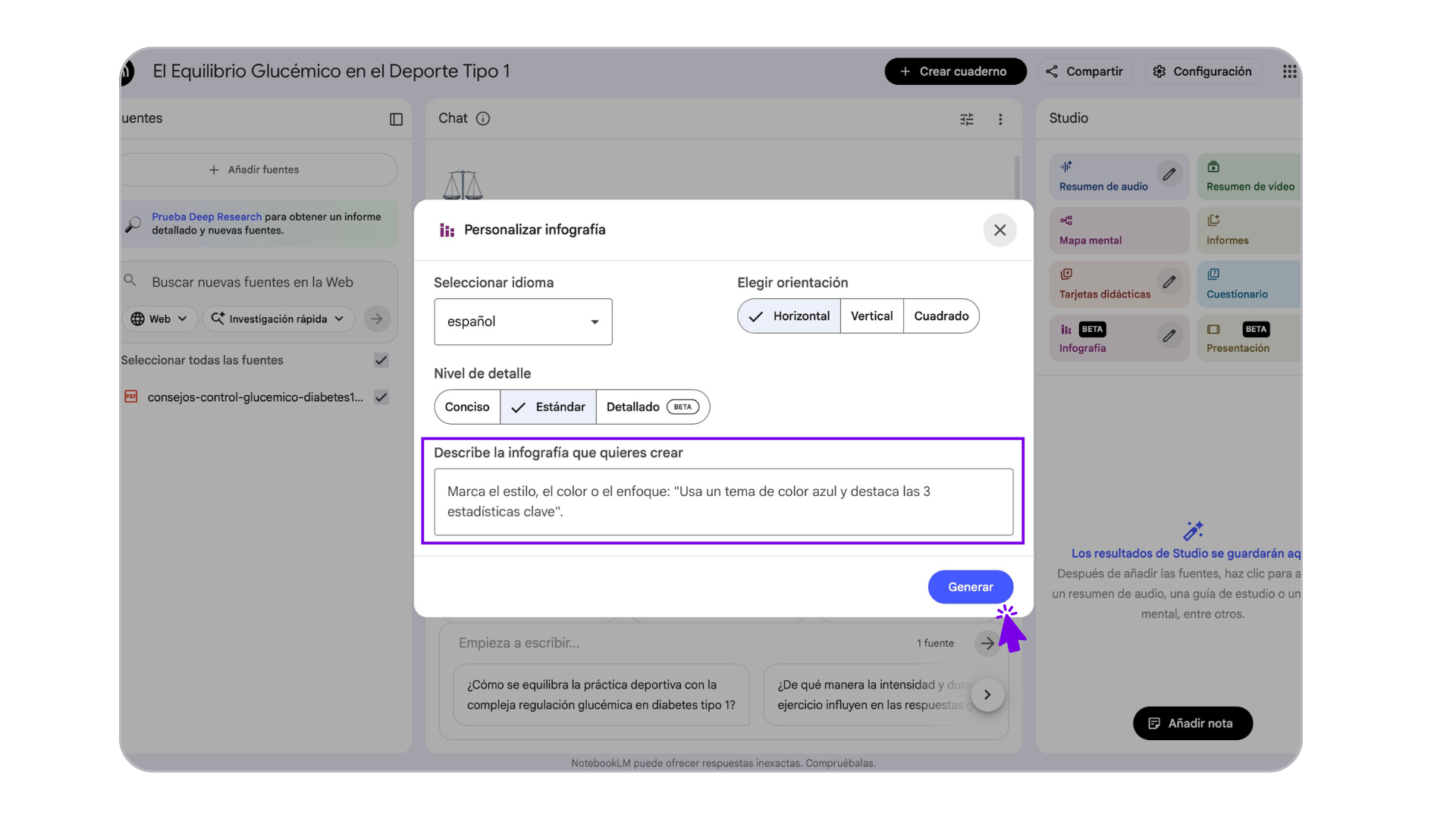
7. Te encontrarás con un menú de edición en el que podrás decidir cómo será la infografía que generará NotebookLM. Podrás elegir el formato, la orientación, el nivel de detalle e introducir instrucciones claras sobre el estilo y el contenido. Una vez lo tengas todo listo, haz clic en el botón “Generar".
8. Tras unos minutos, verás como tu infografía está lista. Haz clic sobre ella para descargarla, revisarla o compartirla. Puedes generar tantas infografías como consideres necesario cambiando los parámetros en el menú de edición y dando nuevas instrucciones.
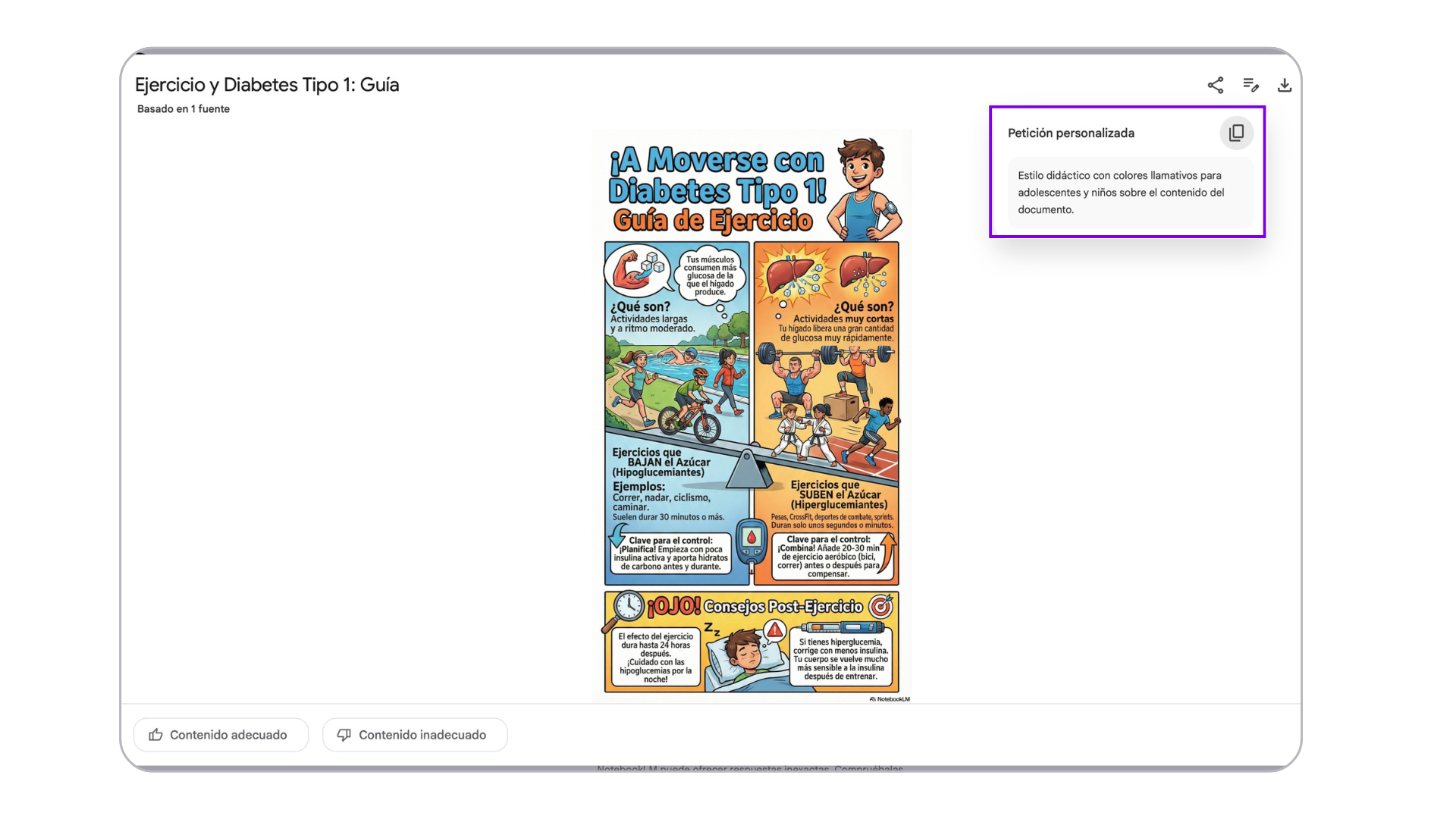
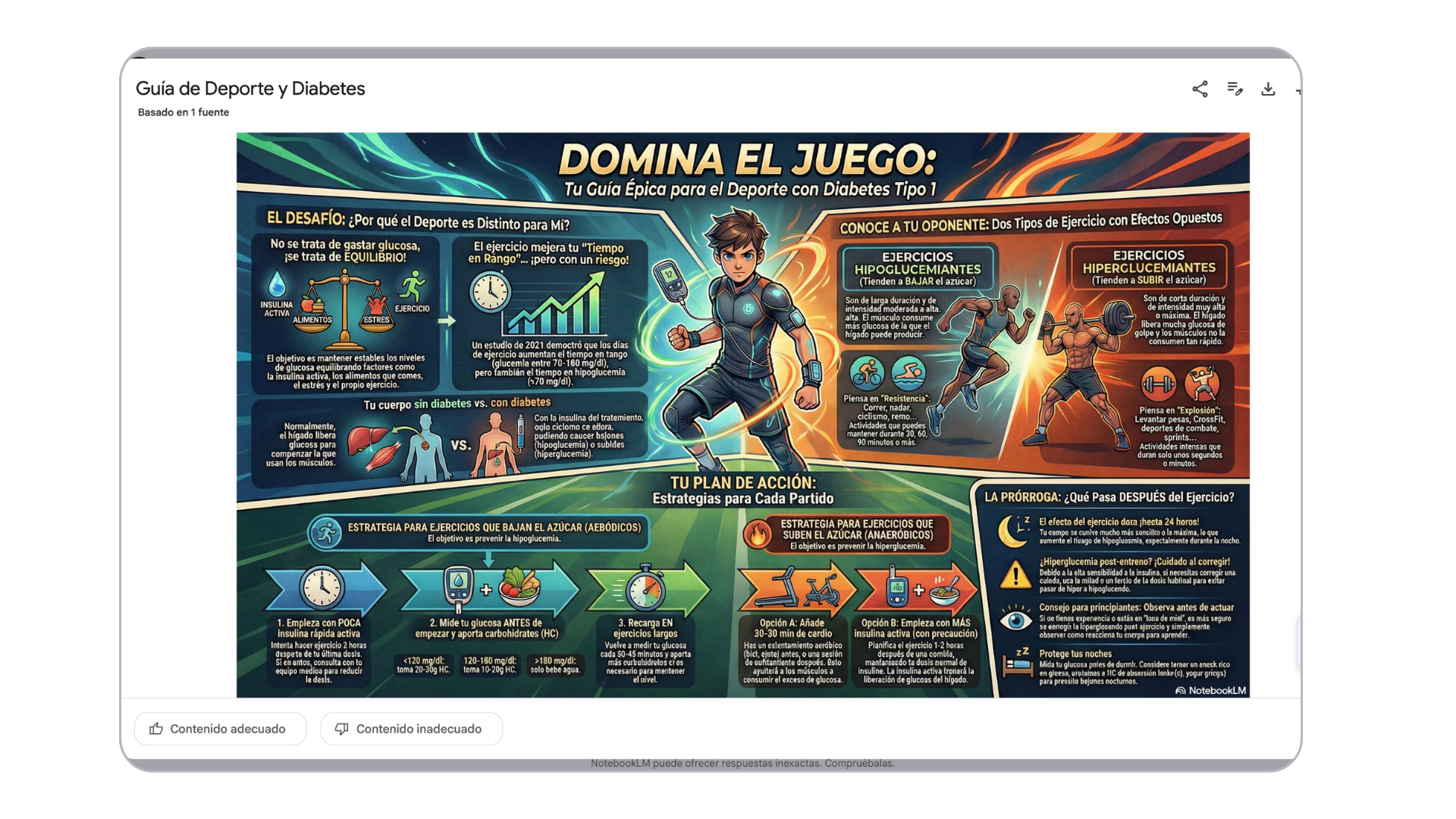
💡 En nuestro caso de ejemplo hemos dado instrucciones precisas a la herramienta para que oriente la infografía a un público pediátrico y adolescente, con un tono épico y un estilo de ilustración moderna.
Paso 5: Genera un vídeo resumen automáticamente
9. Haz clic en el botón del lápiz sobre la funcionalidad “Resumen de vídeo” en el menú lateral derecho. Como en el paso anterior, se abrirá un menú de edición donde podrás seleccionar el estilo, el idioma, duración y dar instrucciones precisas sobre cómo quieres el vídeo.
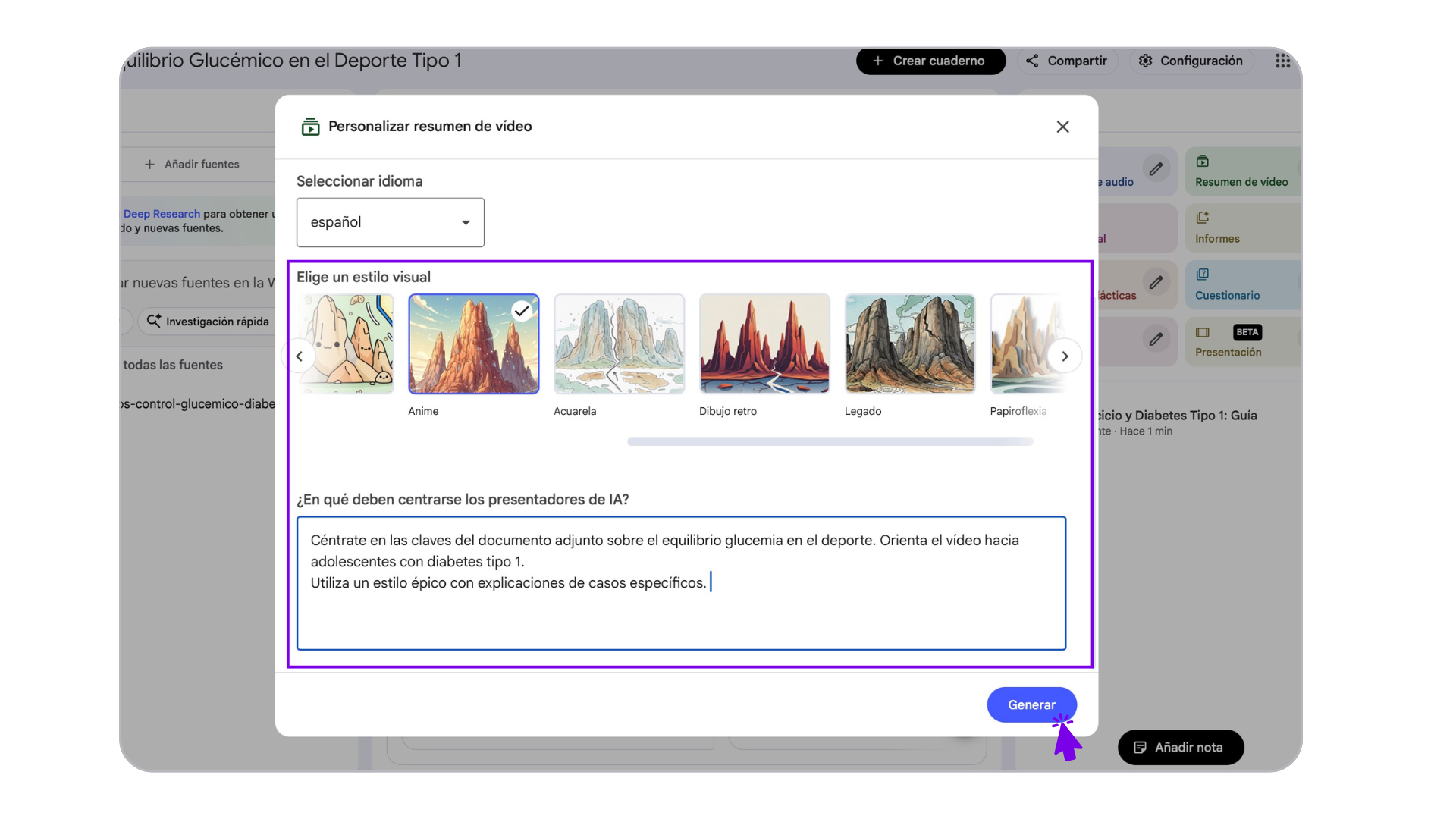
10. Tras hacer clic en “Generar” y pasados unos minutos, verás tu vídeo resumen listo con audio, clips e imágenes adaptadas al estilo y contenido indicado en las instrucciones.
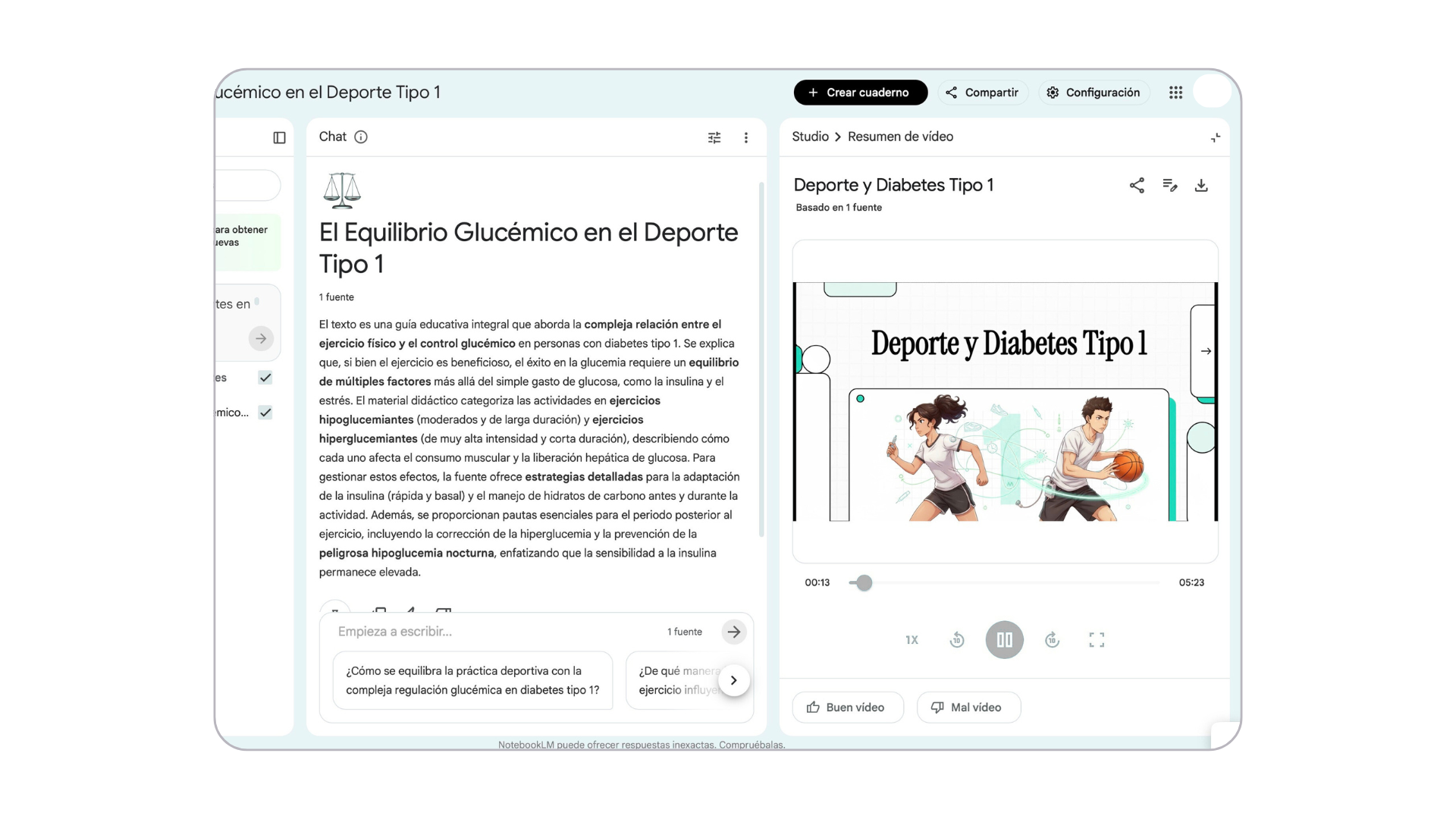
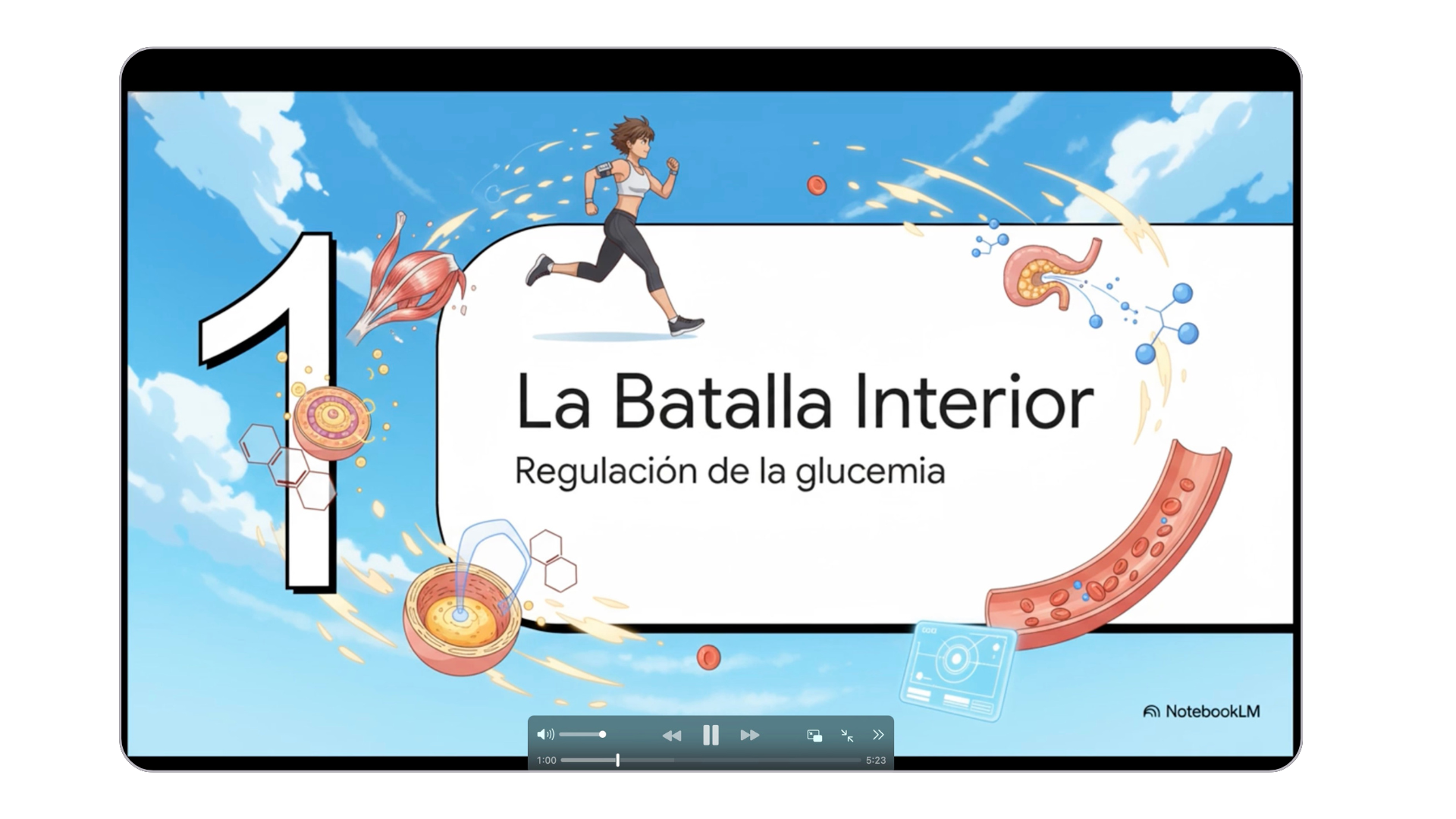
💡 En nuestro caso de ejemplo hemos dado instrucciones precisas a la herramienta para que oriente el vídeo a un público pediátrico y adolescente, con un tono épico y un estilo de anime.
Paso 6: Genera presentaciones personalizadas
11. Haz clic en el botón del lápiz sobre la funcionalidad “Presentación” en el menú lateral derecho. Como en los pasos anteriores, se abrirá un menú de edición donde podrás seleccionar el formato, el idioma, duración y describir con precisión cómo quieres la presentación. Haz clic en el botón "Generar”.
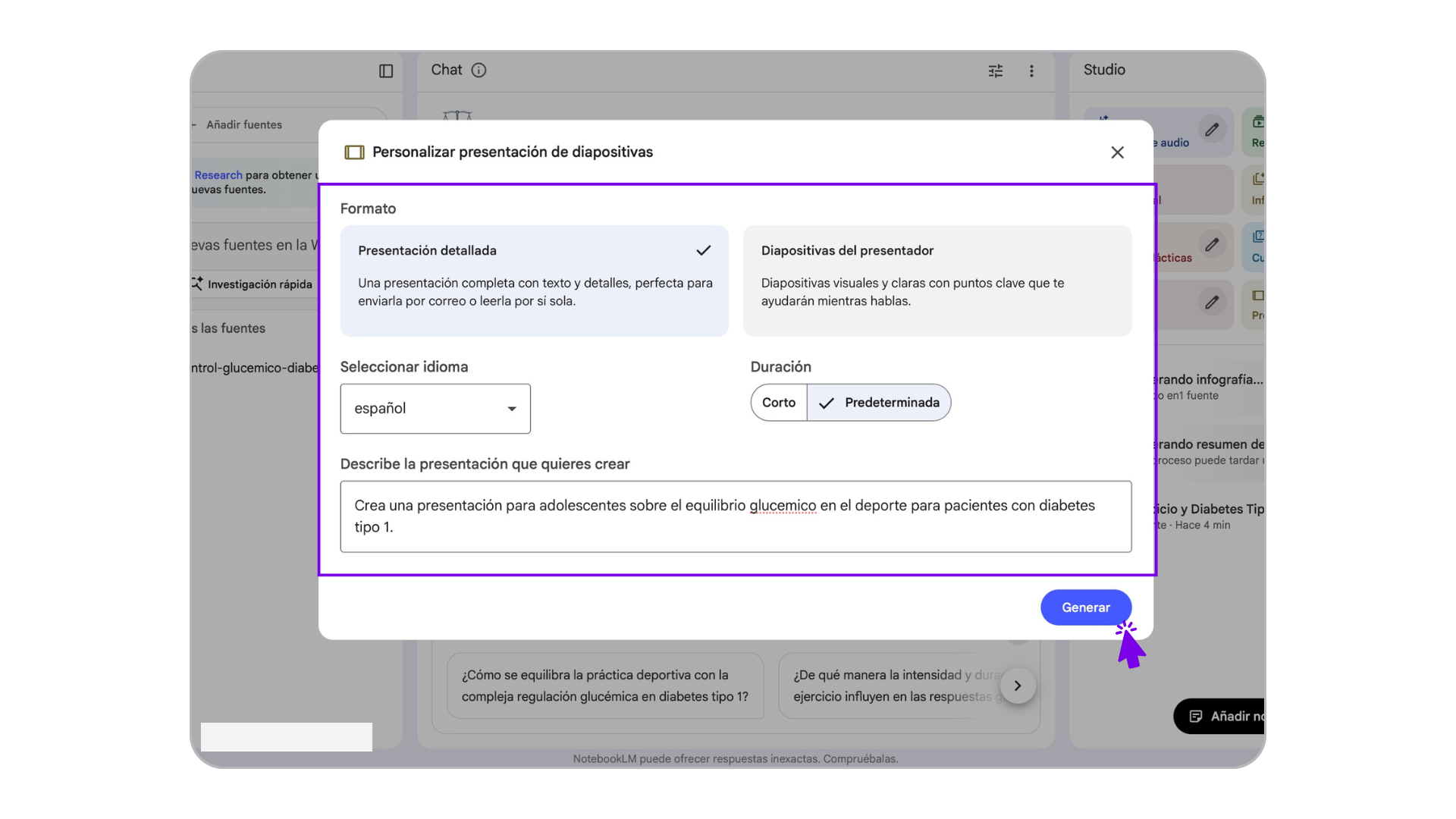
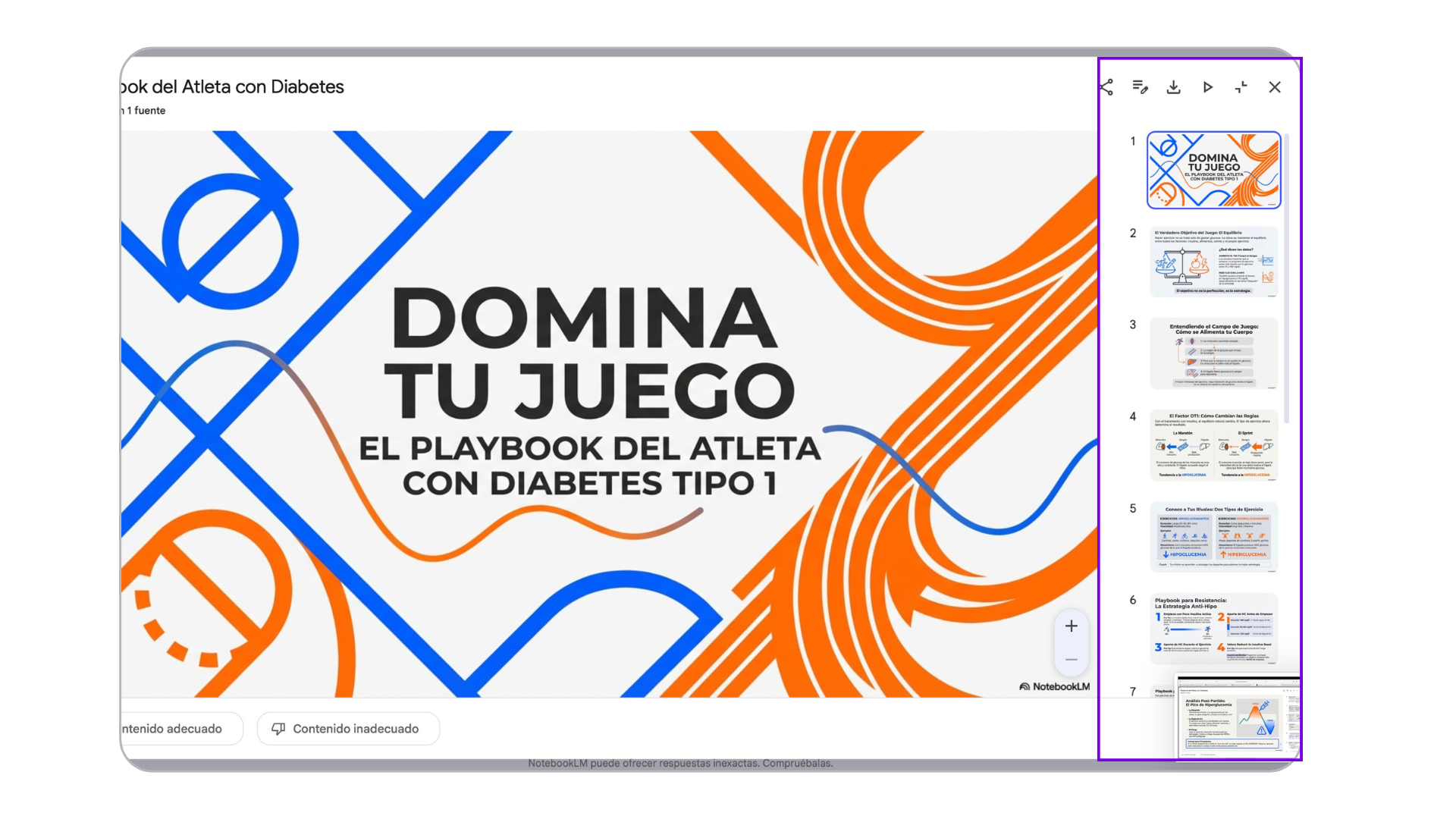
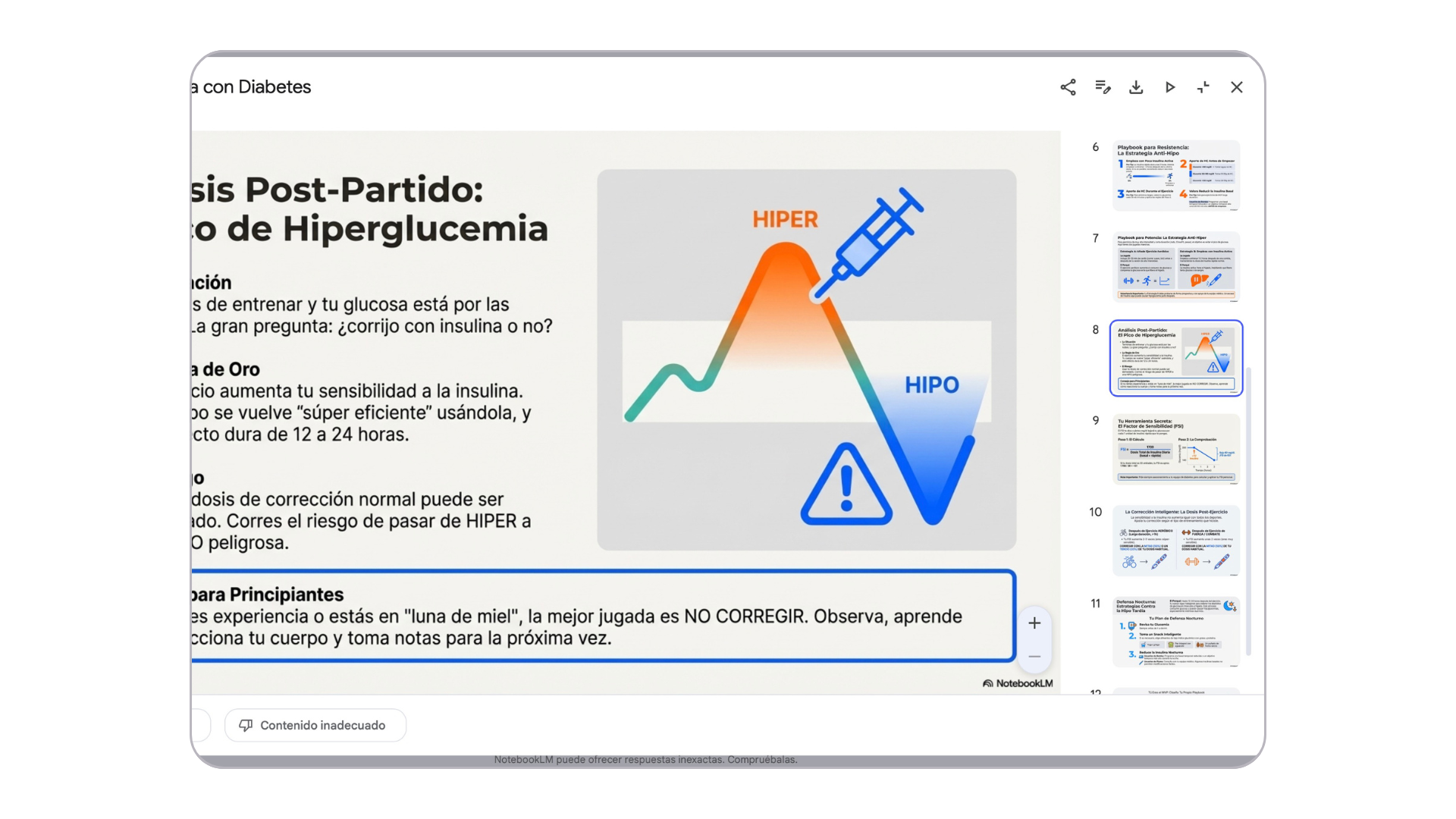
12. Pasados unos minutos, NotebookLM habrá generado una presentación completa, siguiendo tus instrucciones sobre el contenido principal de tus fuentes. Podrás ver cada slide, descargarla y abrirla en modo presentación.
💡 Recuerda que la IA no es infalible. Antes de descargar y compartir los materiales revisa que la información es correcta y cumple con tus necesidades.

Autor: AdrIAn
IA Expert
|
Los recursos y funcionalidades mencionados en este sitio web no han sido desarrollados, financiados, promovidos ni validados por Sanofi. Sanofi los recopila y describe en Campus IA con fines puramente ilustrativos, y no se responsabiliza de la exactitud o integridad de la información resultante de su uso ni de las opiniones expresadas sobre los mismos. Es responsabilidad del profesional sanitario asegurar el uso adecuado y la supervisión de los resultados obtenidos a través de la inteligencia artificial, así como verificar la veracidad de la información y la interpretación de las opiniones de los expertos. La inteligencia artificial no debe sustituir el juicio humano del profesional sanitario, sino complementar el ejercicio de su profesión. |

MAT-ES-2600773 V1 Marzo 2026