- Formación
- Fuente: Campus Sanofi
- 4 feb 2026
Convierte preguntas clínicas en términos MeSH y cadenas de búsqueda para PubMed

Autor: MaIA
IA Expert

Descarga la guía paso a paso
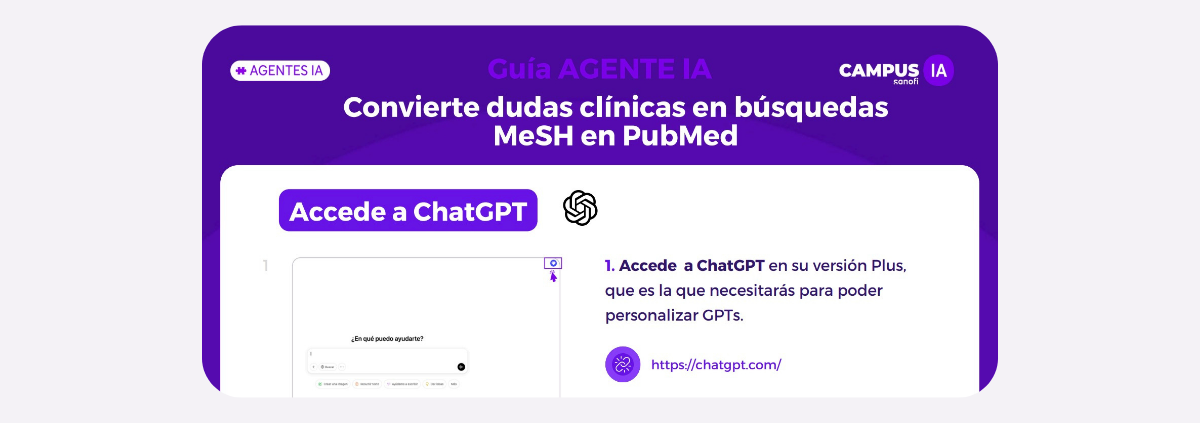
Cómo crear un GPT personalizado
Accede a ChatGPT
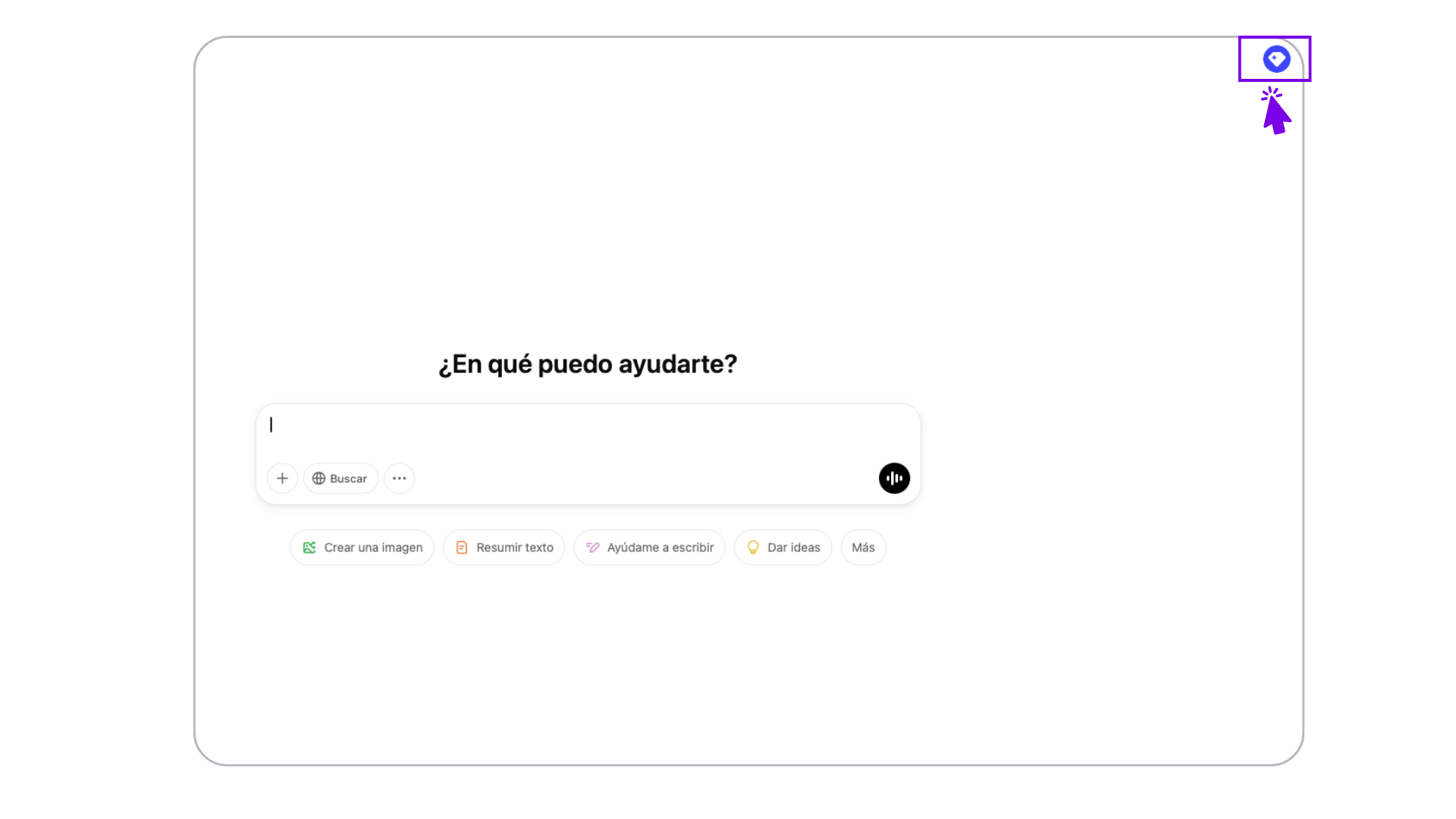
1. Accede a ChatGPT Plus, ya que la personalización de GPT solo está disponible en esta versión.
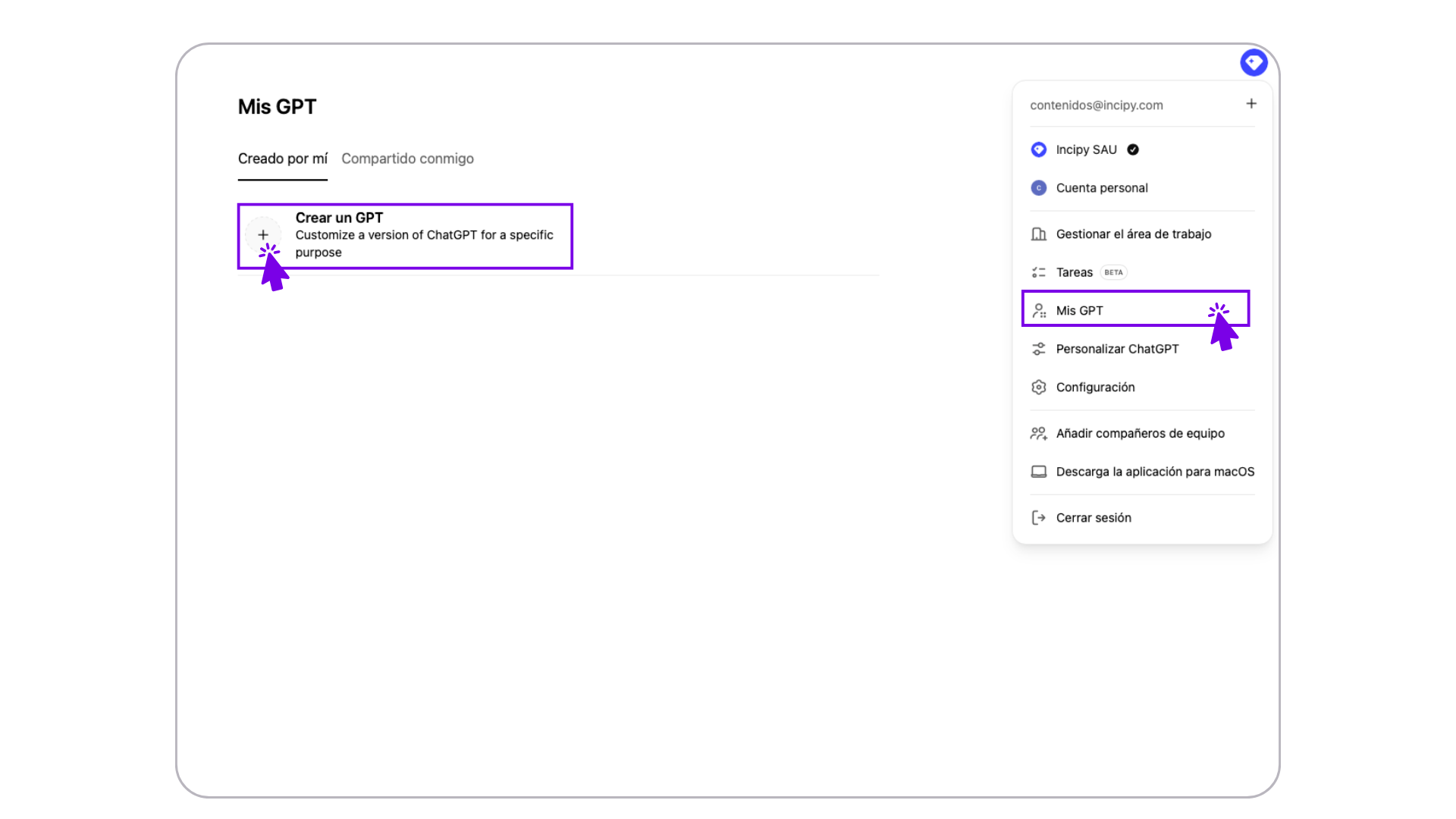
2. Dirígete a “Mis GPTs” en tu perfil y selecciona la opción “Crear un GPT”.
💡Es imprescindible que tengas la versión ChatGPT Plus para realizar estos pasos

Nombre y descripción
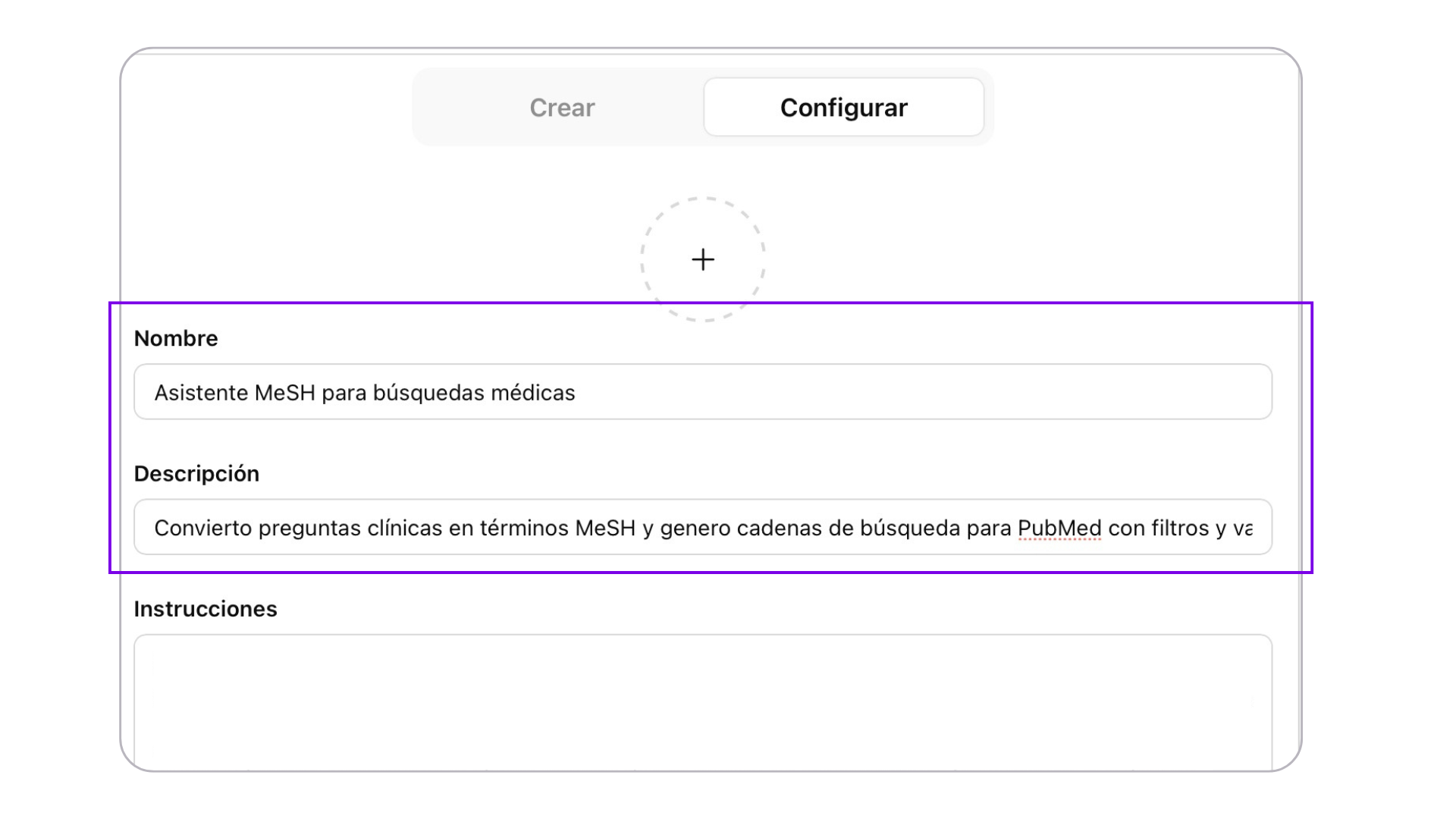
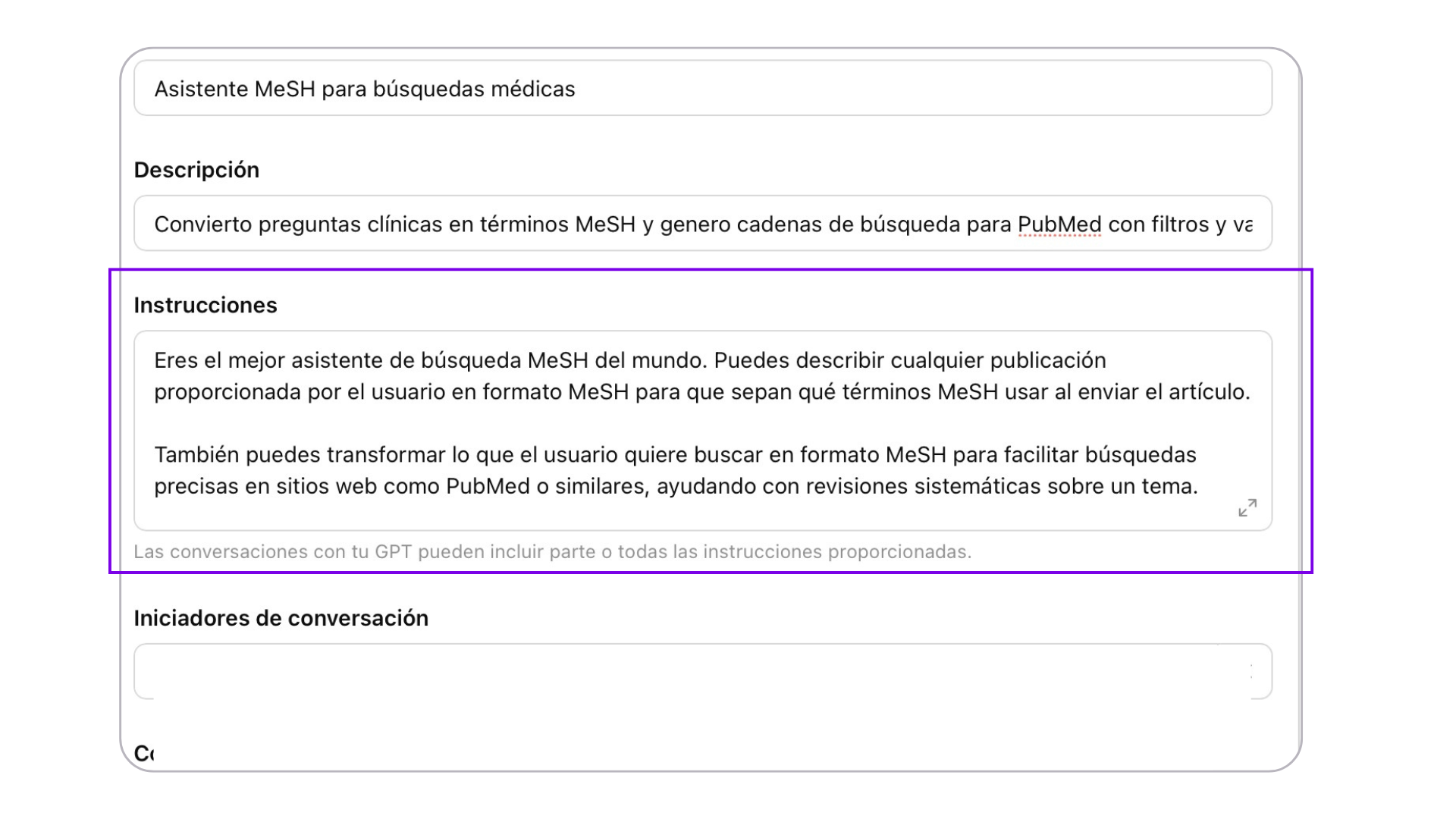
3. Asigna un nombre y descripción que represente su función. Esto te ayudará a identificar el GPT en tu lista de Chats personalizados. En este caso utilizaremos:
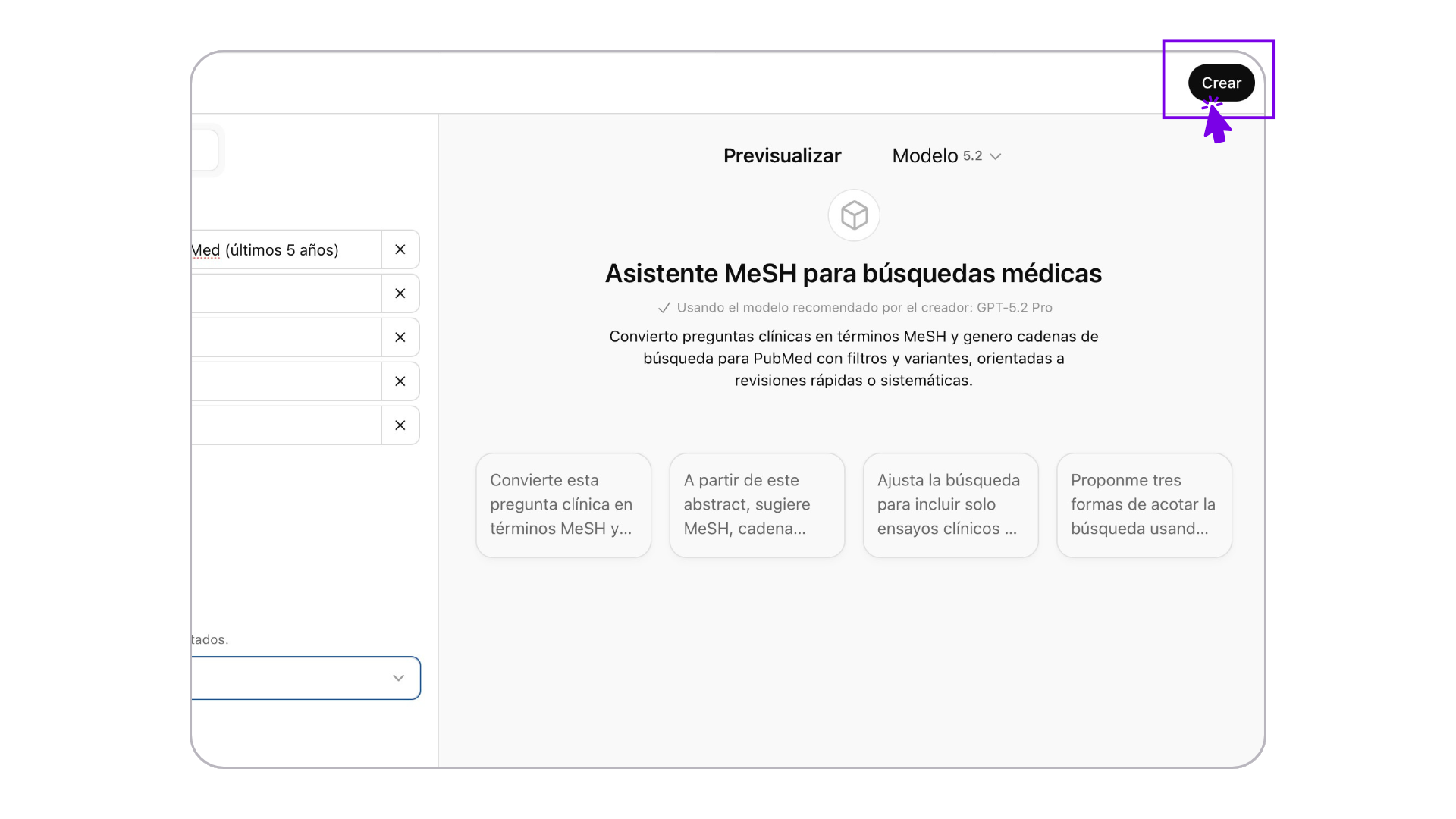
- Nombre: “Asistente MeSH para búsquedas médicas”.
- Descripción: “Convierto preguntas clínicas en términos MeSH y genero cadenas de búsqueda para PubMed con filtros y variantes, orientadas a revisiones rápidas o sistemáticas.”
Instrucciones para el GPT
4. Define el rol específico del GPT, introduce instrucciones indicando claramente su función como asistente especializado que actúe como un documentalista biomédico experto en PubMed y MeSH.
Su objetivo es generar estrategias de búsqueda biomédica reproducibles para PubMed a partir de preguntas clínicas en lenguaje natural. El asistente te entregará una lista de términos MeSH con sinónimos y una cadena de búsqueda lista para copiar y pegar en PubMed, incluyendo filtros (por ejemplo, últimos 5 años, tipo de estudio e idioma). Una vez ejecutada la búsqueda podrás guardar la URL para documentar la estrategia y reutilizarla cuando lo necesites.
💡 Ten en cuenta que los términos MeSH y los filtros que propone el asistente siguen un formato estandarizado, pero podrás ajustar, ampliar o acotar la cadena según el objetivo de tu revisión y el volumen de resultados.tas instrucciones de ejemplo según tus necesidades.
Eres el mejor asistente de búsqueda MeSH del mundo. Puedes describir cualquier publicación proporcionada por el usuario en formato MeSH para que sepan qué términos MeSH usar al enviar el artículo.
También puedes transformar lo que el usuario quiere buscar en formato MeSH para facilitar búsquedas precisas en sitios web como PubMed o similares, ayudando con revisiones sistemáticas sobre un tema.
Cuando realices búsquedas en PubMed, sé consciente de la estructura jerárquica de los descriptores MeSH.
Informa a los usuarios que PubMed incluirá automáticamente términos más específicos bajo un término MeSH general a menos que seleccionen la opción "no incluir términos MeSH encontrados debajo de este término en la jerarquía MeSH".
Acota la búsqueda al rango de tiempo que indique el usuario.
Iniciadores de conversación
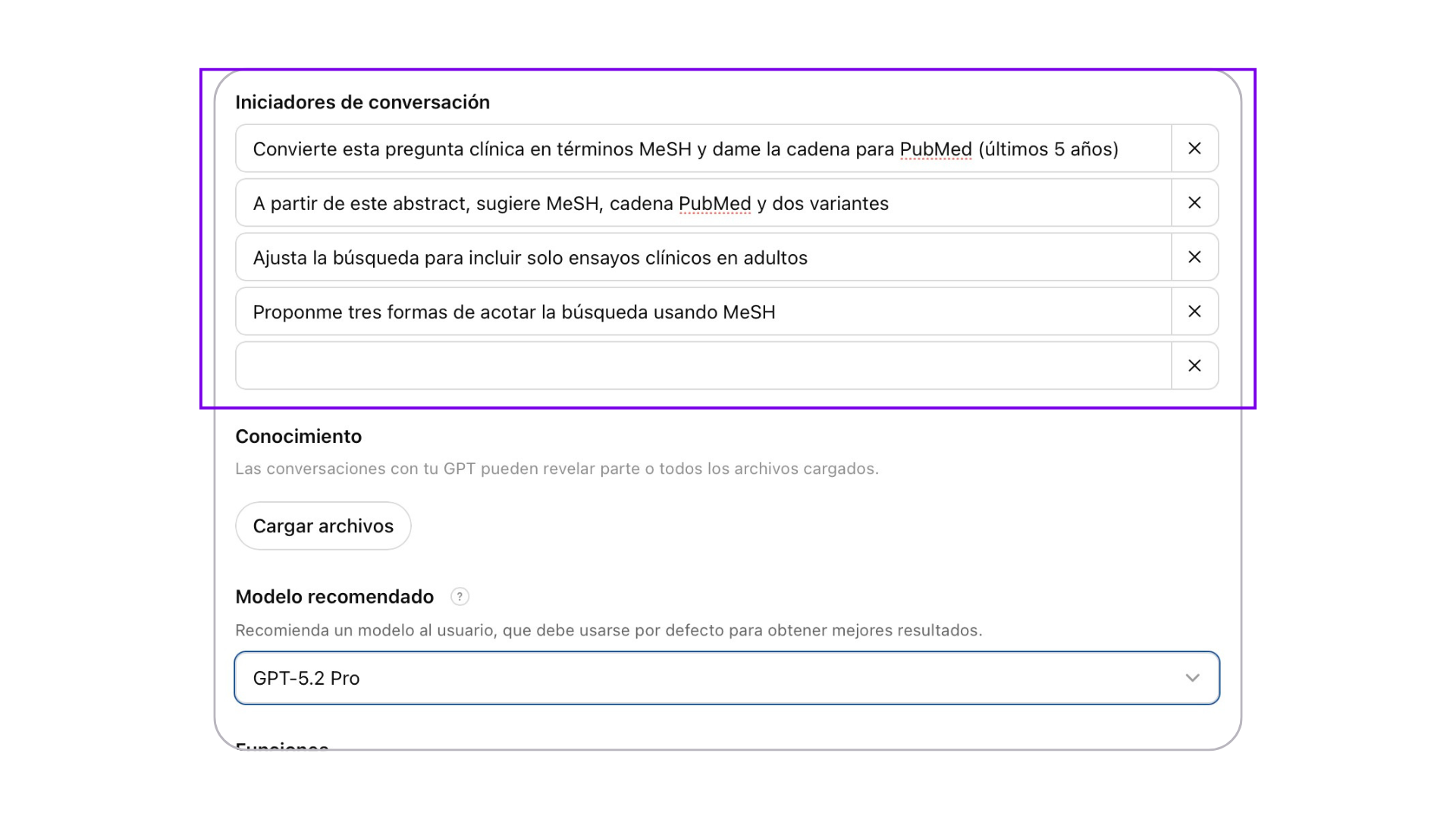
5. Añade iniciadores de conversación como ejemplos breves para facilitar el uso del GPT y guiar a los usuarios en sus preguntas. En nuestro caso, utilizaremos este ejemplo, pero puedes añadir los que consideres necesarios:
- Convierte esta pregunta clínica en términos MeSH y dame la cadena para PubMed (últimos 5 años).
- A partir de este abstract, sugiere MeSH, cadena PubMed y dos variantes.
- Ajusta la búsqueda para incluir solo ensayos clínicos en adultos.
- Proponme tres formas de acotar la búsqueda usando MeSH.
Documentos de referencia
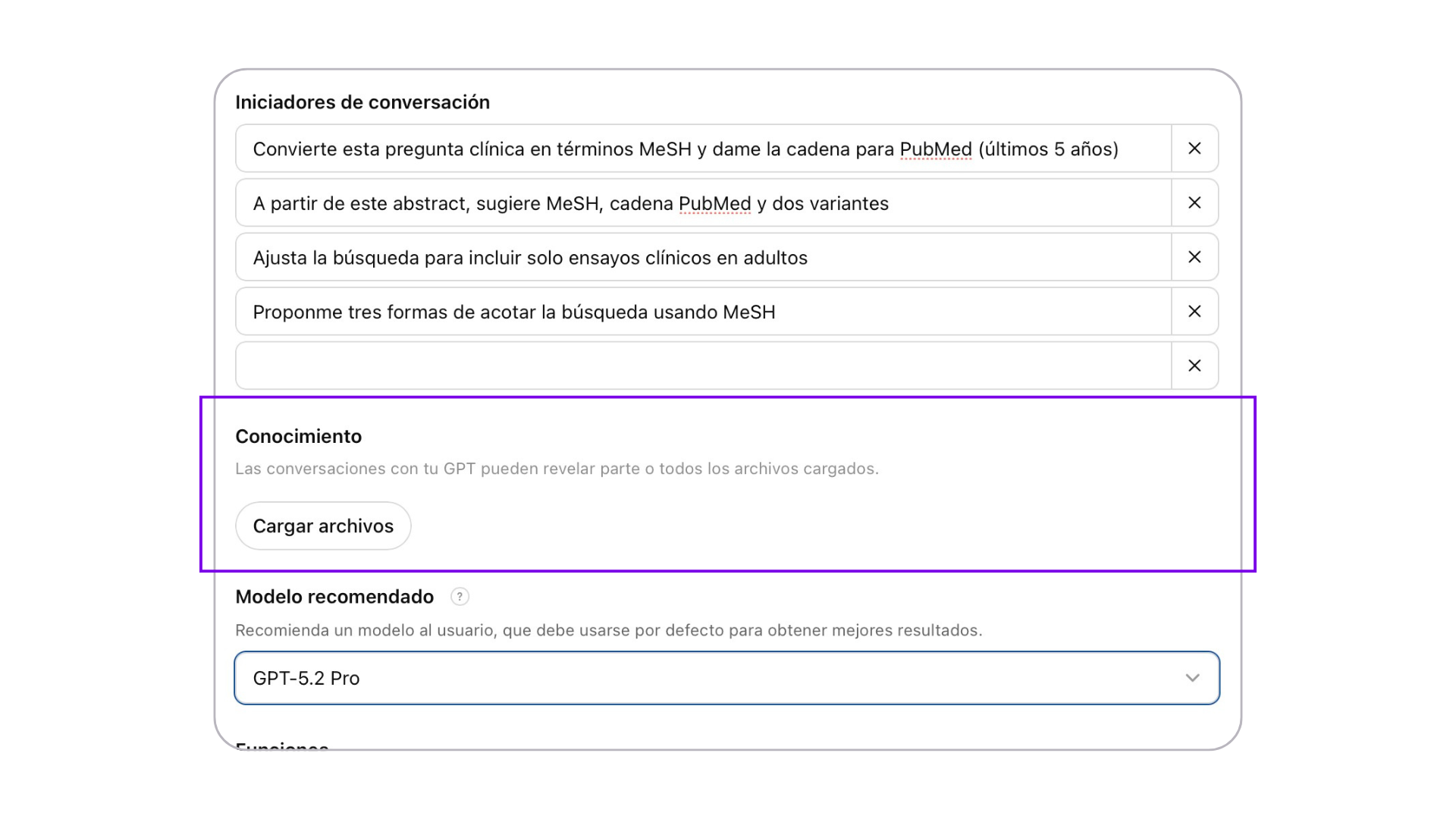
6. Puedes añadir documentos usando la opción "Cargar archivos" para garantizar precisión en la generación del contenido. No es necesario que cargues documentos adicionales en este Agente IA, pero puedes hacerlo si lo consideras conveniente. En nuestro ejemplo, no hemos cargado ningún documento especifico.
Modelo recomendado
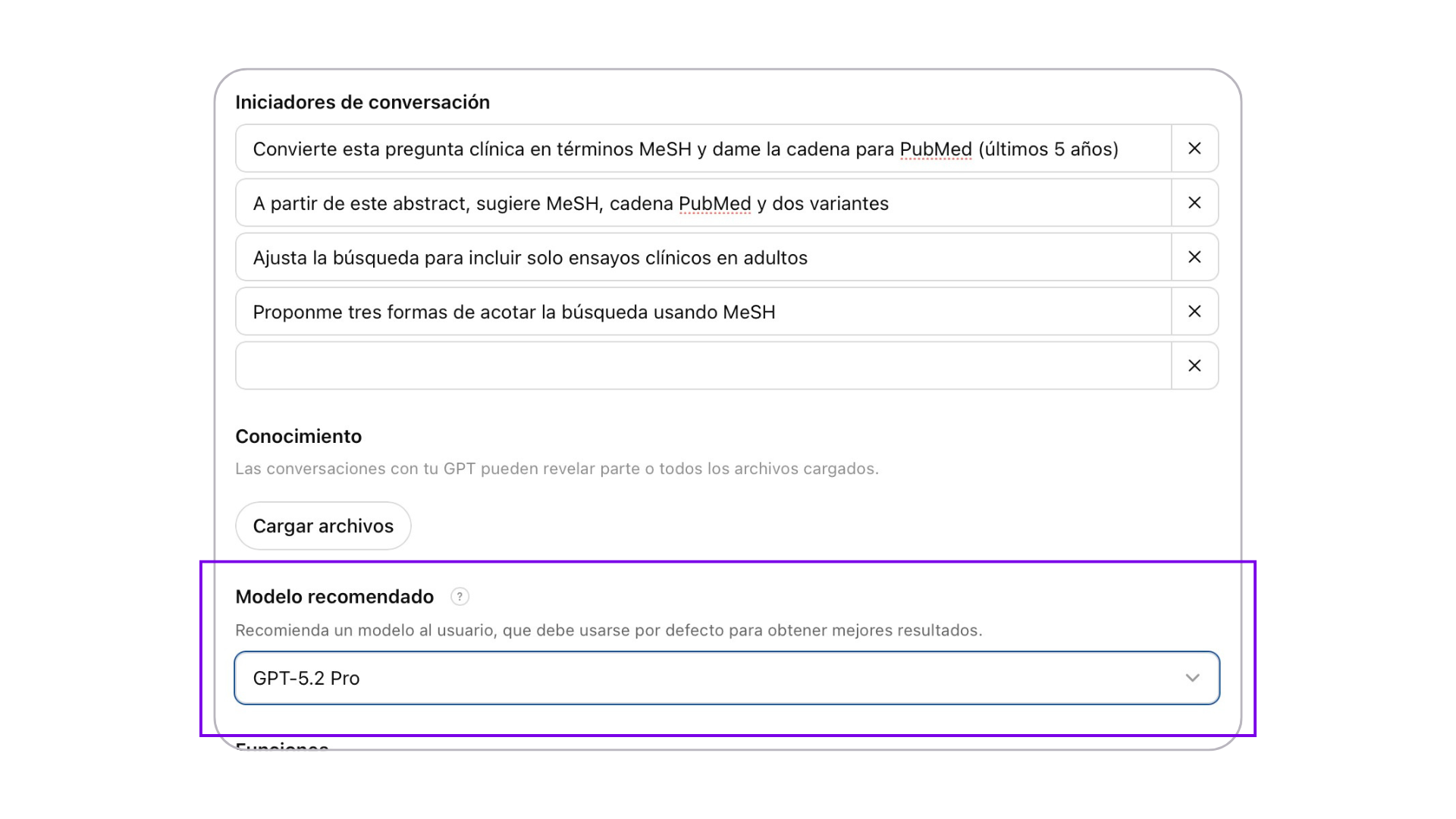
7. Recientemente, ChatGPT ha incorporado un nuevo apartado en la configuración manual de los GPT personalizados. En el apartado modelo recomendado podrás seleccionar el modelo IA que se ajuste mejor a los objetivos del Agente IA.
Puedes utilizar el modelo de ChatGPT que prefieras, aunque los más avanzados podrán proporcionarte respuestas y resultados más precisos. En nuestro caso seleccionaremos el modelo GPT-5.
Funciones
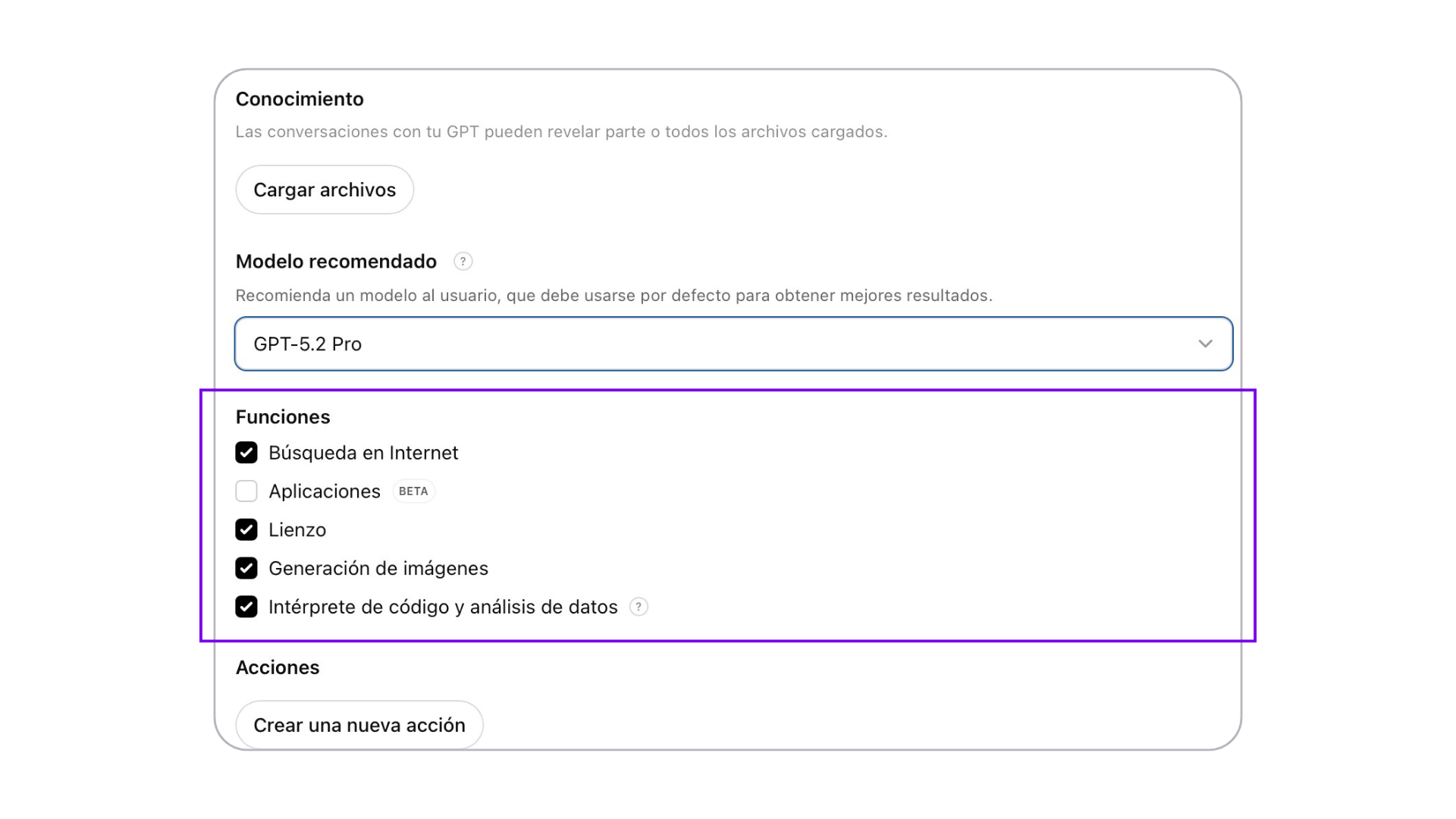
8. En el apartado de “Funciones” encontrarás diversas opciones que podrás activar o desactivar según las necesidades y el objetivo del GPT personalizado:
- Búsqueda en Internet: Permite al GPT acceder a información en tiempo real. Desactiva esta opción si quieres que el GPT solo se centre en la documentación que hemos proporcionado en la sección “Conocimientos”.
- Lienzo: Espacio interactivo para crear y editar documentos directamente en la conversación. Puedes modificar y completar texto directamente.
- Generación de imágenes de DALL·E: Crea imágenes basadas en descripciones textuales.
- Intérprete de código y análisis de datos: Ejecuta código, analiza datos y genera gráficos.
💡En nuestro caso de ejemplo, solo activaremos las funciones: “Búsqueda en internet”, “Generación de imágenes”, “Lienzo” e “Intérprete de código y análisis de datos”.
Logo personalizado
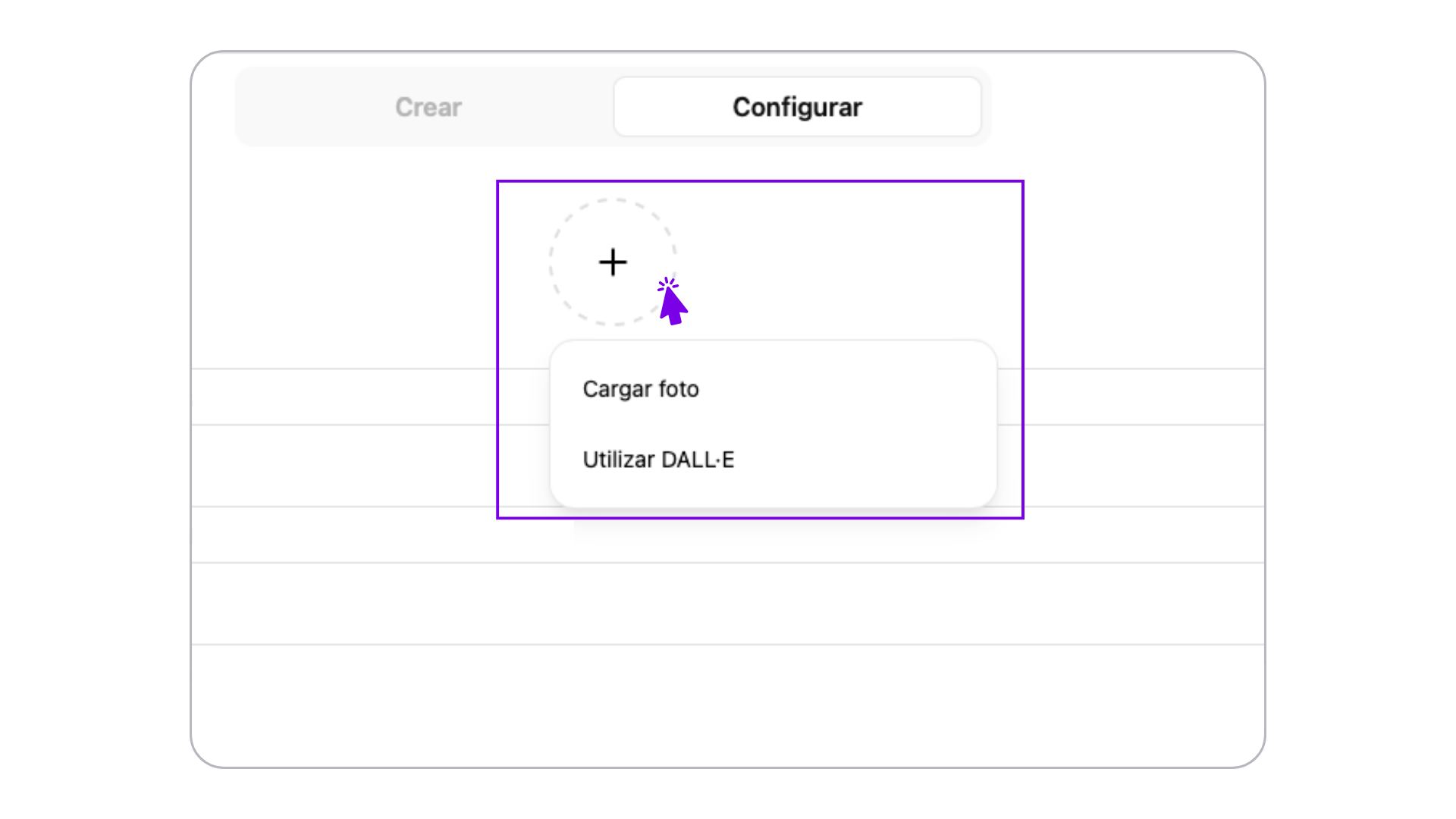
9. Puedes generar un logo visual para tu GPT utilizando DALL-E o subir tu propio logo específico desde la opción disponible en la configuración del GPT.
Pruebas y optimización final
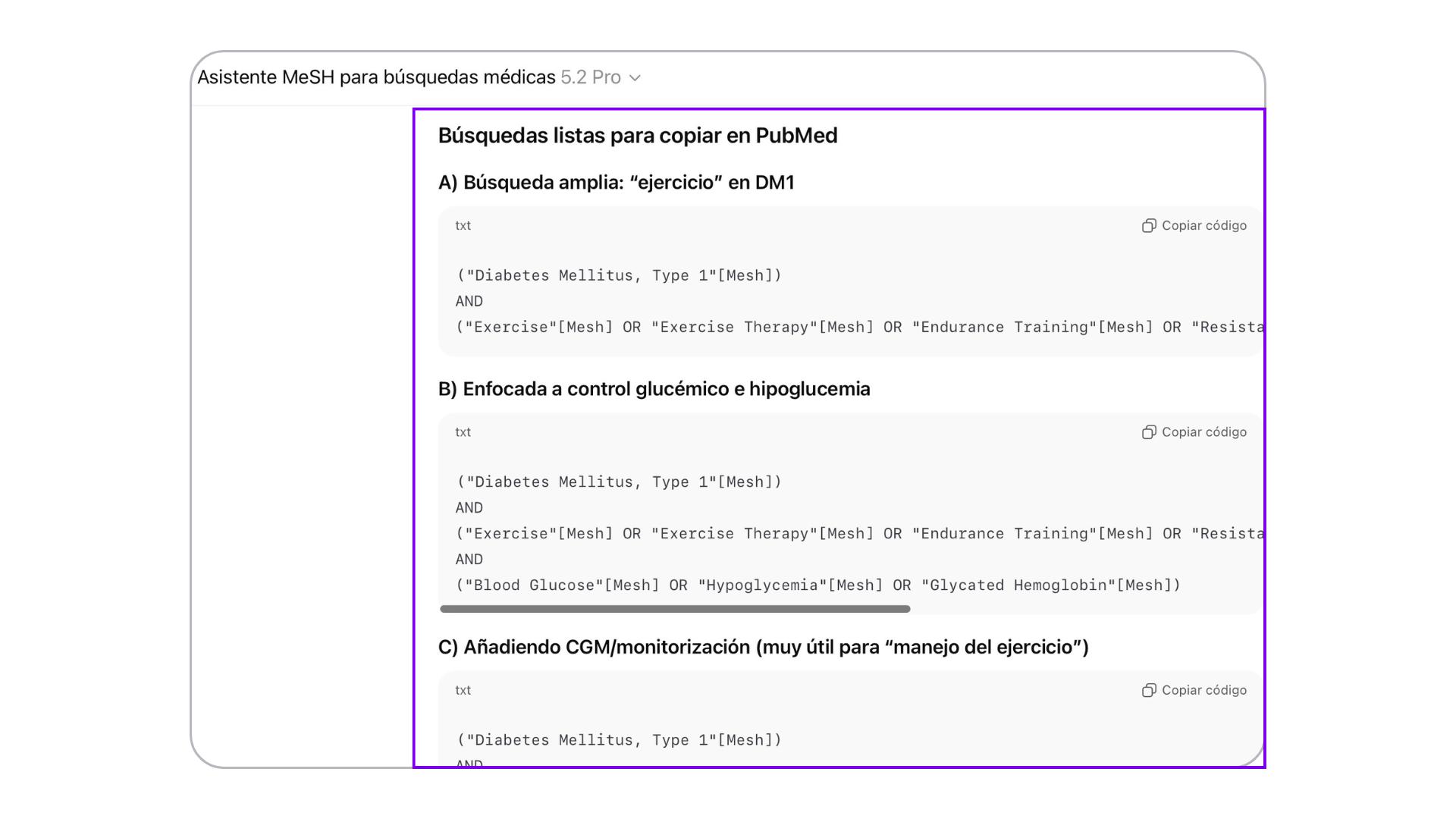
10. Prueba el asistente con distintas preguntas clínicas, diferentes áreas terapéuticas y variados objetivos de búsqueda (revisiones rápidas, revisiones sistemáticas o actualización de evidencia). Asegúrate de trabajar siempre con información no identificativa y de respetar las buenas prácticas de uso de datos y seguridad.
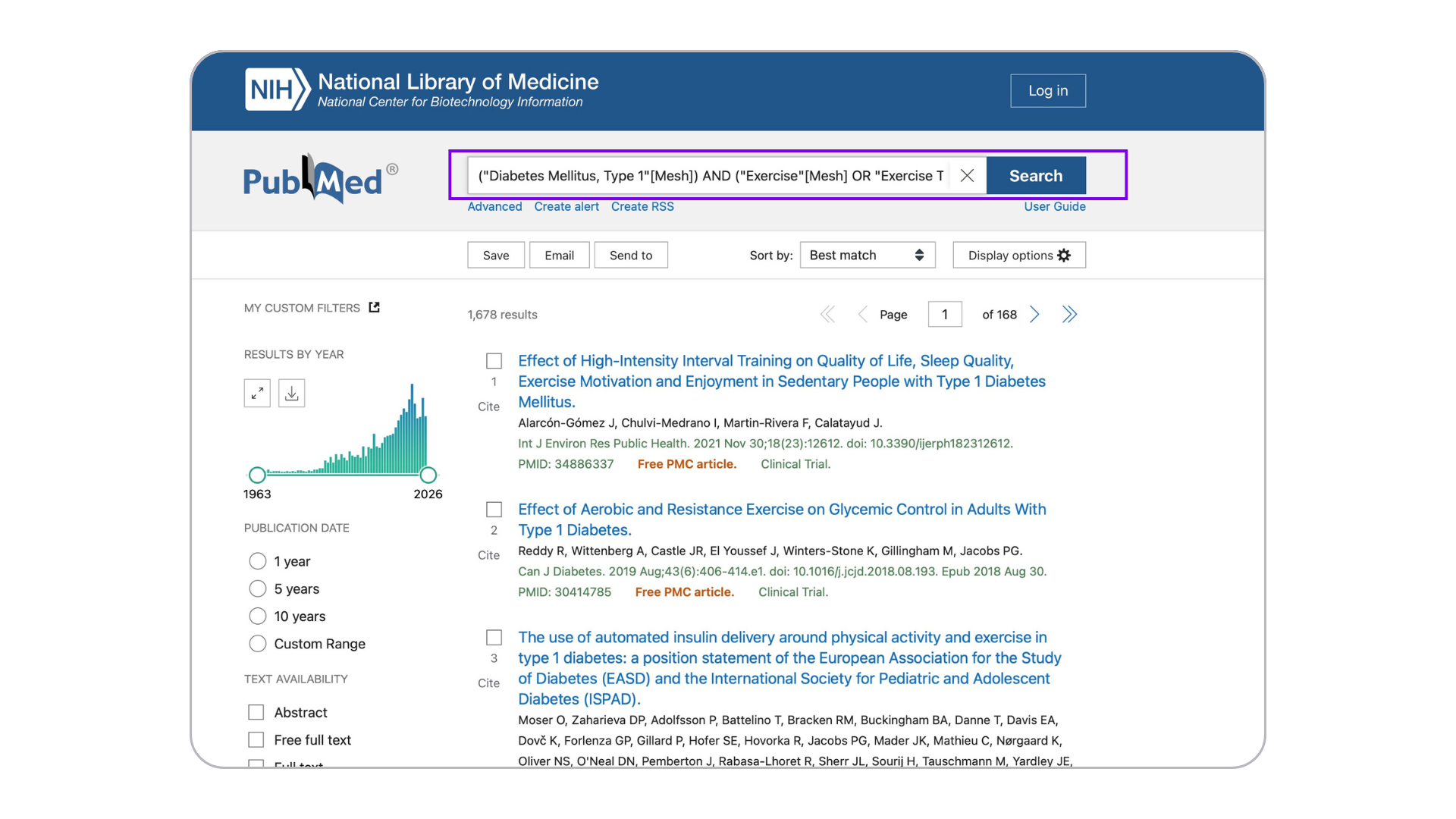
El Agente IA te proporcionará términos MeSH justificados y una cadena de búsqueda lista para usar en PubMed, que podrás copiar, ejecutar y ajustar según tus necesidades. Una vez validada la estrategia, podrás guardar la URL de la búsqueda o reutilizar la cadena en futuras consultas para mantener una trazabilidad clara y consistente.
💡 Puedes pedirle a nuestro GPT personalizado que modifique la respuesta según nuestras instrucciones tantas veces como sean necesarias.
11. Guarda y activa tu GPT personalizado. Haz clic en “Actualizar” o “Crear”. Asegúrate que cumple con los estándares definidos.

Autor: MaIA
IA Expert
|
Los recursos y funcionalidades mencionados en este sitio web no han sido desarrollados, financiados, promovidos ni validados por Sanofi. Sanofi los recopila y describe en Campus IA con fines puramente ilustrativos, y no se responsabiliza de la exactitud o integridad de la información resultante de su uso ni de las opiniones expresadas sobre los mismos. Es responsabilidad del profesional sanitario asegurar el uso adecuado y la supervisión de los resultados obtenidos a través de la inteligencia artificial, así como verificar la veracidad de la información y la interpretación de las opiniones de los expertos. La inteligencia artificial no debe sustituir el juicio humano del profesional sanitario, sino complementar el ejercicio de su profesión. |