- Formación
- Fuente: Campus Sanofi
- 20 ene 2026
Cómo automatizar la actualización bibliográfica y generar resúmenes de una revista científica con Comet

Autor: AdrIAn
IA Expert
Descarga la guía paso a paso
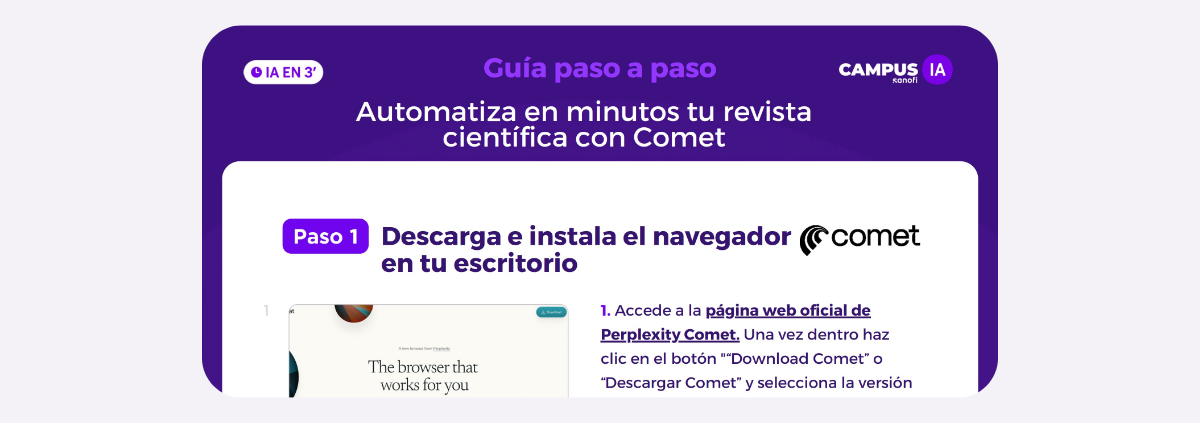
Paso a paso
Paso 1: Descarga e instala el navegador Comet en tu escritorio
Comet es un navegador con inteligencia artificial integrada, diseñado para ayudarte a automatizar tareas repetitivas mientras navegas, como analizar páginas web, resumir artículos o crear flujos de trabajo reutilizables para tu práctica clínica
Haz clic aquí si quieres conocer las principales funcionalidades IA de Comet.
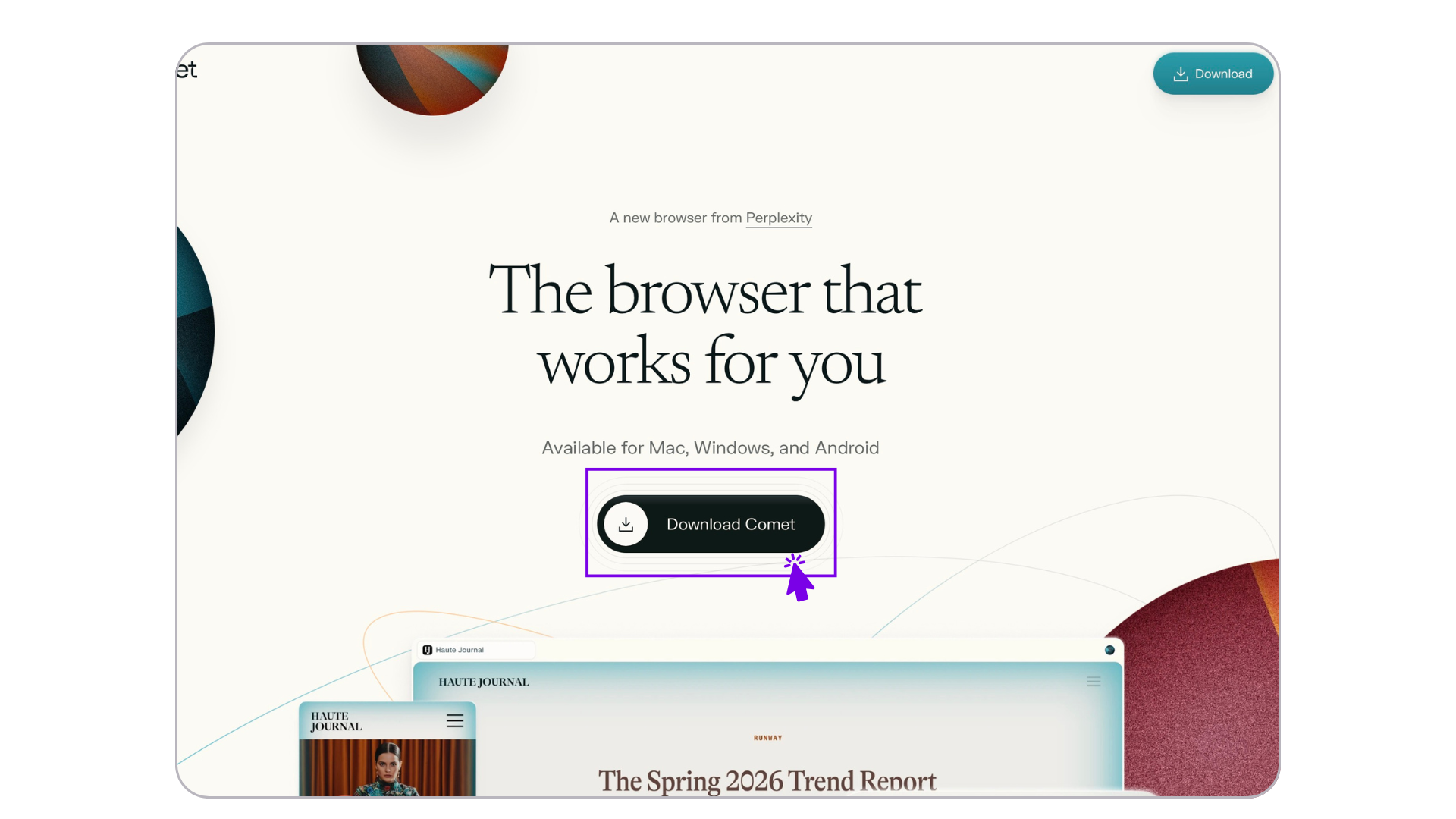
1. Accede a la página web oficial de Perplexity Comet. Una vez dentro haz clic en el botón "“Download Comet” o “Descargar Comet” y selecciona la versión correspondiente a tu sistema operativo (Windows o macOS).
2. Comenzará la descarga del archivo para instalar Comet en tu ordenador. Haz doble clic en el archivo descargado y sigue paso a paso las instrucciones del instalador. Una vez finalizado podrás acceder al navegador de Comet.
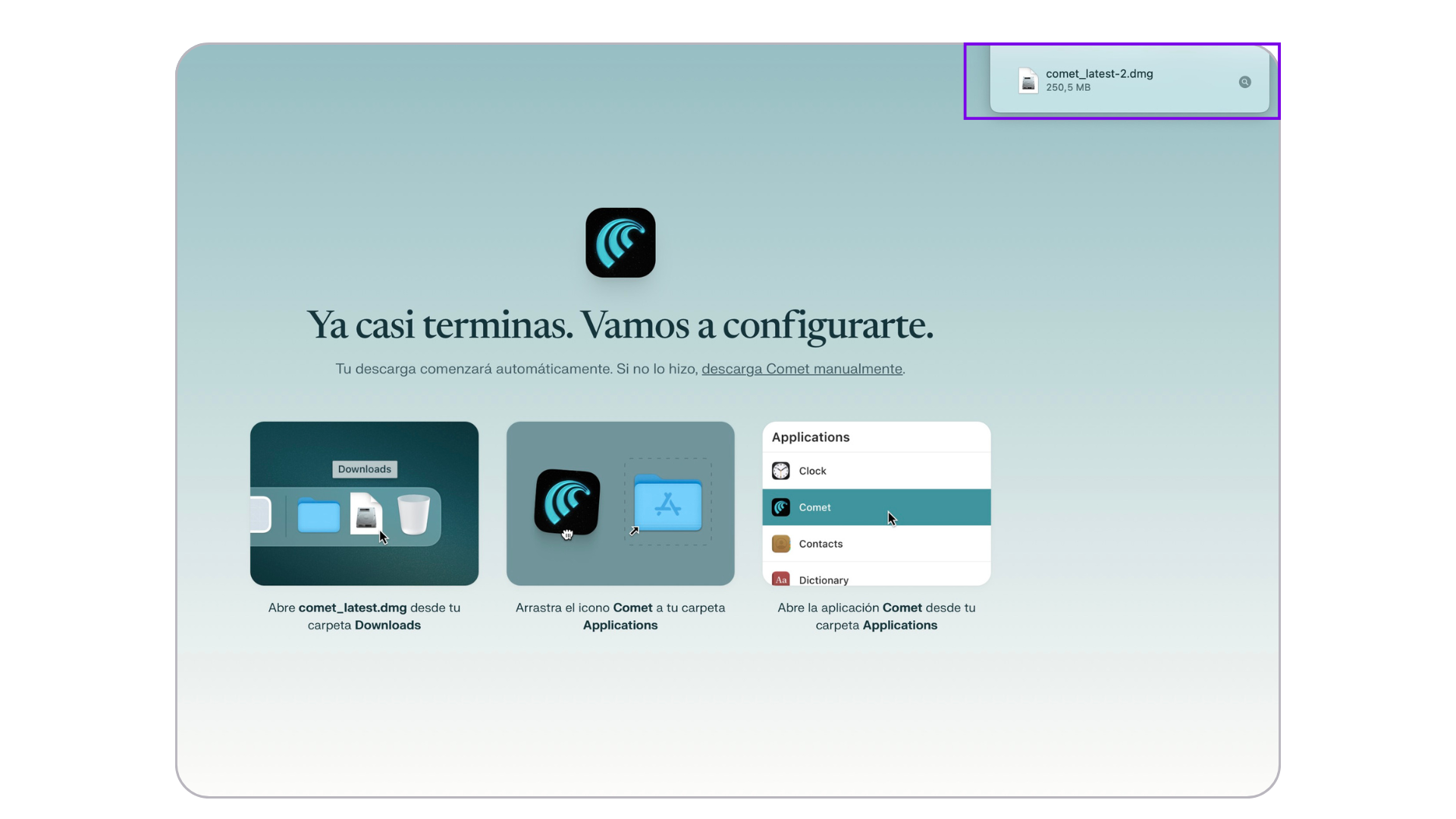
💡 Ten en cuenta que, dependiendo de tu sistema operativo, las instrucciones del instalador pueden variar, incluso el lugar o carpeta donde podrás encontrar Comet.
Paso 2: Accede a tu revista científica y usa el asistente de Comet para crear una tarea
3. Abre Comet. En la barra de direcciones superior, escribe la URL de la revista científica que quieres monitorizar o búscala en tu gestor habitual de favoritos. Una vez cargada la web de la revista, navega por su menú hasta la sección donde aparezcan los artículos más recientes.
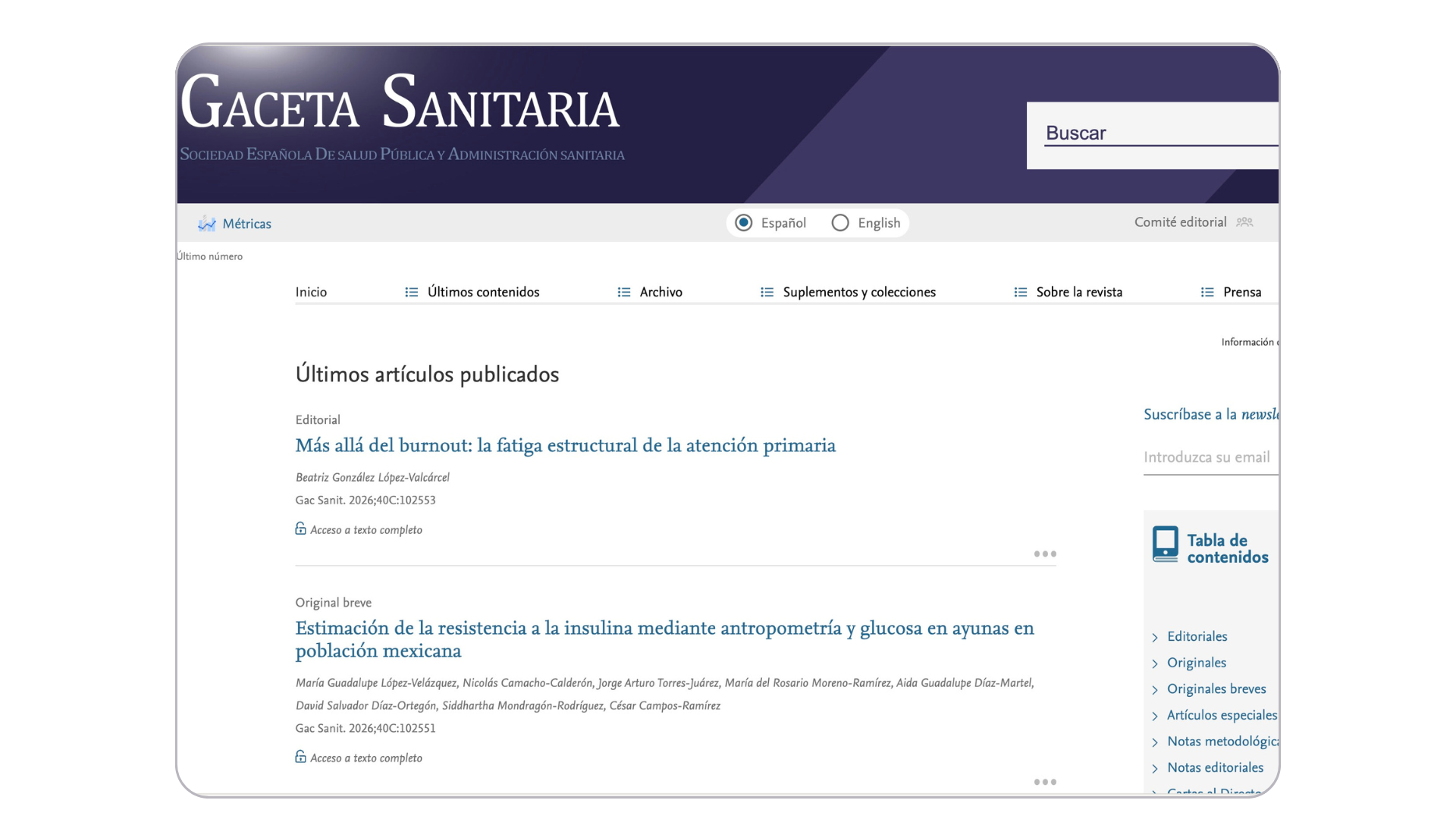
💡Ten en cuenta que muchas revistas científicas no tienen el contenido en abierto. Para poder acceder al contenido y realizar este caso de uso, deberás tener una suscripción o consultar revistas abiertas.
4. En la interfaz de Comet, localiza el icono del asistente de IA (normalmente en el lateral derecho de la ventana, como una burbuja o botón con el logo de Comet) y haz clic sobre él para abrir el panel lateral.
💡 Comprueba que estás en la pestaña “Asistente” del panel; si ves pestañas como “Historial” o “Ajustes”, haz clic específicamente en “Asistente” para acceder al chat.
5. En el cuadro de texto de la parte inferior del panel, escribe una instrucción completa y presiona enter. Puedes usar esta como ejemplo:
“Estás en la página de artículos recientes de una revista científica. Quiero que detectes todos los artículos que aparecen listados, abras cada uno, identifiques el abstract o el texto principal y generes, para cada artículo, un resumen clínico estructurado con: tipo de estudio, población y contexto asistencial, intervención/comparador, resultados principales clínicamente relevantes y aplicabilidad en atención primaria/especialidad. Al final, crea un único documento con todos los resúmenes.”
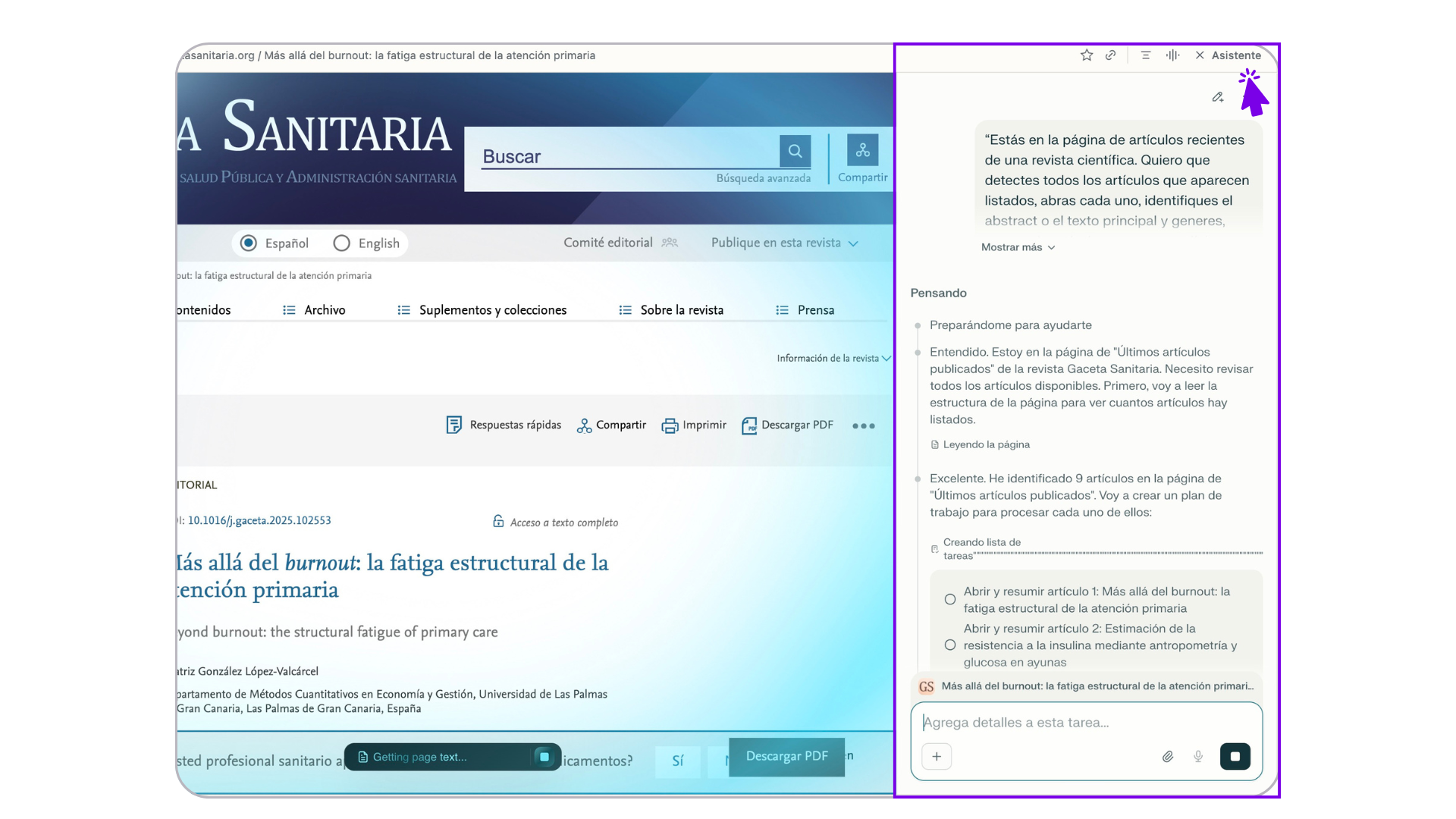
6. El asistente de Comet verificará que puede realizar la tarea y comenzará a procesarla automáticamente. Primero detectará todos los enlaces de artículos en la página, luego abrirá cada uno en segundo plano, extraerá el abstract, generará los resúmenes estructurados y finalmente te entregará un documento completo con todos los resúmenes.
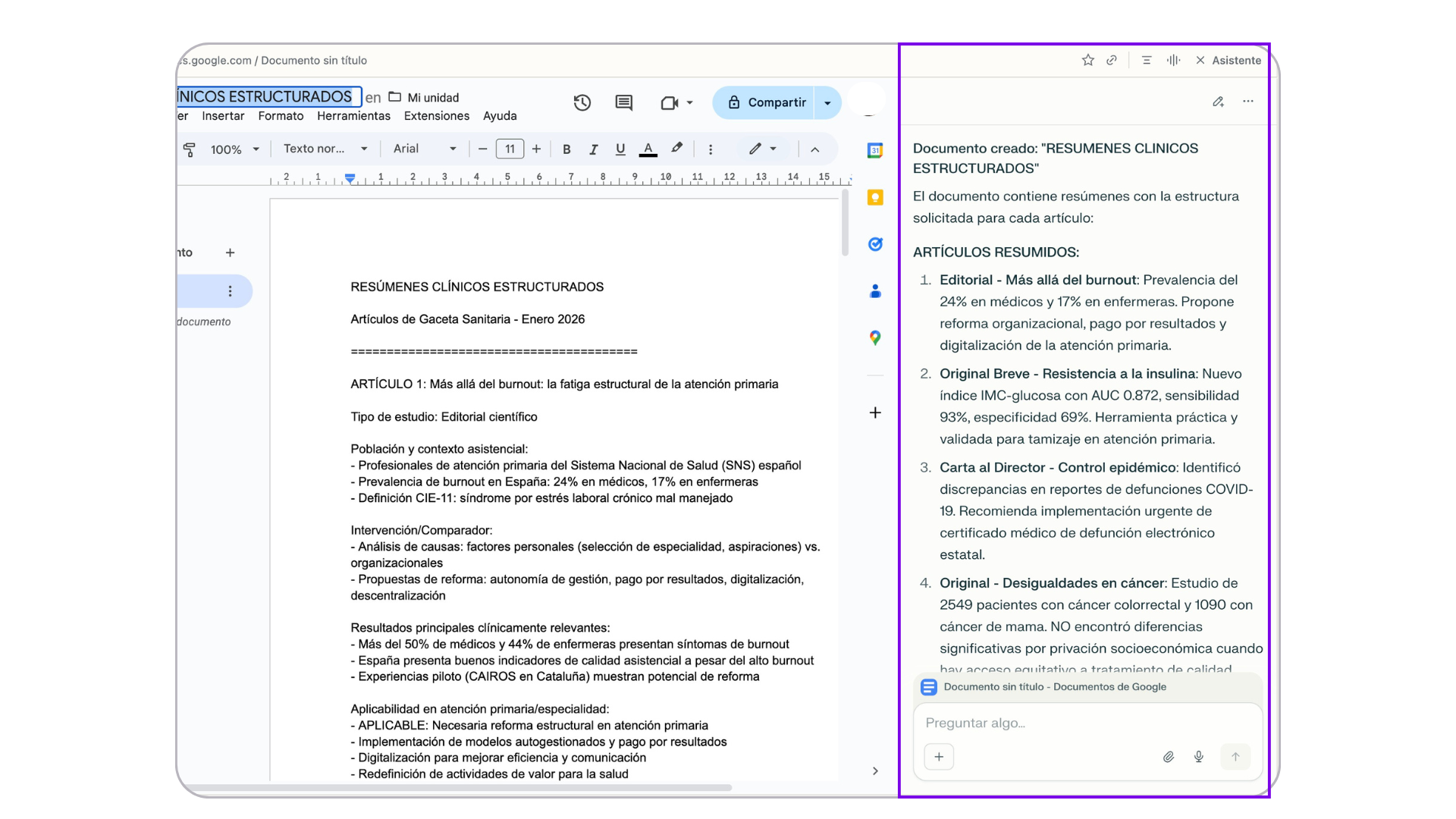
Paso 3: Crea la tarea personalizada reutilizable
7. Cuando el asistente IA de Comet nos entregue el resultado, introduciremos un nuevo prompt para crear la tarea y guardarla. Introduce en el cuadro de texto las instrucciones para crear la tarea, puedes usar este prompt de ejemplo:
“Crea una tarea personalizada con esta secuencia y llámala ‘Resumen semanal revista [NOMBRE REVISTA]’ para poder ejecutarla siempre que visite esta página.”
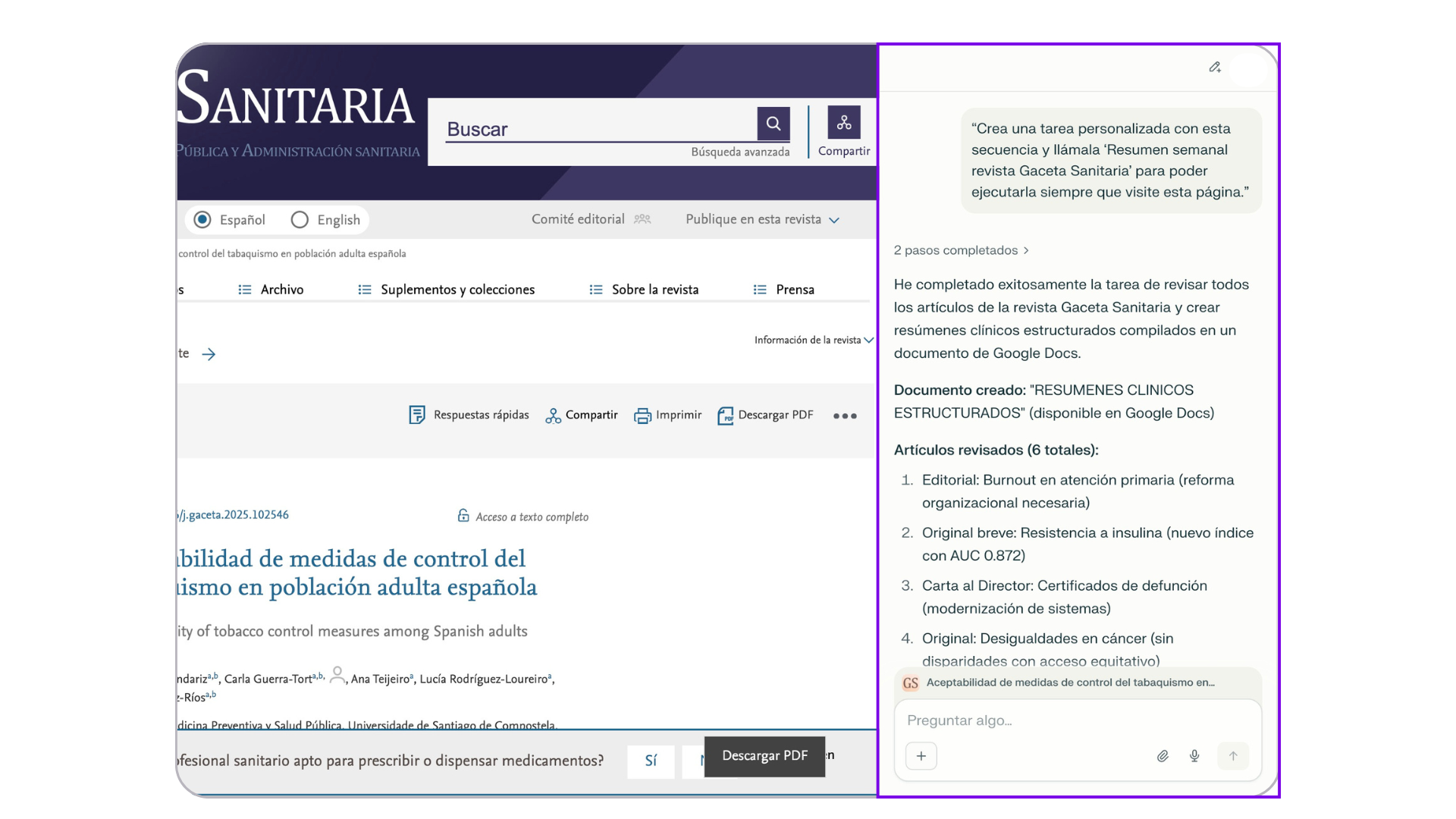
8. El asistente nos confirmará que ha creado esta tarea como secuencia, de tal modo que cada vez que visitemos la web de la revista y le indiquemos que ejecute esta tarea, el asistente nos dará el mismo resultado.
9. Para verificar inmediatamente que la tarea existe, escribe en el mismo chat: "Lista mis tareas" o "Muéstrame mis tareas creadas". El asistente te mostrará la lista completa incluyendo tu nueva tarea.
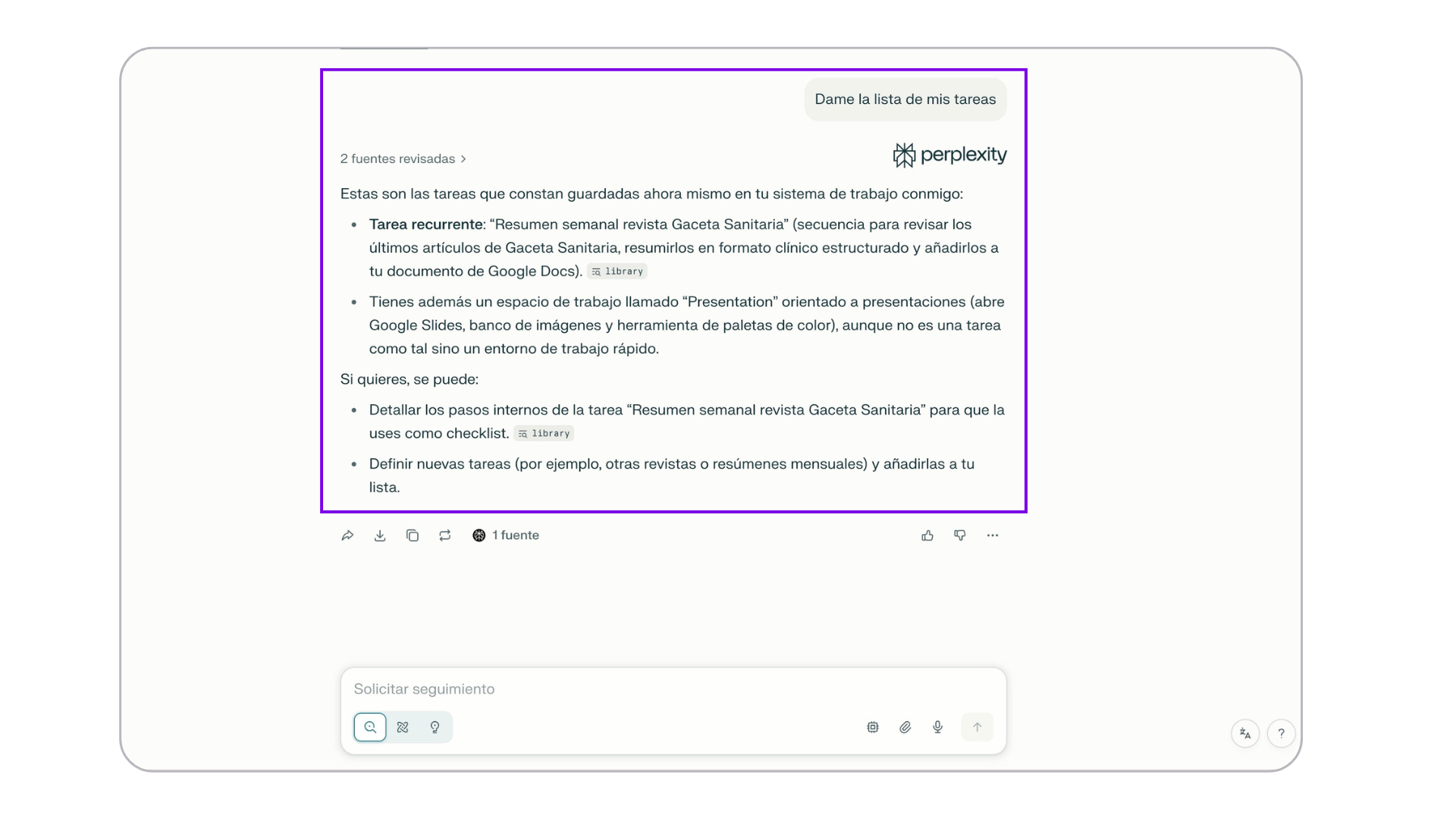
Paso 4: Ejecuta tu primera tarea automatizada
10. Mantén abierta la página de artículos recientes de tu revista en Comet. En el chat del asistente escribe: "Ejecuta la tarea 'Resumen semanal [NOMBRE DE TU REVISTA]'".
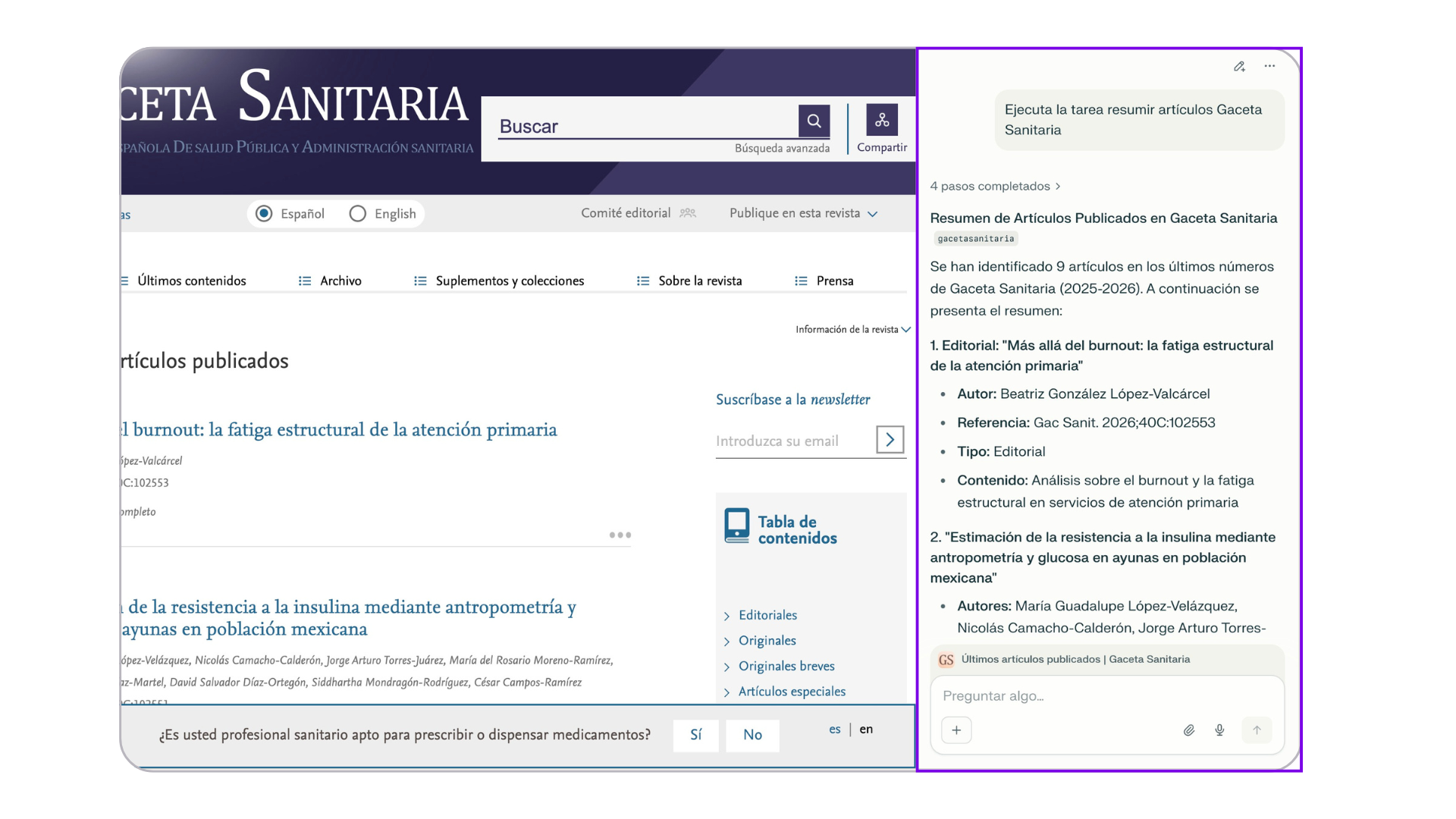
11. Comet repetirá automáticamente toda la secuencia completa que configuraste: detectará los artículos listados, abrirá cada enlace, extraerá los abstracts, generará los resúmenes estructurados y te entregará el documento final listo para usar.
12. Selecciona todo el bloque de resúmenes en tu documento Word de sesiones bibliográficas, acta o herramienta de notas habitual.
Paso 5: Programa la tarea para ejecución automática semanal
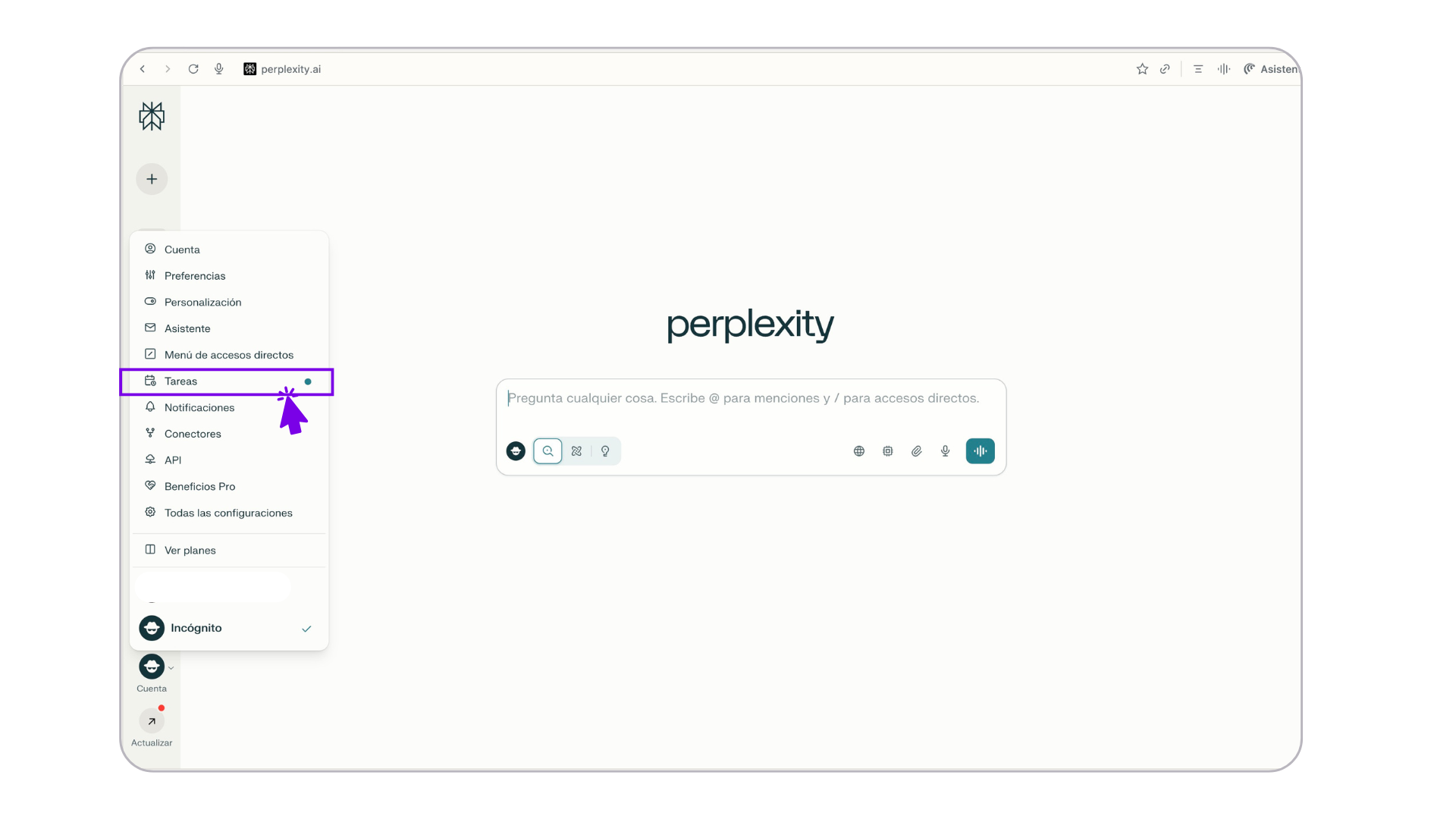
13. Haz clic en el icono de menú de Comet de tu cuenta. En el menú desplegable selecciona la opción "Tasks" o "Tareas". Aparecerá la lista de todas tus tareas personalizadas. Haz clic sobre la tarea "Resumen semanal [NOMBRE DE TU REVISTA]" para abrir su configuración completa.
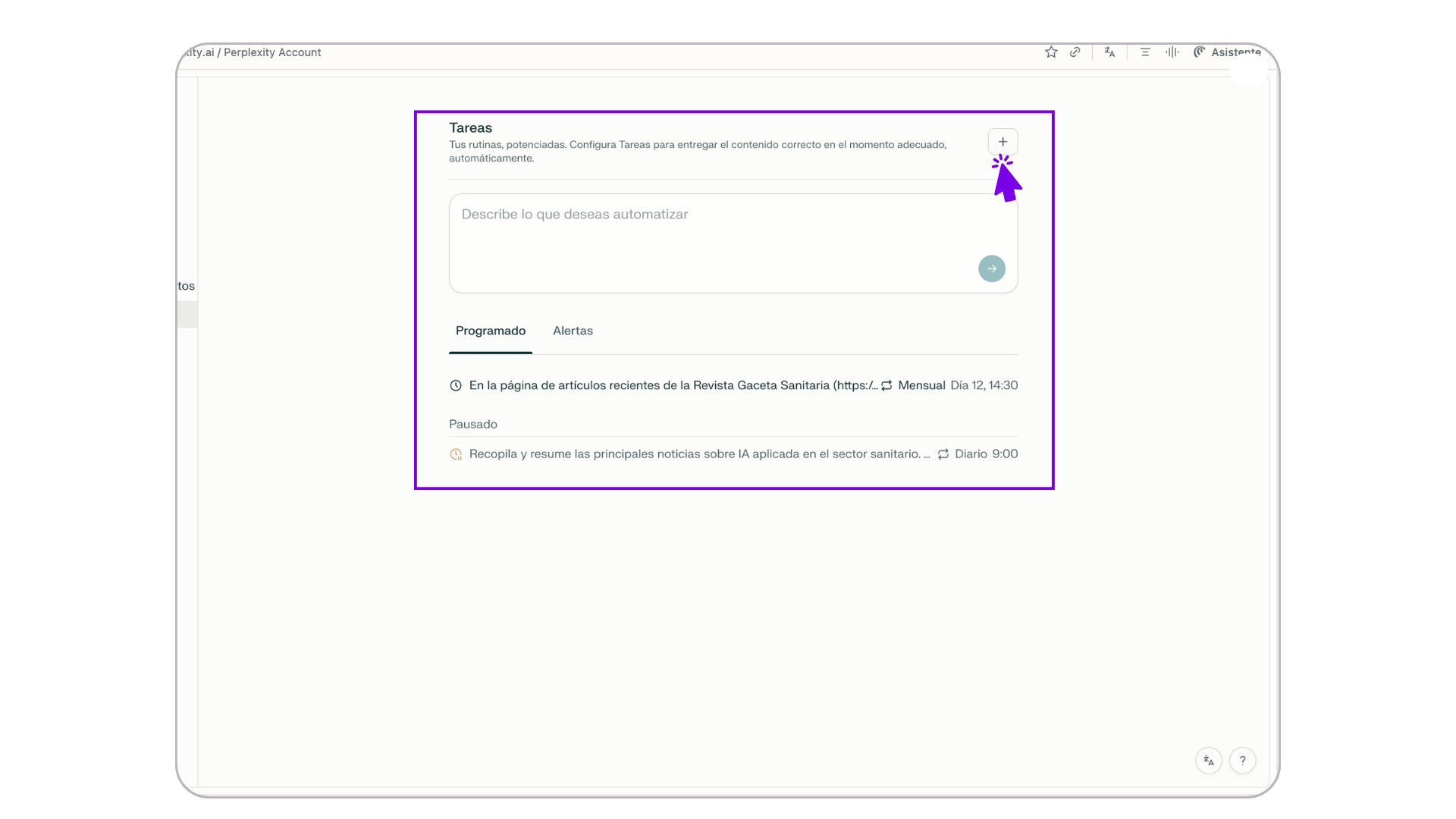
14. Localiza la sección de programación automática y configura los parámetros necesarios. Haz clic en el botón "Guardar programación" o "Activar tarea programada".
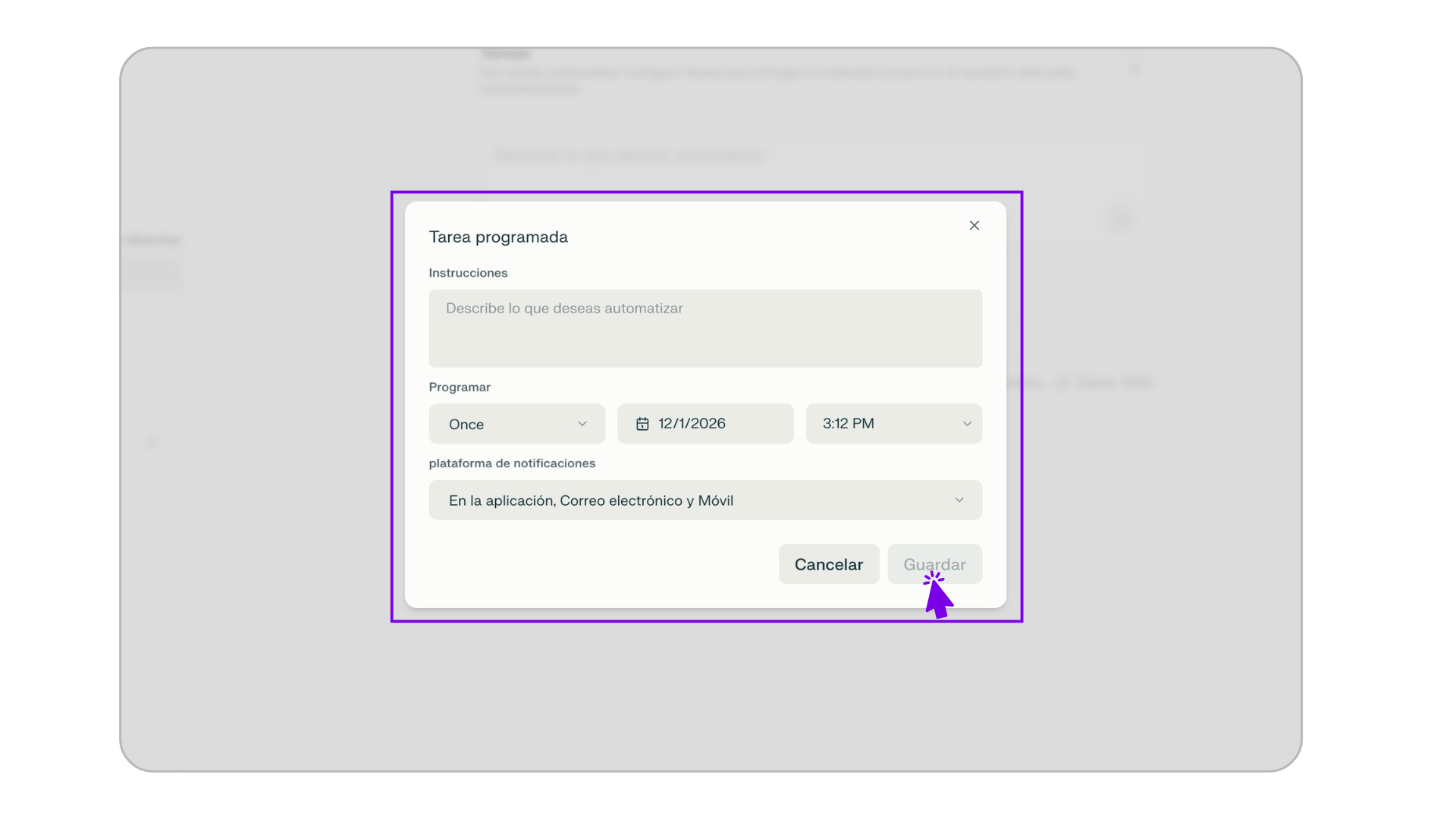
💡 Comet confirmará que la tarea se ejecutará automáticamente cada lunes a las 08:00 y te notificará los resultados por email y en la aplicación.
15. Cada lunes por la mañana recibirás una notificación de Comet con el asunto "Resumen semanal [NOMBRE DE TU REVISTA] listo" conteniendo todos los resúmenes generados automáticamente durante la noche.
Paso 6: Accede y gestiona tus tareas
16. Para ver el estado de todas tus tareas programadas y manuales, repite el proceso. Si tu tarea no aparece visualmente en la lista pero Comet confirmó su creación, escribe directamente en el chat del asistente "Lista todas mis tareas" para forzar la visualización completa y ejecutar cualquier tarea desde el chat.
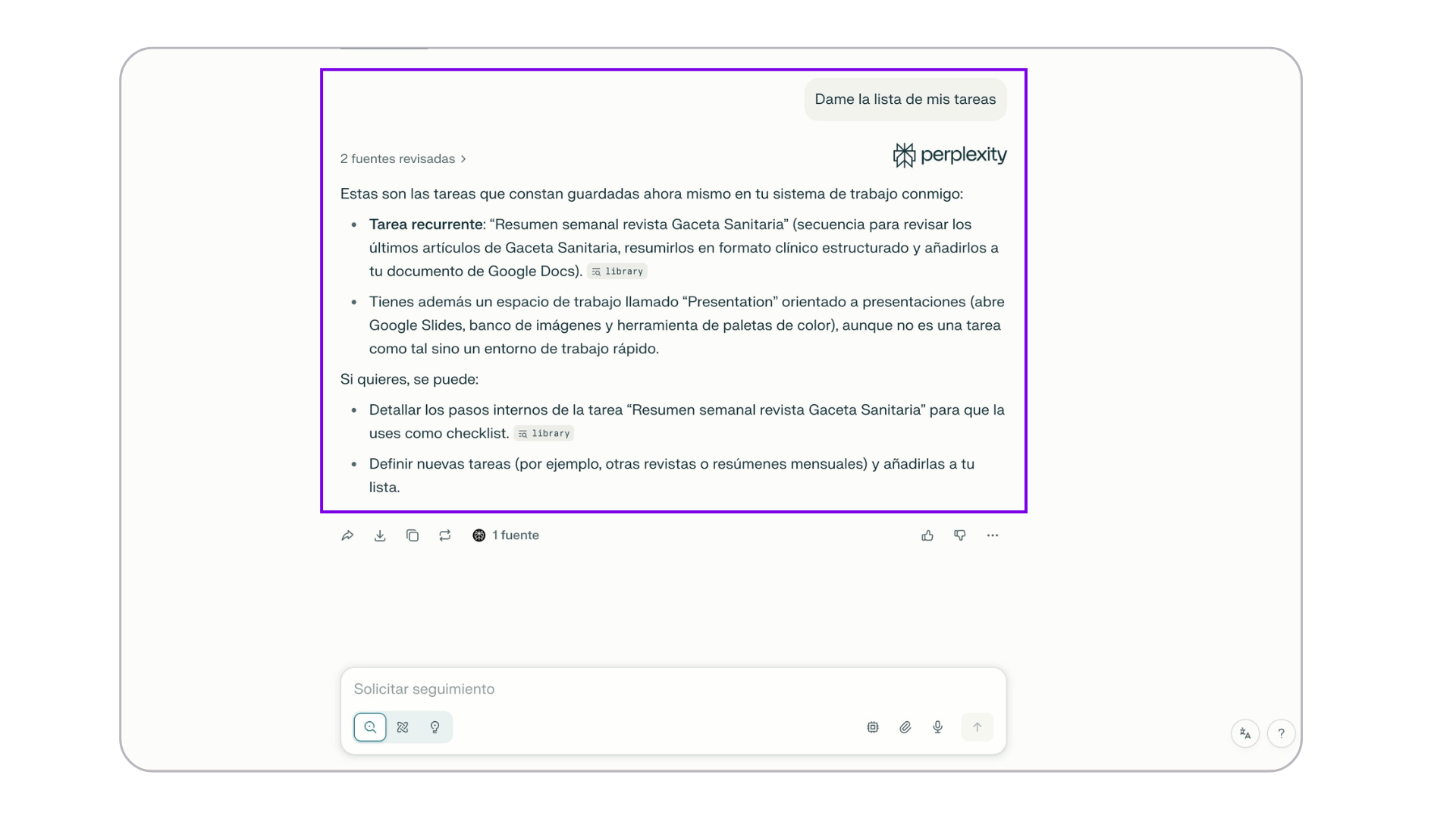
17. Desde la sección Tasks o desde el chat puedes ejecutar manualmente cualquier tarea, editar su configuración si la web de la revista cambia estructura o pausar/desactivar la programación automática temporalmente.
💡Revisa siempre los resúmenes generados comparándolos con el abstract original de los artículos clave antes de utilizarlos para tomar decisiones clínicas o para modificar protocolos asistenciales.

Autor: AdrIAn
IA Expert
|
Los recursos y funcionalidades mencionados en este sitio web no han sido desarrollados, financiados, promovidos ni validados por Sanofi. Sanofi los recopila y describe en Campus IA con fines puramente ilustrativos, y no se responsabiliza de la exactitud o integridad de la información resultante de su uso ni de las opiniones expresadas sobre los mismos. Es responsabilidad del profesional sanitario asegurar el uso adecuado y la supervisión de los resultados obtenidos a través de la inteligencia artificial, así como verificar la veracidad de la información y la interpretación de las opiniones de los expertos. La inteligencia artificial no debe sustituir el juicio humano del profesional sanitario, sino complementar el ejercicio de su profesión. |

MAT-ES-2600773 V1 Marzo 2026