- Formación
- Fuente: Campus Sanofi
- 6 jul 2026
Cómo limpiar y organizar tu Drive clínico con Gemini paso a paso

Autor: AdrIAn
IA Expert
Descarga la guía paso a paso
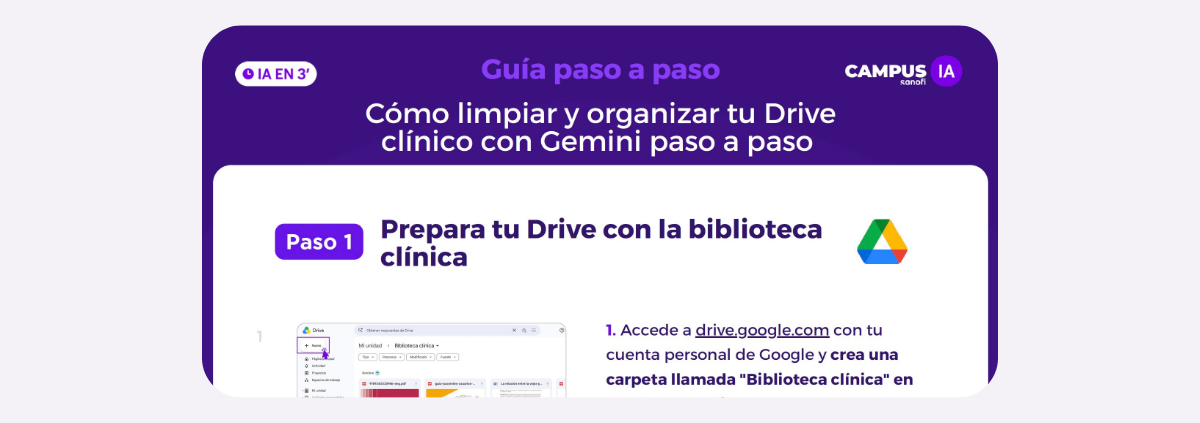
Lectura rápida
El caso parte de la preparación del Drive con documentos no personales, revisa la configuración de privacidad y termina con la aplicación manual de una estructura ordenada, siempre bajo criterios de cumplimiento del RGPD y del Reglamento Europeo de IA.
Requisito previo: tener activada en Gemini la conexión con las aplicaciones de Google. Se configura una sola vez desde el icono del engranaje en gemini.google.com, entrando en Aplicaciones conectadas y activando las de Google. En este caso de uso partimos de esa conexión ya realizada.
Te mostramos cómo un HCP puede utilizar Gemini gratuito para organizar su Drive clínico personal en cuatro pasos sencillos, sin subir en ningún momento datos identificables de pacientes.
- Preparación segura del Drive: crear una carpeta con documentos no personales, dejando fuera cualquier archivo con datos identificables de pacientes.
- Revisión de la privacidad: gestionar qué se guarda en la Actividad de Gemini desde la cuenta de Google y configurar la eliminación automática.
- Búsqueda con lenguaje natural: localizar archivos y resumir varios documentos a la vez usando el símbolo @ para llamar a Google Drive desde el chat.
- Estructura de carpetas propuesta por Gemini: obtener una jerarquía organizada por temática y aplicarla manualmente en Drive.
Paso a paso
Paso 1: Prepara tu Drive con la biblioteca clínica
Antes de trabajar con Gemini es imprescindible verificar que ningún archivo del Drive contenga datos identificables de pacientes: nombre, DNI, número de tarjeta sanitaria, historia clínica o imágenes diagnósticas identificables. El Drive clínico personal debe contener únicamente documentos no personales como artículos científicos, guías clínicas en PDF, apuntes de congresos, plantillas y materiales formativos.
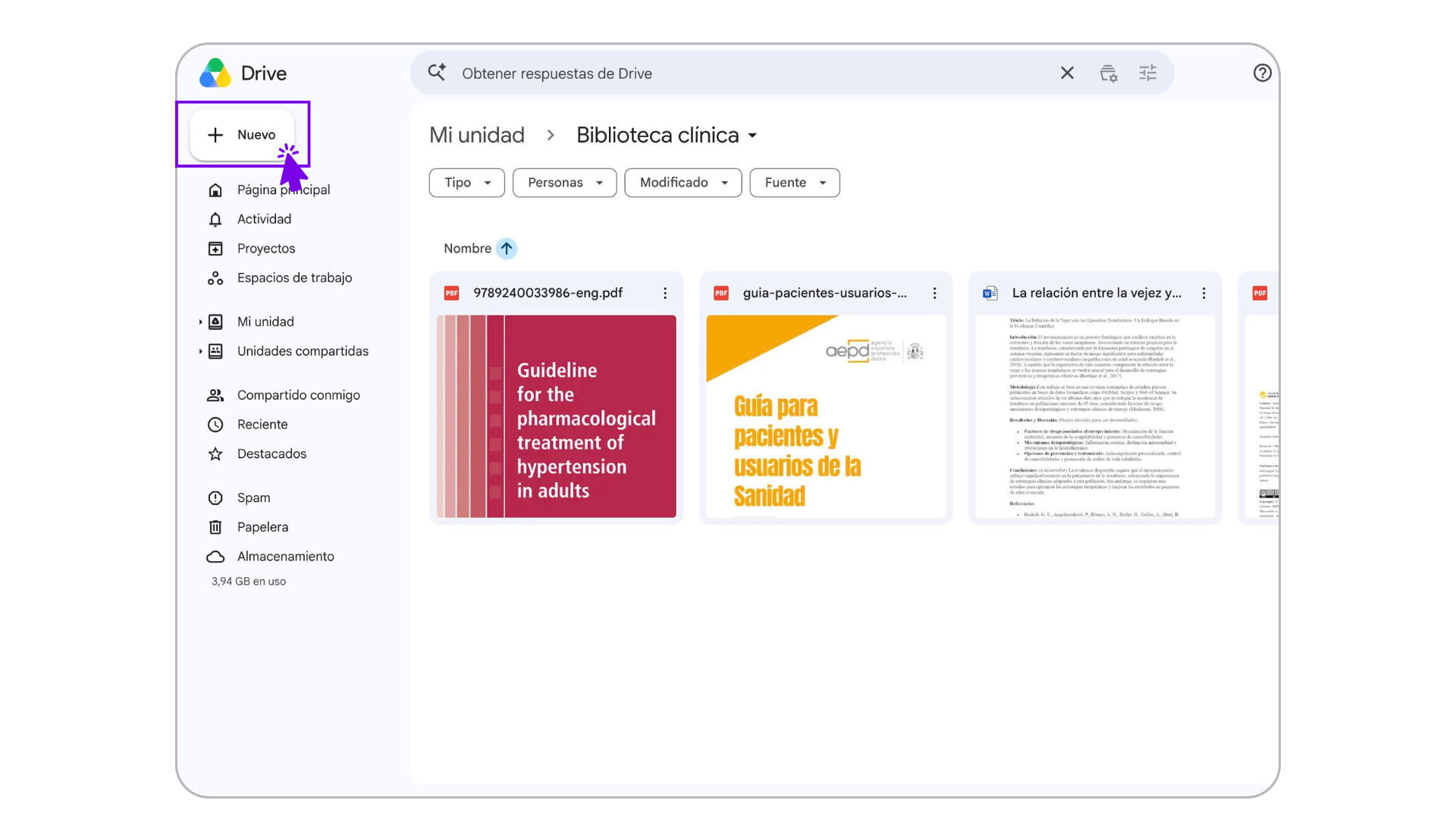
1. Accede a drive.google.com con tu cuenta personal de Google y crea una carpeta llamada "Biblioteca clínica" en la raíz de tu Drive.
2. Sube dentro los documentos con los que quieras trabajar: artículos, guías, apuntes de formación o plantillas. Cuanta más variedad tenga la carpeta, más útiles serán las propuestas de organización que te sugiera Gemini en pasos posteriores.
💡 Si un documento contiene datos personales que necesitas conservar, guárdalo en un almacenamiento local cifrado o en un entorno corporativo autorizado. Nunca lo subas a un Drive personal conectado a Gemini gratuito.
Paso 2: Revisa la privacidad de tu cuenta Gemini
La configuración de privacidad de Gemini no se gestiona desde el propio chat, sino desde tu cuenta de Google. Antes de trabajar con documentos clínicos conviene revisarla.
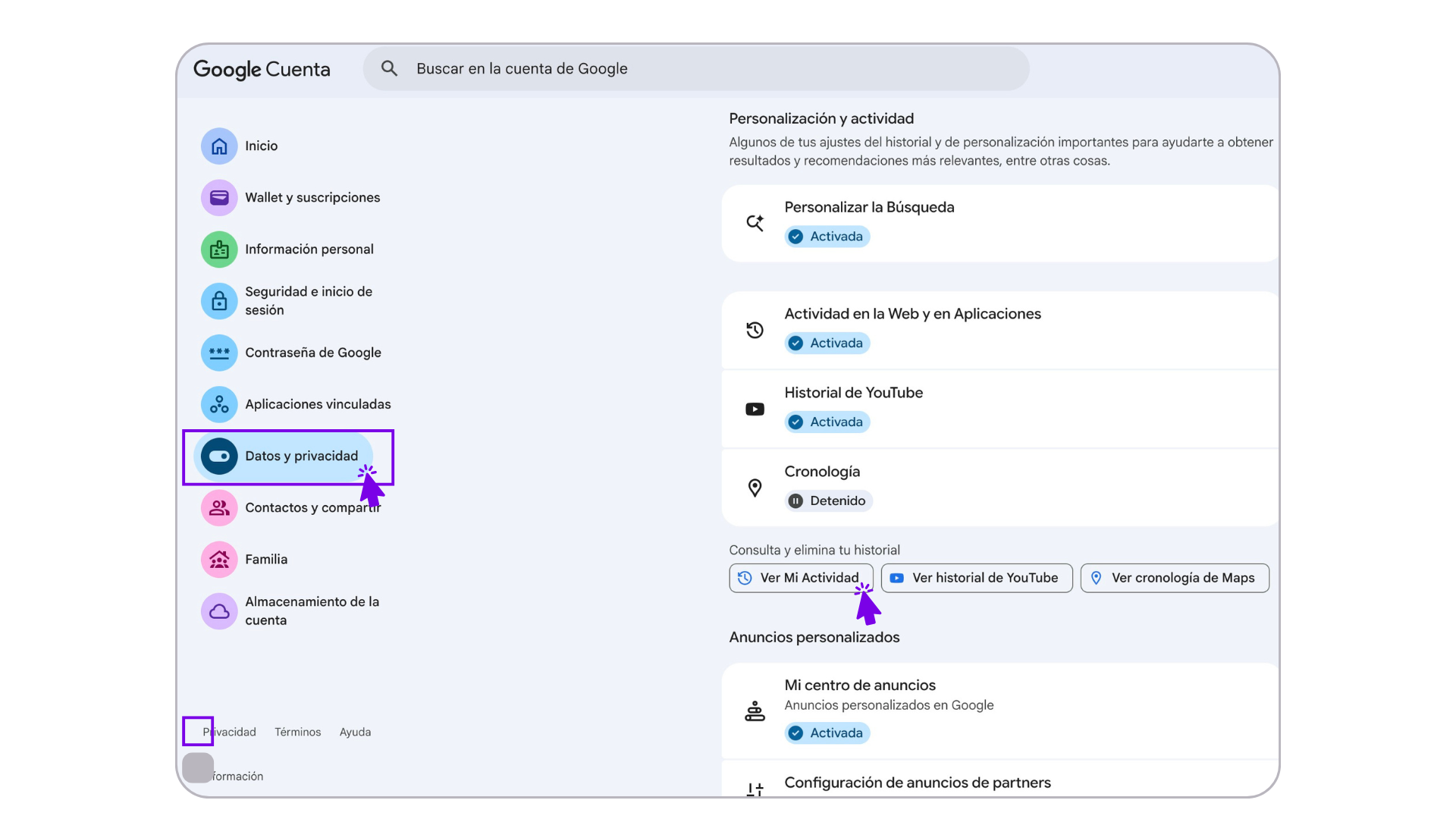
3. Accede a myactivity.google.com/product/gemini con tu cuenta personal de Google. También puedes llegar desde account.google.com entrando en Datos y privacidad → Controles del historial → Ver mi actividad. Desde aquí puedes revisar y eliminar tus conversaciones anteriores, cambiar el periodo de eliminación automática y controlar si tus datos se utilizan para mejorar la IA de Google.
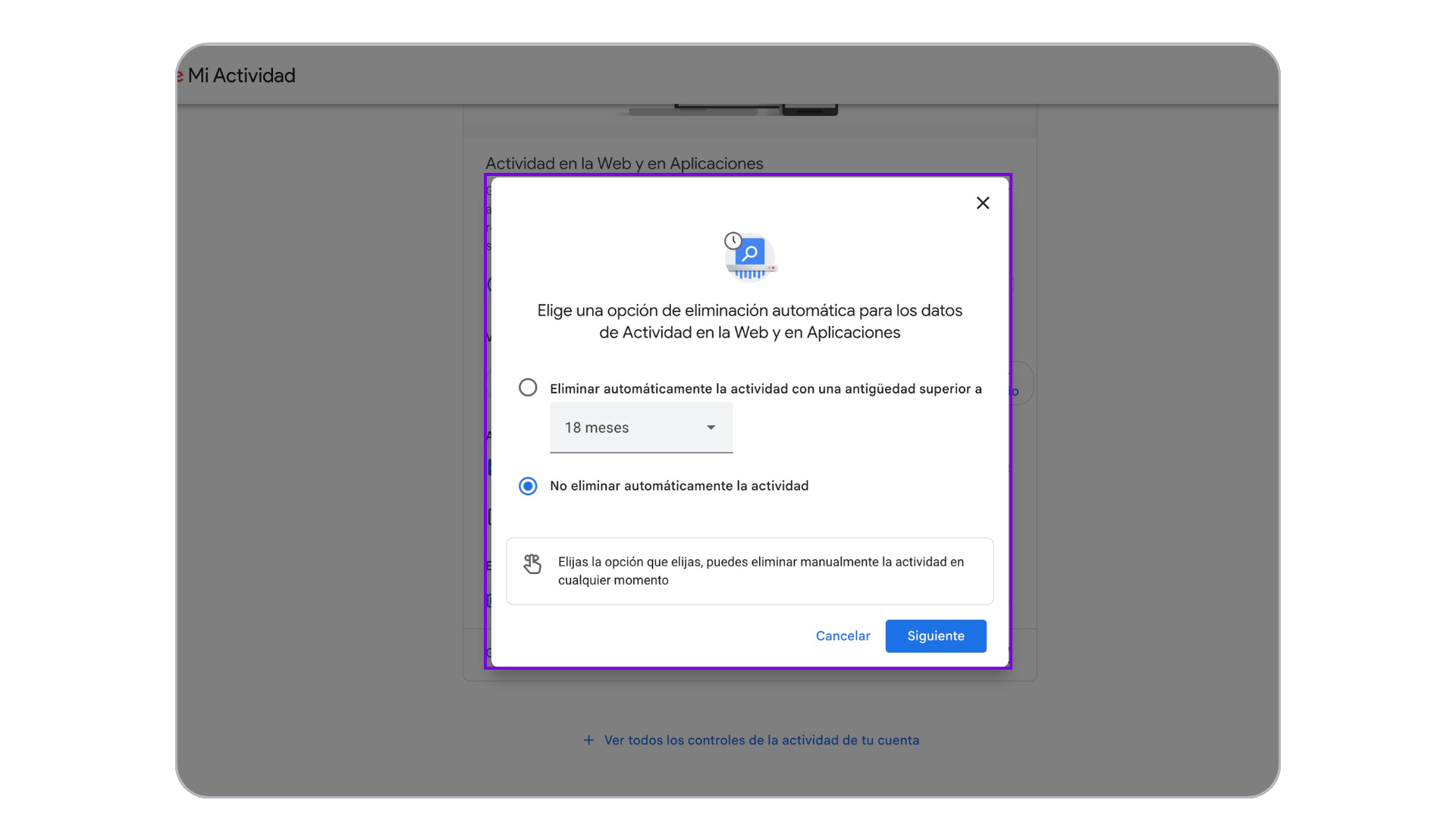
4. Configura la eliminación automática al periodo mínimo (3 meses) para que tu historial se limpie de forma periódica. Como alternativa para consultas puntuales que no requieran conectar Drive, puedes usar el chat temporal desde la propia interfaz de Gemini.
💡 Para que Gemini pueda acceder a Google Drive, la Actividad en las Aplicaciones de Gemini debe estar activada durante la sesión de trabajo. Si la desactivas por completo, los servicios de Google Workspace dejan de estar disponibles en el chat. La buena práctica es mantenerla activa mientras trabajas y eliminar las conversaciones al terminar.
Paso 3: Busca y resume archivos con lenguaje natural
Uno de los usos más prácticos de Gemini es encontrar archivos sin recordar su nombre exacto y obtener resúmenes de uno o varios documentos a la vez. Este mismo enfoque se puede combinar con otras funcionalidades de Gemini que ya hemos analizado en el Top 5 IA de Gemini para tu práctica clínica.
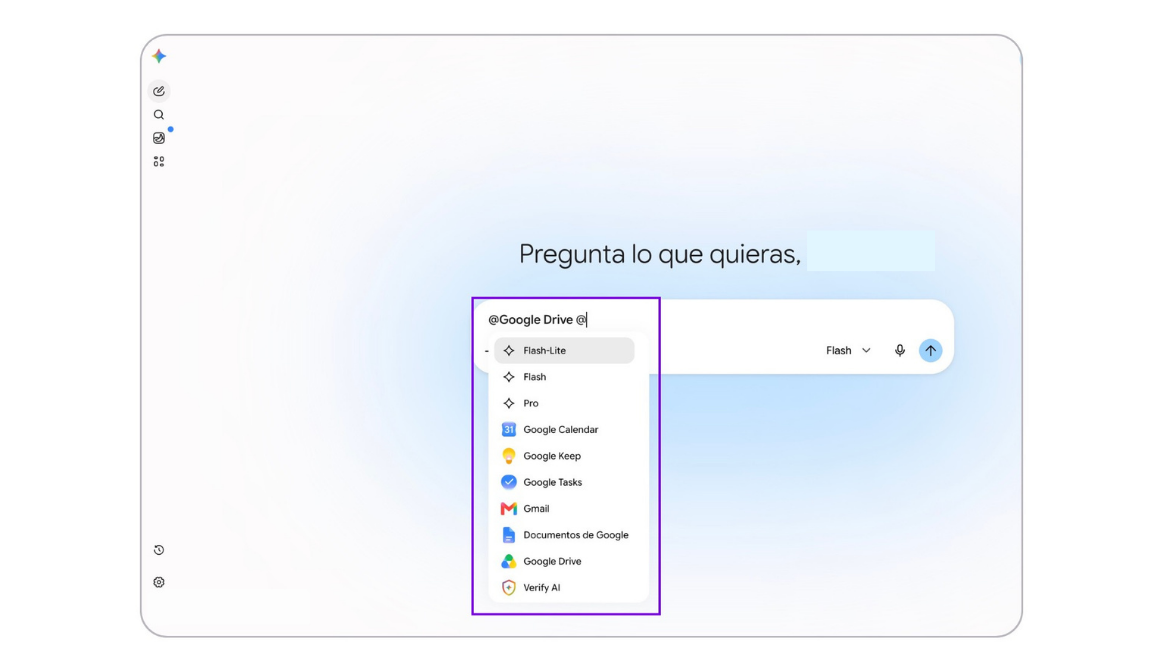
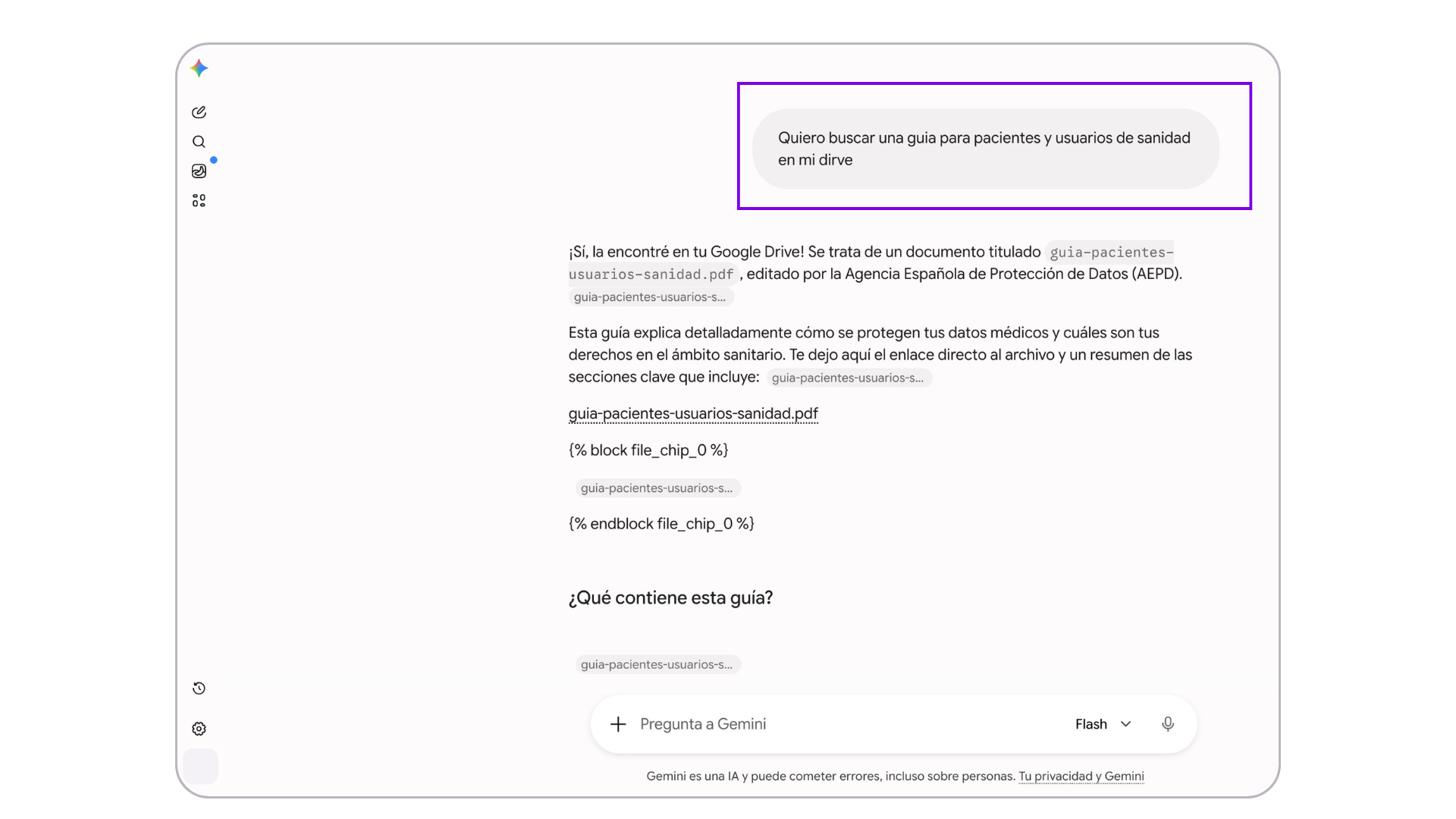
5. En el chat de gemini.google.com escribe el símbolo @ y selecciona "Google Drive" en el menú desplegable. A continuación, podrás realizar consultas sobre cualquier documento en tu Drive. En neustro caso de ejemplo hemos indicado:
"Quiero buscar una guía para pacientes y usuarios de sanidad en mi drive "
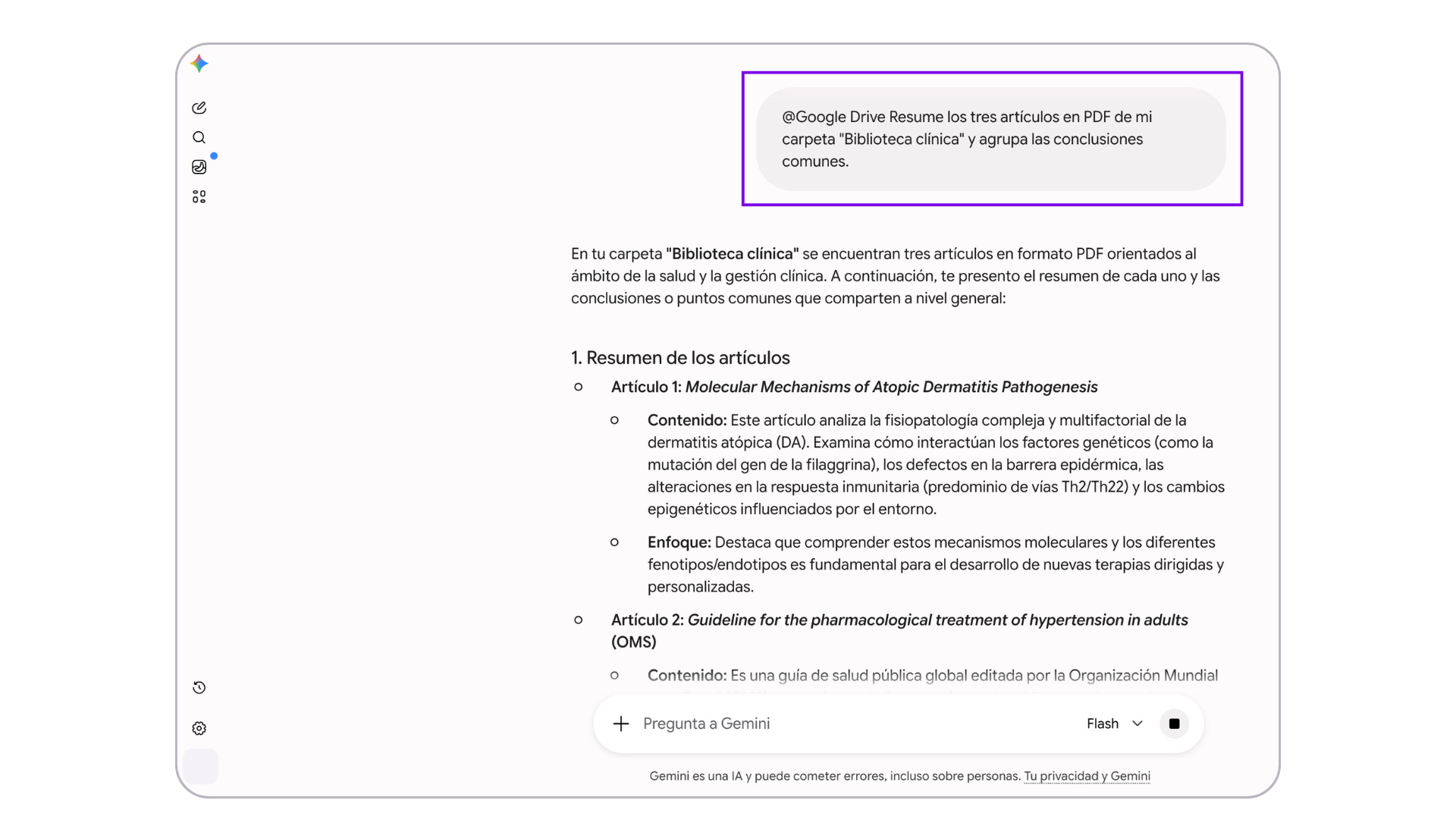
6. Para resumir un archivo concreto, escribe @ y a continuación el nombre del documento. Para trabajar con varios archivos a la vez, pide un resumen conjunto. El plan gratuito acepta hasta 10 archivos por prompt, cada uno de hasta 100 MB. Puedes usar esta estructura de ejemplo:
"@Google Drive Resume los puntos principales de los tres documentos PDF de la carpeta Biblioteca clínica."
💡 Cuanto más específica sea tu descripción, mejores resultados obtendrás. Frases como "el documento que descargué el mes pasado sobre nuevas herramientas digitales" ayudan a acotar la búsqueda.
Paso 4: Compara documentos y diseña una estructura de carpetas
Aunque el plan gratuito de Gemini no mueve archivos automáticamente, sí puede comparar contenidos y proponerte una estructura basada en tu Drive real. Si buscas herramientas complementarias para consultar y organizar documentos con IA, revisa también el Top 3 nuevas funcionalidades de NotebookLM.
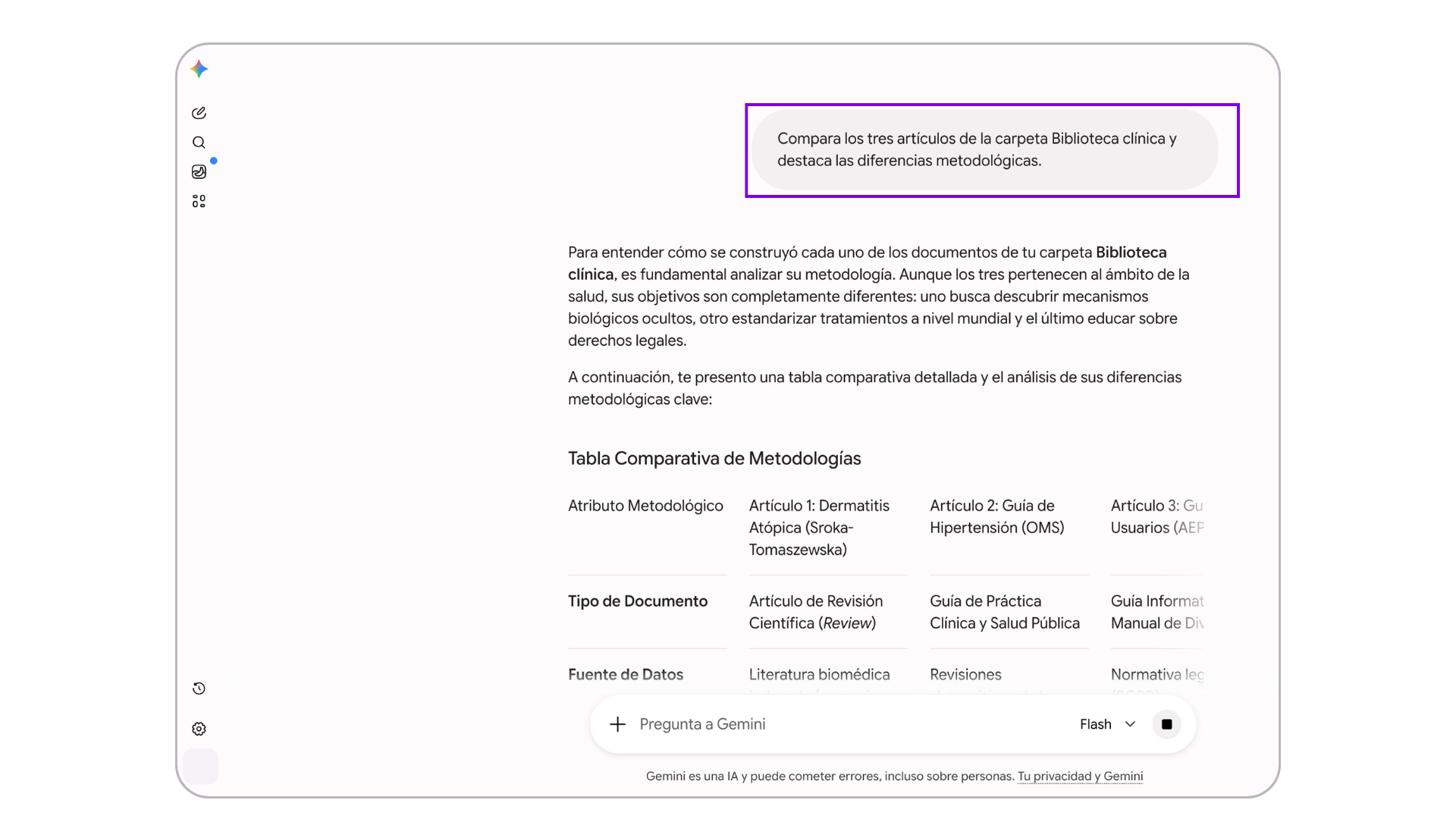
7. Solicita comparaciones para detectar diferencias entre documentos: "Compara los tres artículos de la carpeta “Biblioteca clínica" y destaca las diferencias metodológicas."
8. Pide a Gemini una propuesta de organización de tu Drive: "Analiza los archivos de mi carpeta Biblioteca clínica y propóneme una estructura de subcarpetas por temática y tipo de documento." Si quieres reforzar este flujo con prompts adicionales, encontrarás plantillas útiles en la Biblioteca de Prompts para gestionar la productividad en consulta.
9. Gemini devolverá una jerarquía del tipo: Artículos científicos, Guías clínicas, Apuntes de formación, Plantillas y protocolos. Revísala y ajústala a tu criterio profesional pidiéndole a Gemini que reorganice categorías o proponga nombres más claros.
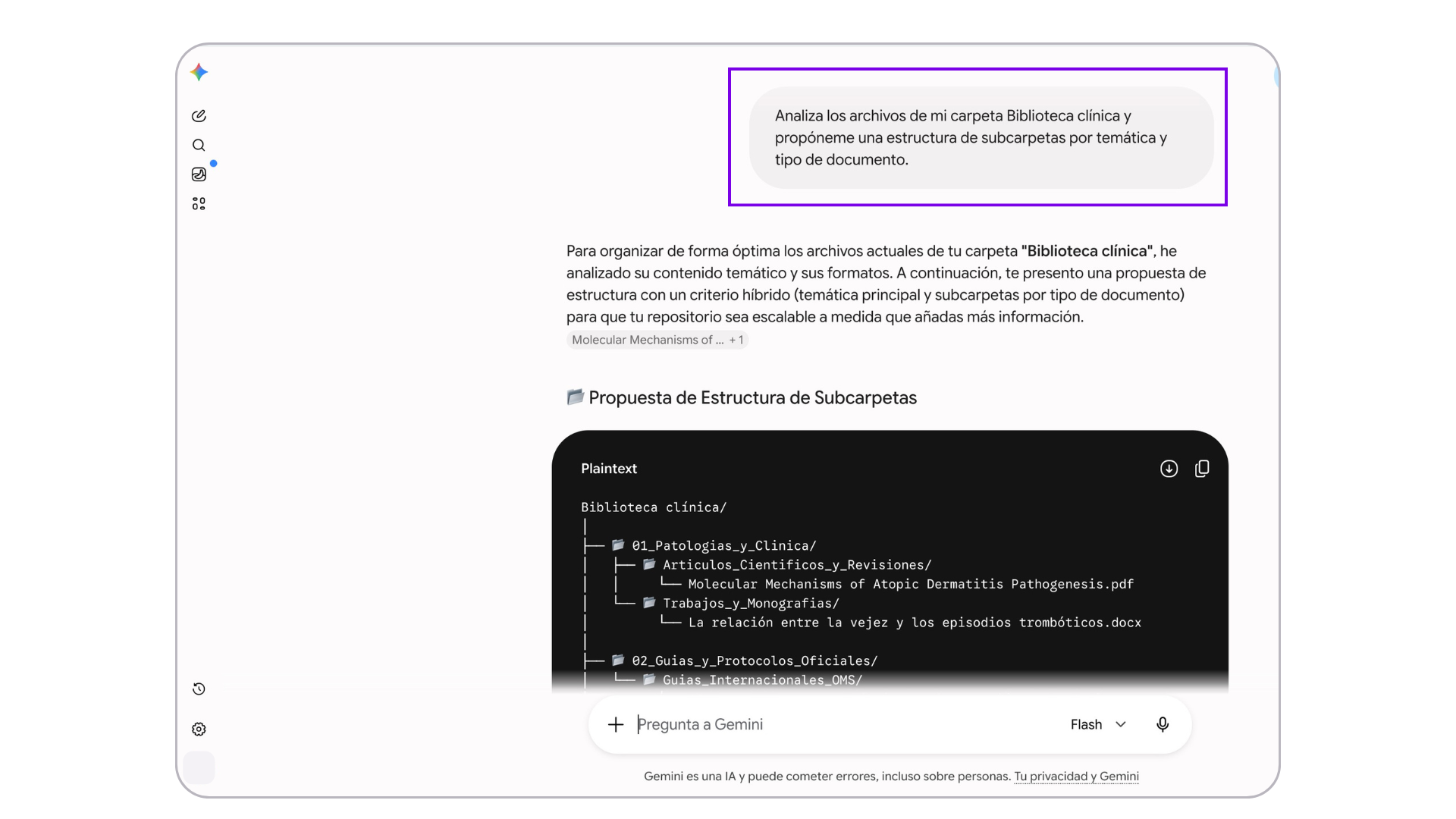
10. En drive.google.com, crea manualmente las subcarpetas siguiendo la propuesta validada y mueve los archivos con clic derecho y "Organizar → Mover a". Adopta una nomenclatura estándar del tipo "AAAA-MM_Temática_Título" para facilitar futuras búsquedas.
💡 Verifica siempre los puntos clave de los resúmenes y comparaciones contrastándolos con el documento original antes de utilizar la información en tu práctica profesional.
Cierre
Con Gemini como tu asistente documental y Google Drive como tu biblioteca clínica, transformas horas de búsqueda y clasificación manual en un flujo ágil: desde localizar un artículo hasta diseñar una estructura de carpetas coherente. Recuerda no subir nunca datos identificables de pacientes, mantener revisada la configuración de privacidad y verificar la información generada antes de usarla en tu práctica profesional. Nos vemos en el próximo caso de uso de Campus IA.
Preguntas frecuentes
Sí. La aplicación Gemini disponible en gemini.google.com permite conectar Google Drive con una cuenta personal de Google sin coste, activando la aplicación de Google Workspace desde la sección Aplicaciones conectadas. El plan gratuito incluye hasta 10 archivos por consulta, de un máximo de 100 MB cada uno, y una ventana de contexto suficiente para trabajar con documentos clínicos habituales. El panel "Pregunta a Gemini" que aparece dentro de la propia interfaz de Drive es una función distinta y sí requiere una suscripción de pago o una edición de Google Workspace.
No. Los datos identificables de pacientes son categoría especial según el artículo 9 del RGPD y no deben almacenarse en un Drive personal conectado a Gemini gratuito. El profesional sanitario debe trabajar únicamente con documentos no personales: artículos, guías clínicas, apuntes de congresos, plantillas y protocolos anonimizados. Cuando sea necesario tratar información de pacientes, debe hacerse en el sistema autorizado del centro sanitario con las medidas de seguridad correspondientes.
No en la versión gratuita. La app Gemini gratuita lee, resume, compara y propone estructuras, pero no modifica ni mueve archivos. La función "Sugerir movimientos de archivos" que sí mueve documentos entre carpetas está disponible en el panel de pago de Drive, en versión web y en inglés, y requiere una suscripción a Google AI Plus, Pro, Ultra o una edición de Google Workspace. Renombrar archivos por lotes tampoco es una función nativa de Gemini y requiere herramientas técnicas adicionales.
Abreviaturas y glosario
- HCP: Healthcare Professional (profesional sanitario)
- IA: Inteligencia Artificial
- LLM: Large Language Model (modelo de lenguaje de gran tamaño)
- PDF: Portable Document Format
- RGPD: Reglamento General de Protección de Datos
- Chat temporal: modo de conversación en Gemini que no guarda el historial y se elimina automáticamente pasado un breve periodo. Recomendado cuando se trabaja con información sensible.
- Gemini: familia de modelos de inteligencia artificial de Google disponible como aplicación web en gemini.google.com y como panel integrado en las herramientas de Google Workspace.
- Google Drive: servicio de almacenamiento en la nube de Google que permite guardar, organizar y compartir archivos desde cualquier dispositivo.
- Google Workspace: conjunto de aplicaciones de productividad de Google (Drive, Docs, Gmail, Presentaciones) que puede utilizarse con cuentas personales o corporativas.
- HCP: profesional sanitario, por sus siglas en inglés Healthcare Professional.
- LLM: modelo de lenguaje de gran tamaño, sistema de inteligencia artificial entrenado para comprender y generar texto en lenguaje natural.
- Reglamento Europeo de IA: normativa de la Unión Europea (UE 2024/1689) que regula el desarrollo y uso de sistemas de inteligencia artificial, con obligaciones de alfabetización en IA desde febrero de 2025 y supervisión activa desde agosto de 2026.
- RGPD: Reglamento General de Protección de Datos, normativa europea que regula el tratamiento de datos personales, con especial protección para los datos de salud (categoría especial, art. 9).

Autor: AdrIAn
IA Expert
|
Los recursos y funcionalidades mencionados en este sitio web no han sido desarrollados, financiados, promovidos ni validados por Sanofi. Sanofi los recopila y describe en Campus IA con fines puramente ilustrativos, y no se responsabiliza de la exactitud o integridad de la información resultante de su uso ni de las opiniones expresadas sobre los mismos. Es responsabilidad del profesional sanitario asegurar el uso adecuado y la supervisión de los resultados obtenidos a través de la inteligencia artificial, así como verificar la veracidad de la información y la interpretación de las opiniones de los expertos. La inteligencia artificial no debe sustituir el juicio humano del profesional sanitario, sino complementar el ejercicio de su profesión. |

MAT-ES-2602418 V1 Julio 2026