- Herramienta
- Fuente: Campus Sanofi
- 30 jun 2026
Top 5 funcionalidades de Notion para organizar tu práctica médica
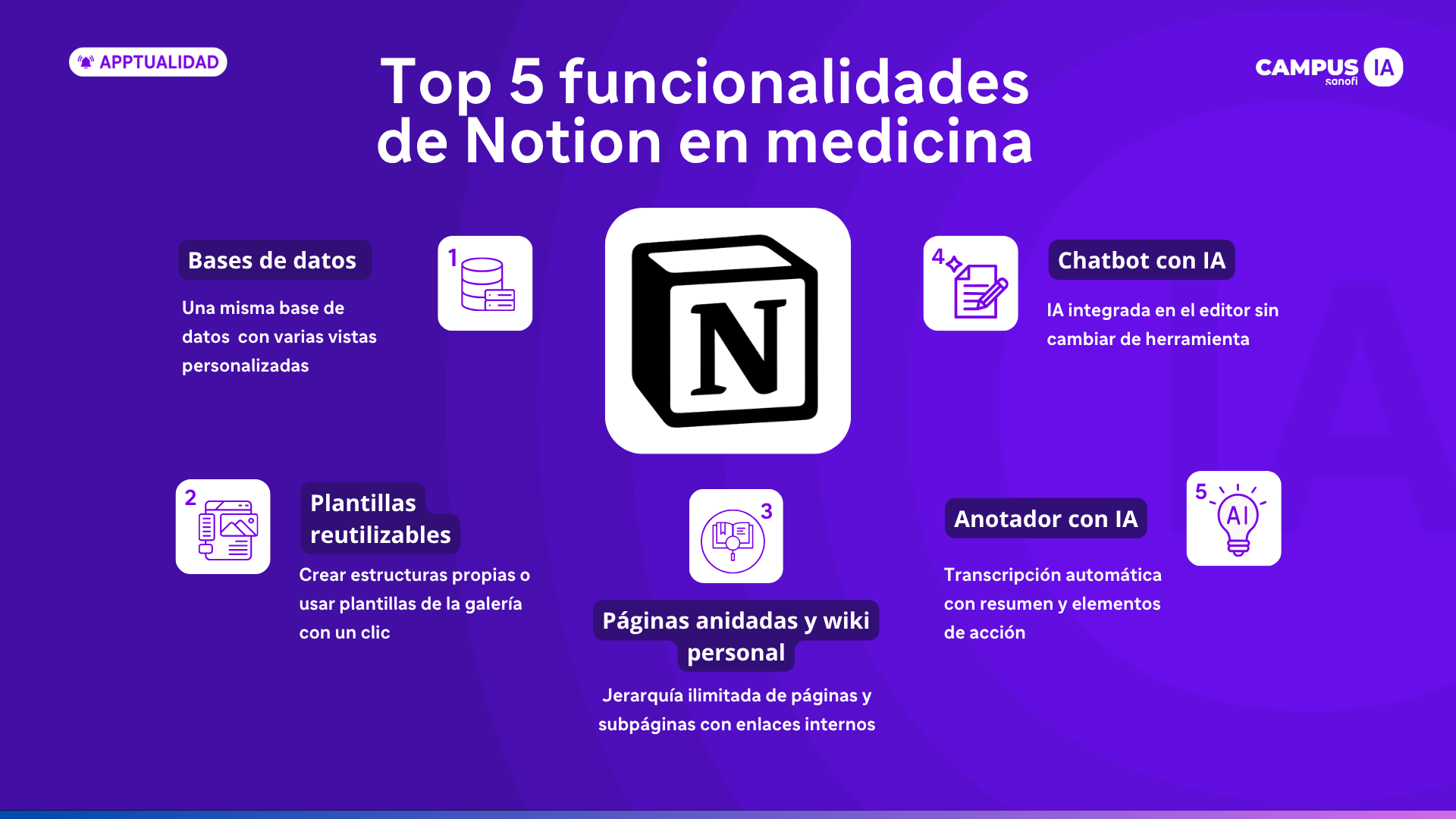
En este artículo exploramos las cinco funcionalidades de Notion más útiles para estructurar el día a día clínico, desde el seguimiento de casos hasta la preparación de sesiones formativas.
La mayoría están disponibles desde la versión gratuita, lo que las convierte en una opción accesible para cualquier profesional sanitario que quiera empezar a organizar su trabajo de forma digital sin inversión inicial.
Tabla comparativa de funcionalidades de Notion para la práctica clínica
| Funcionalidad | Principal uso en medicina | Funcionalidad destacada | Versión gratuita |
| Bases de datos con vistas múltiples | Organizar agendas, casos clínicos, guardias o formación con visualizaciones flexibles | Una misma base de datos vista como tabla, calendario, kanban o cronograma | Sí |
| Plantillas reutilizables | Estandarizar informes, fichas, checklists y notas de sesión | Crear estructuras propias o usar plantillas de la galería con un clic | Sí |
| Páginas anidadas y wiki personal | Construir una base de conocimiento clínico organizada por temas o especialidad | Jerarquía ilimitada de páginas y subpáginas con enlaces internos | Sí |
| Bloques de IA y Escribir con IA | Resumir documentos, traducir, extraer puntos clave directamente en la página | IA integrada en el editor sin cambiar de herramienta | Prueba limitada |
| Anotador con IA | Transcribir y resumir sesiones clínicas, comités o formación en español | Transcripción automática con resumen y elementos de acción | Prueba limitada |
1. Bases de datos con vistas múltiples
Las bases de datos son el núcleo organizativo de Notion. A diferencia de una hoja de cálculo tradicional, una misma base de datos puede mostrarse de varias formas al mismo tiempo: como tabla, calendario, tablero kanban, galería, lista o cronograma (timeline). Esto permite que la misma información se adapte al uso que se le quiera dar en cada momento, sin necesidad de duplicar contenido.
Para un profesional sanitario, esta flexibilidad es especialmente útil porque permite gestionar agendas, casos clínicos, calendarios de guardias o seguimiento de proyectos formativos desde una única fuente de información. Por ejemplo, una base de datos de sesiones formativas puede consultarse como calendario para planificar el mes, como kanban para ver qué sesiones están pendientes o cerradas, y como tabla para filtrar por ponente o tema.
¿Cómo utilizarla?
- Accede a notion.com y crea una cuenta gratuita.
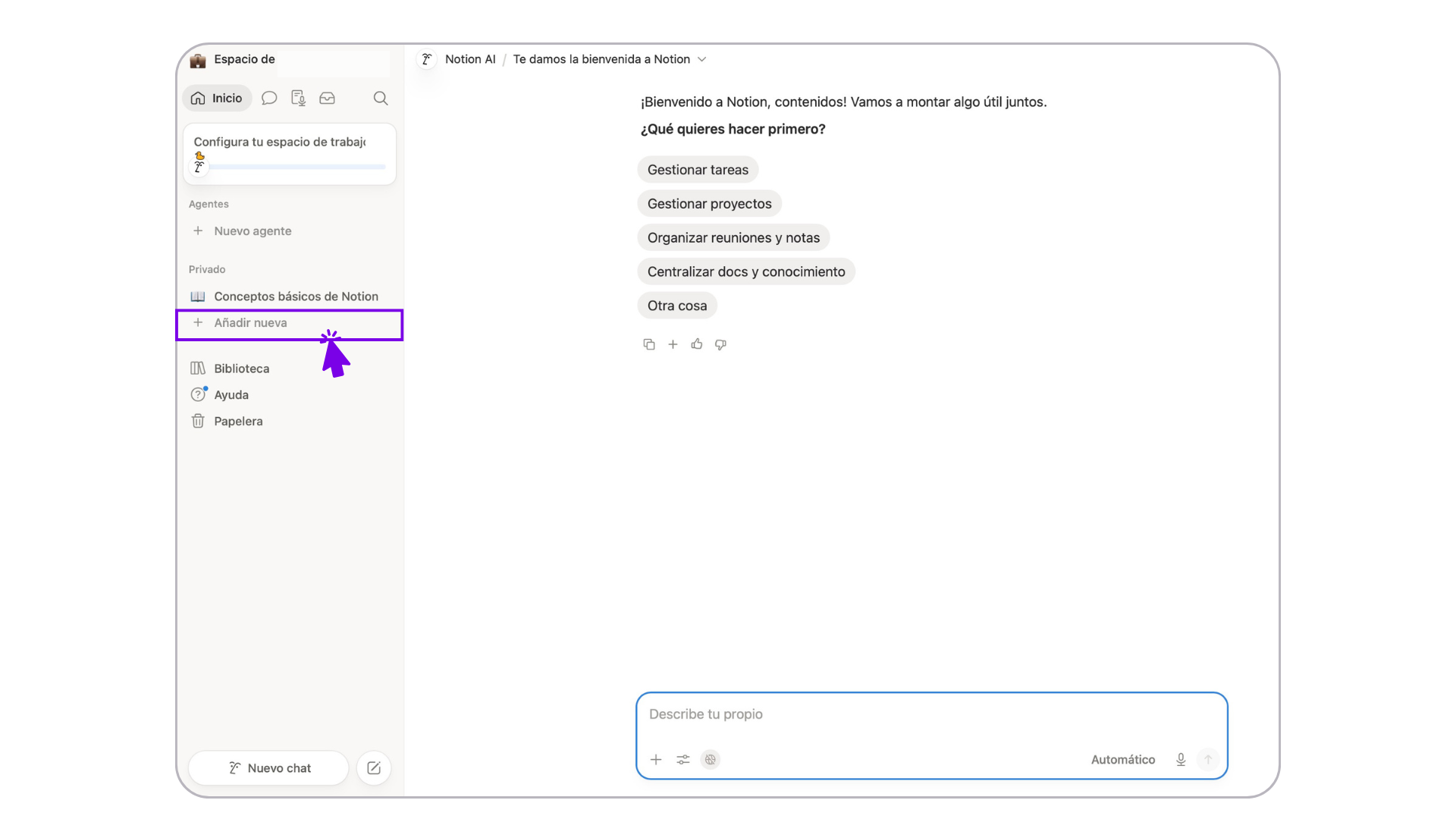
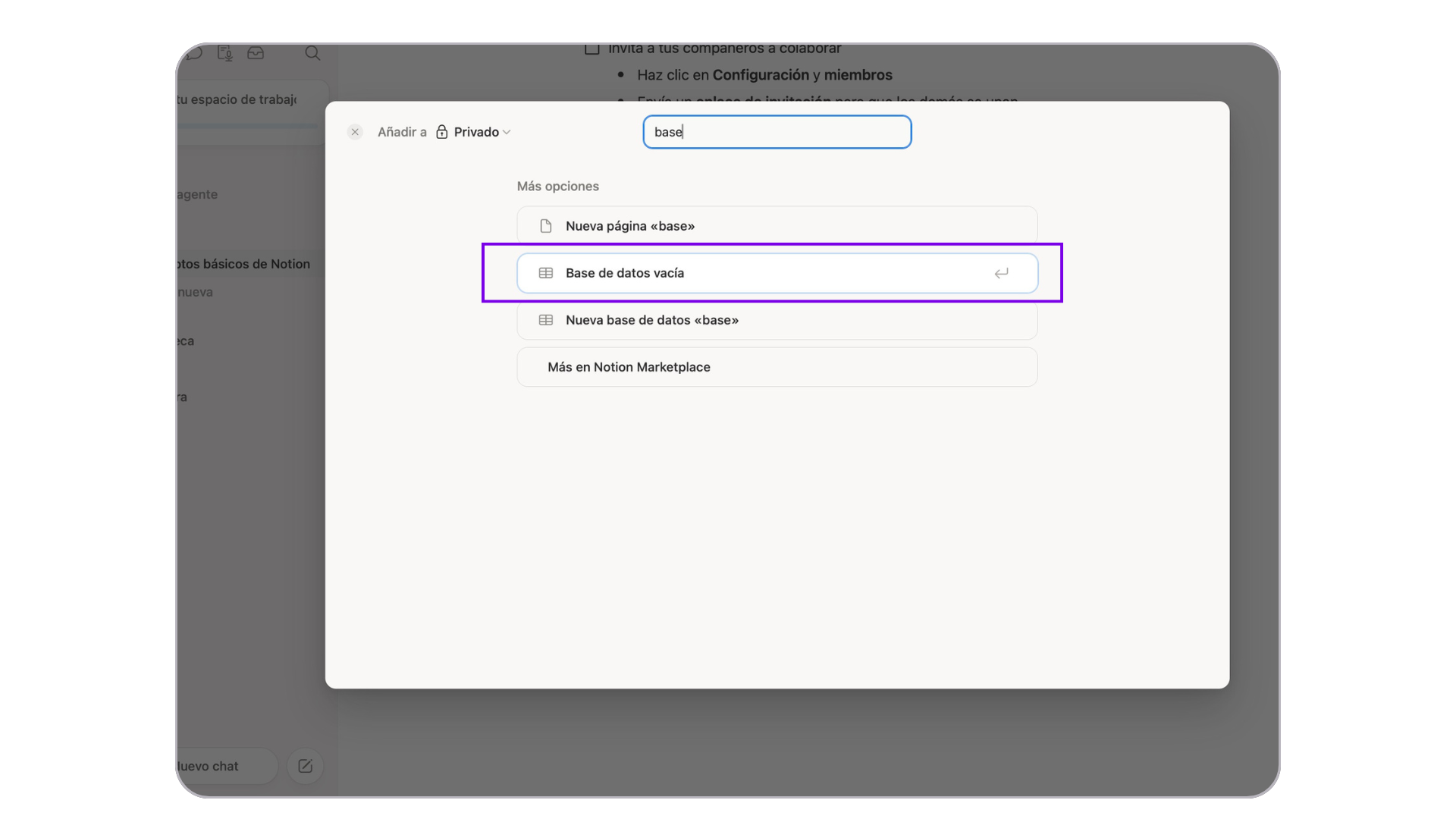
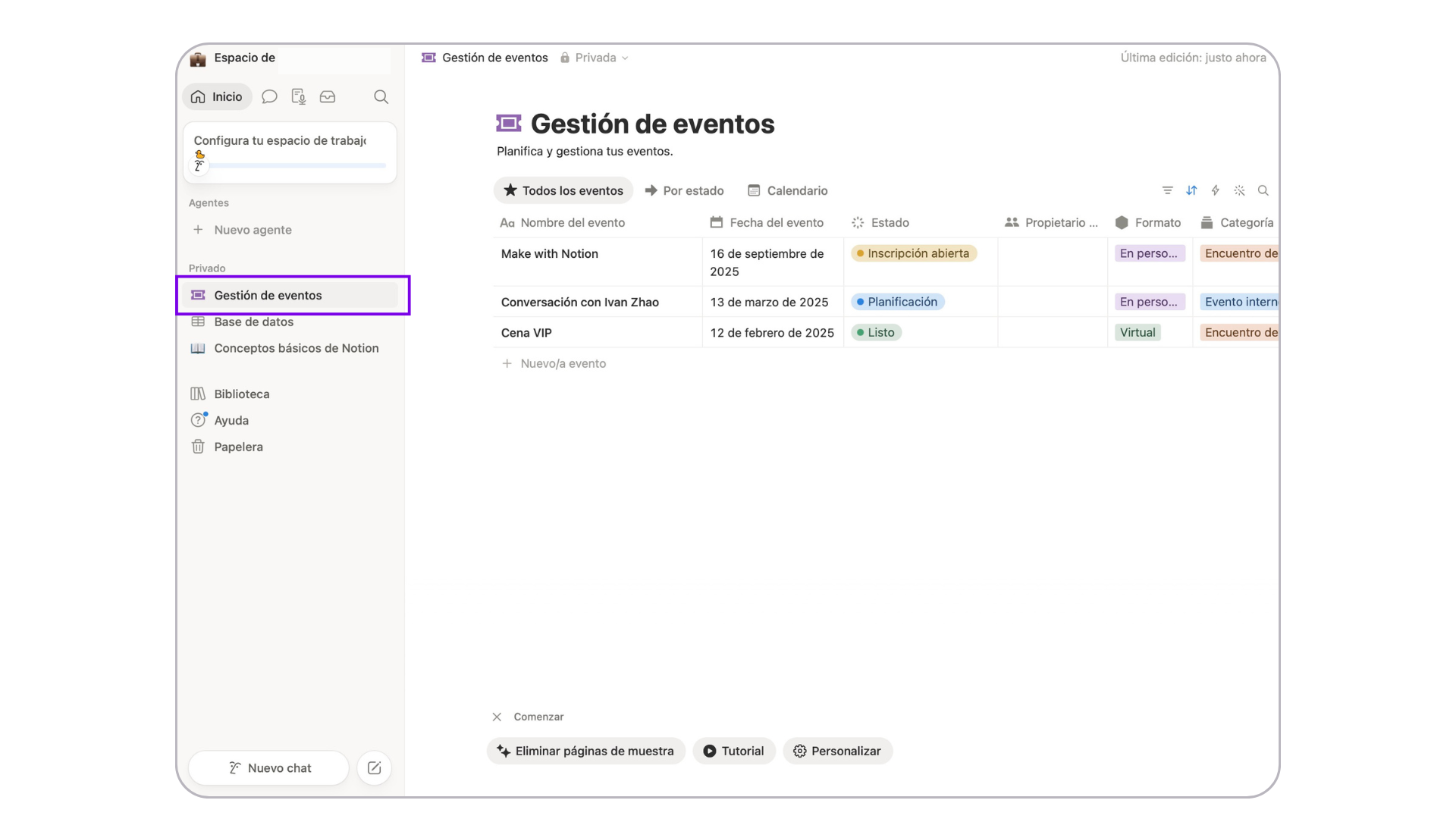
- En una página nueva, escribe /base de datos y elige el tipo de vista inicial.
- Añade las propiedades que necesites: fecha, estado, categoría, persona, archivo adjunto, etc.
- Crea vistas adicionales con el botón "+ Añadir vista" y selecciona el formato (calendario, kanban, cronograma, etc.).
- Filtra y ordena cada vista según el uso que le des.
- Una sola fuente de información con múltiples formas de visualizarla.
- Filtros y ordenaciones personalizables por vista.
- Propiedades flexibles (texto, fecha, selección, persona, archivo).
- Conexiones entre bases de datos mediante relaciones y rollups.
Una profesional sanitaria crea una base de datos para organizar las sesiones formativas de su servicio. La consulta como calendario al planificar la programación trimestral, como kanban para ver qué sesiones están preparadas y cuáles pendientes, y como tabla filtrada por ponente para revisar la carga de trabajo del equipo.
2. Plantillas reutilizables
Las plantillas permiten guardar estructuras de página completas para reutilizarlas con un clic. En lugar de empezar cada documento desde cero, el profesional define una vez la estructura que necesita (apartados, formato, secciones predefinidas) y la convierte en plantilla. Cada nueva entrada parte de esa base y solo hay que rellenar el contenido específico.
Notion ofrece dos vías: crear plantillas propias dentro de cualquier base de datos o página, y usar plantillas predefinidas de la galería pública de Notion, que cubren desde gestión de proyectos hasta organización personal. Para un profesional sanitario, esto se traduce en ahorro de tiempo en documentación repetitiva y mayor consistencia entre documentos, factores clave cuando se manejan informes, notas de consulta o materiales formativos con estructura recurrente.
¿Cómo utilizarla?
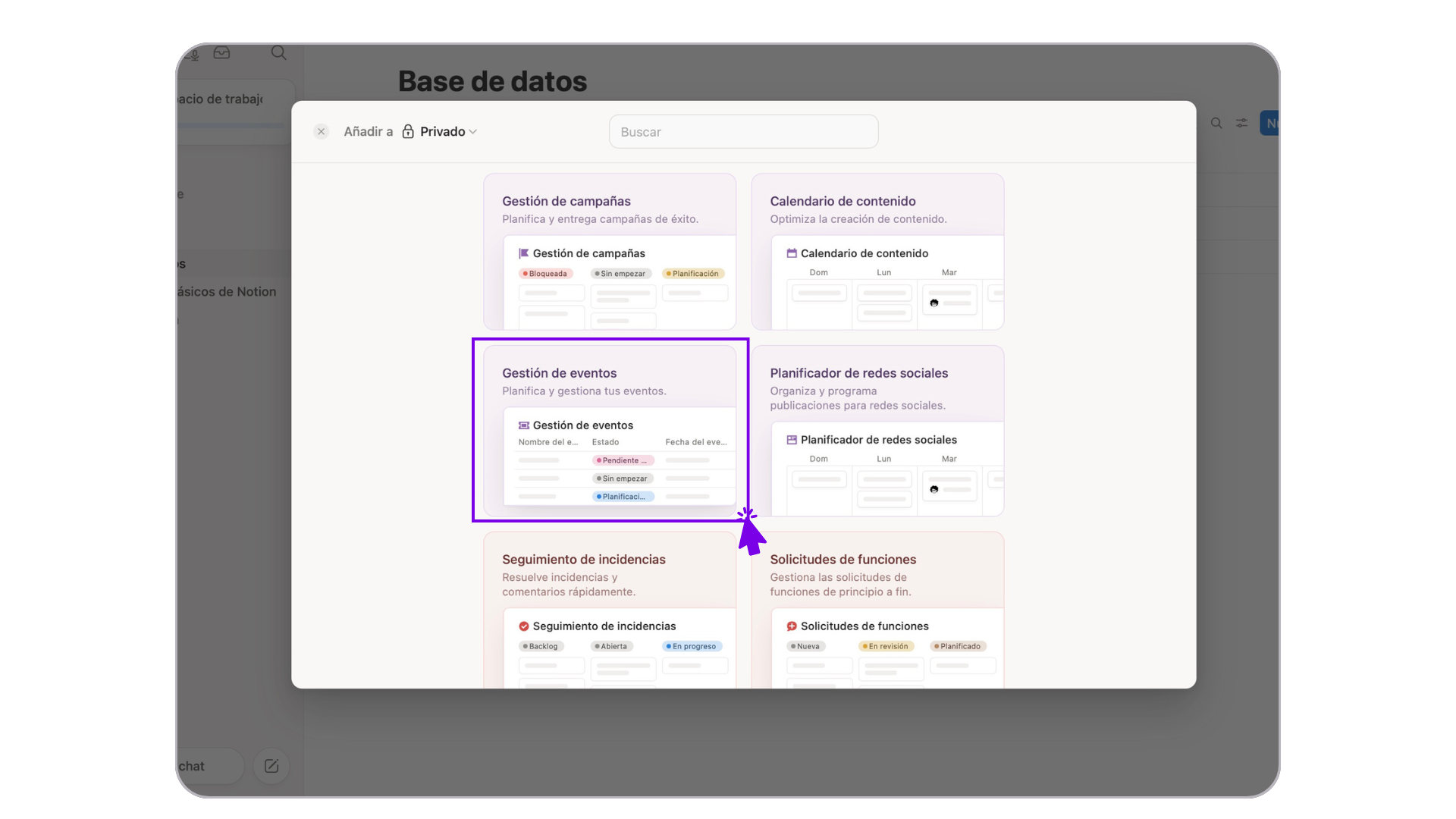
- Dentro de una página, haz clic en la flecha junto al botón "Nuevo" y selecciona "+ Nueva plantilla".
- Diseña la estructura del documento: encabezados, secciones, propiedades por defecto.
- Guarda la plantilla; aparecerá disponible cada vez que crees una entrada nueva.
- Para usar plantillas de la galería, accede a notion.com/templates y duplica la que necesites a tu espacio.
- Adapta la plantilla a tu flujo de trabajo añadiendo o eliminando bloques.
- Estructura consistente entre documentos del mismo tipo.
- Ahorro de tiempo en documentación recurrente.
- Posibilidad de combinar plantillas con propiedades automáticas.
- Galería pública con miles de plantillas listas para duplicar.
Un profesional sanitario diseña una plantilla de acta de sesión clínica con apartados predefinidos: tema, asistentes, puntos discutidos, acuerdos y próximos pasos. Cada nueva sesión parte de esa estructura, lo que asegura que todas las actas del servicio mantengan el mismo formato y faciliten su consulta posterior.
3. Páginas anidadas y wiki personal
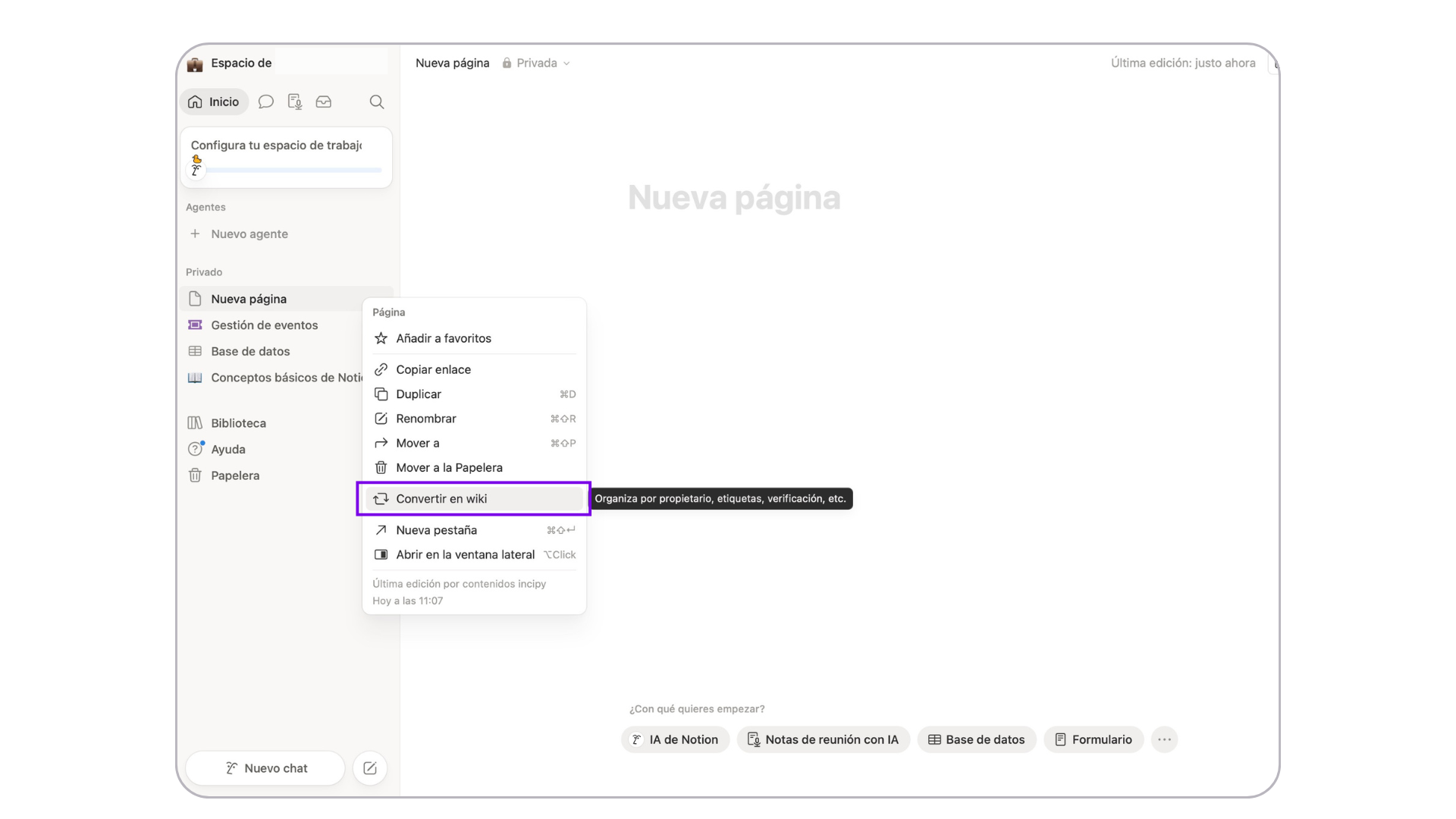
Notion organiza el contenido en una jerarquía ilimitada de páginas y subpáginas, lo que permite construir auténticas bases de conocimiento estructuradas por temas, especialidades o proyectos. Cualquier página puede contener otras páginas en su interior, y a su vez enlazar con páginas relacionadas mediante enlaces internos o menciones, generando una red de información navegable.
Esta estructura convierte a Notion en una herramienta ideal para construir un wiki personal o de equipo: un espacio donde reunir guías clínicas resumidas, esquemas de protocolos, referencias bibliográficas comentadas, materiales formativos o cualquier contenido que se quiera tener accesible y bien organizado. A diferencia de un sistema de carpetas tradicional, las páginas anidadas permiten navegar por contexto y mantener relaciones cruzadas entre contenidos relacionados.
¿Cómo utilizarla?
- Crea una página principal con el tema general (por ejemplo, "Mi wiki clínico").
- Dentro de ella, añade subpáginas por categoría (especialidades, protocolos, formación, referencias).
- Usa la sintaxis @ para mencionar y enlazar otras páginas relacionadas.
- Añade un índice o tabla de contenidos con el bloque /tabla de contenidos.
- Marca las páginas más consultadas como favoritas para acceder desde la barra lateral.
- Jerarquía ilimitada de páginas y subpáginas.
- Enlaces internos que conectan contenidos relacionados.
- Navegación por contexto en lugar de por carpetas.
- Búsqueda integrada en todo el espacio de trabajo.
Una residente construye su wiki personal con resúmenes de las guías clínicas que más consulta, esquemas de protocolos de su servicio y materiales de las sesiones formativas. Cada página enlaza con las relacionadas, de modo que al consultar un protocolo puede acceder directamente a la guía clínica de referencia o a las notas de la sesión donde se revisó.
4. Bloques de IA y Escribir con IA
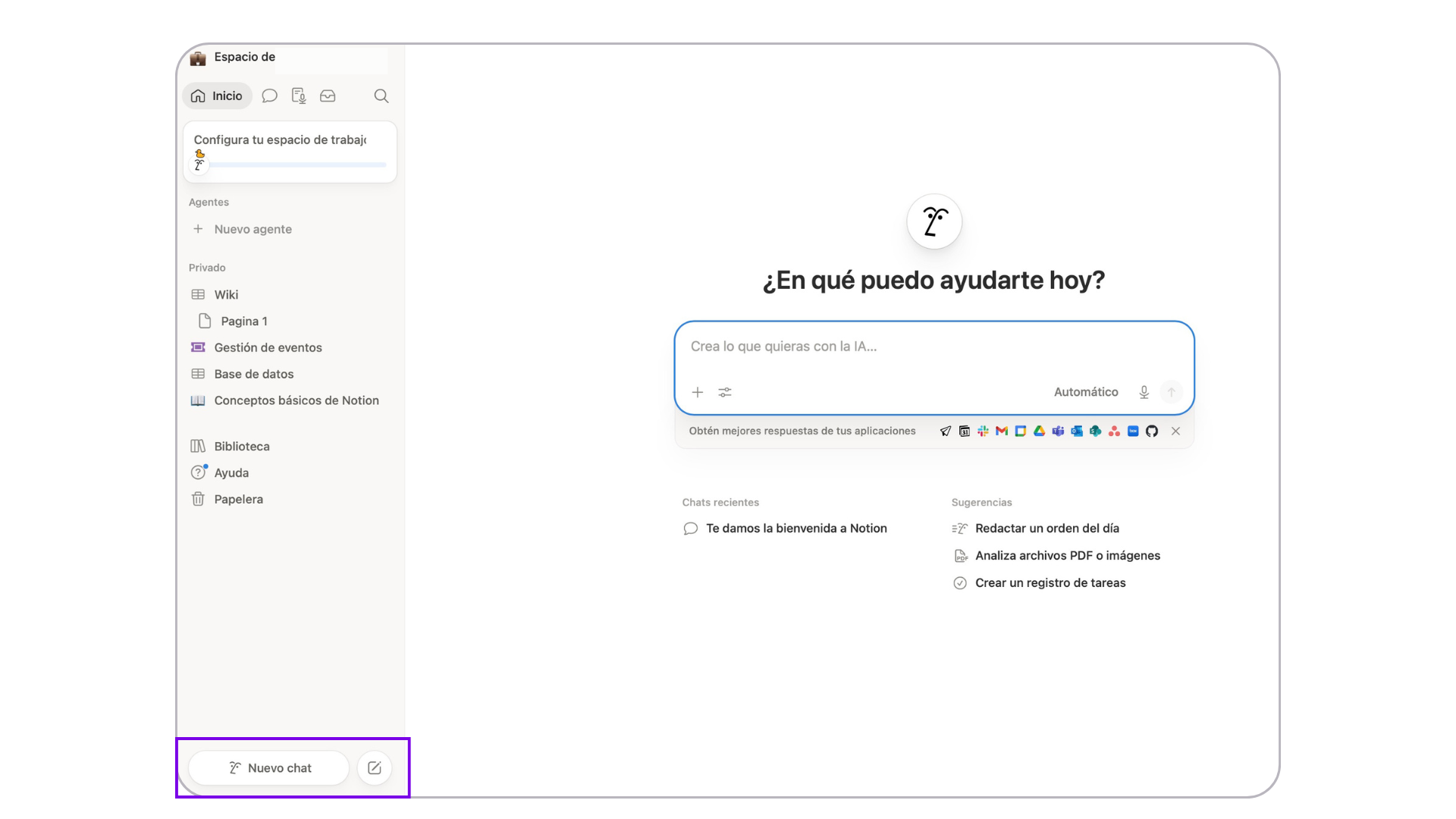
Notion integra funcionalidades de inteligencia artificial directamente dentro del editor mediante los bloques de IA y la opción Escribir con IA. Con un atajo (espacio en una línea vacía o seleccionar texto y pulsar "Pedir a la IA"), el profesional puede pedir a Notion que resuma una página larga, traduzca un fragmento, extraiga puntos clave, mejore la redacción o genere un esquema sin salir del documento en el que está trabajando.
A diferencia de otros asistentes que requieren copiar y pegar texto entre herramientas, la IA de Notion trabaja sobre el contenido que ya está en la página, lo que ahorra fricción y mantiene todo el flujo de trabajo en un único lugar. La versión gratuita incluye una prueba limitada de estas funcionalidades, suficiente para evaluar si encajan en el flujo de trabajo antes de plantear un plan de pago.
¿Cómo utilizarla?
- En cualquier página de Notion, pulsa la barra espaciadora en una línea vacía para invocar a la IA.
- Selecciona la acción deseada: resumir, traducir, mejorar redacción, extraer puntos clave, generar lluvia de ideas.
- Para trabajar sobre texto existente, selecciónalo y pulsa "Pedir a la IA".
- Inserta un bloque de IA desde el menú / para que la IA actualice contenido automáticamente en base a las páginas que indiques.
- Revisa siempre el resultado antes de aplicarlo a la práctica clínica.
- IA disponible directamente en el editor, sin cambiar de herramienta.
- Acciones rápidas: resumir, traducir, extraer puntos clave, reformular.
- Trabaja sobre el contenido que ya tienes en la página.
- Prueba gratuita disponible en cualquier plan.
Un profesional sanitario pega en una página de Notion el texto de una guía clínica extensa y le pide a la IA que extraiga los criterios de evaluación principales en formato lista. En cuestión de segundos obtiene un resumen estructurado que puede revisar, refinar y guardar dentro de su wiki personal para consultas posteriores.
5. Anotador con IA
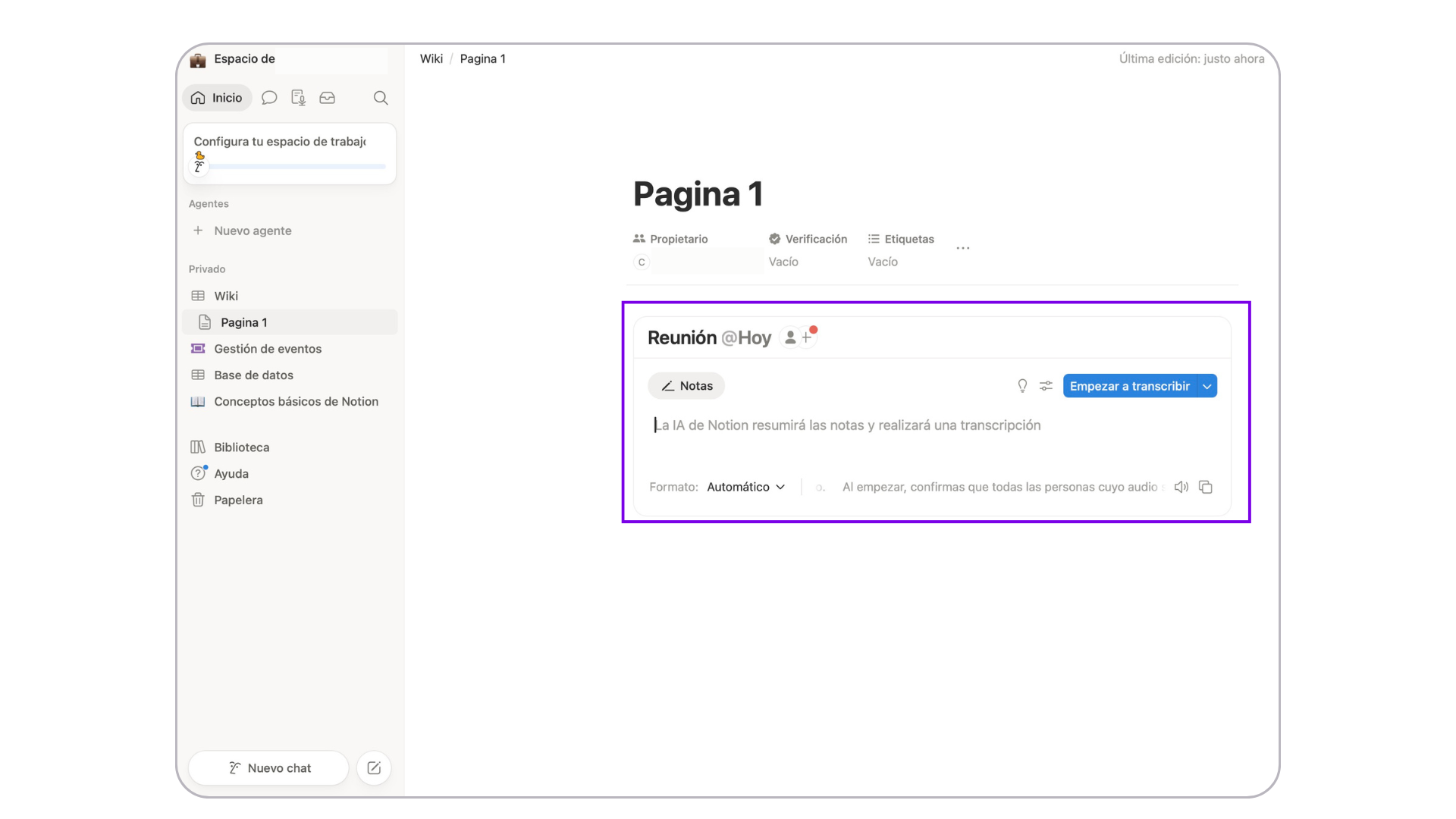
El Anotador con IA es la funcionalidad de Notion que transcribe automáticamente reuniones, sesiones o conversaciones y genera un resumen estructurado con puntos clave y elementos de acción. Está disponible en 16 idiomas, entre ellos español, y funciona tanto en la aplicación de escritorio como en la versión móvil de Notion. La transcripción y el resumen quedan guardados en la página correspondiente, dentro del workspace, lo que permite buscar después por palabra clave en cualquier reunión grabada.
Para un profesional sanitario, esta funcionalidad es especialmente útil en contextos donde se generan muchas reuniones formativas o de coordinación: sesiones clínicas, comités de servicio, formaciones internas o reuniones interdisciplinares. La transcripción automática libera al profesional de tomar notas manuales y le permite centrarse en la conversación. La versión gratuita ofrece un uso limitado de esta funcionalidad para evaluarla; el uso continuado requiere plan Business.
¿Cómo utilizarla?
- Abre la aplicación de escritorio o móvil de Notion (no funciona desde el navegador para grabar audio en directo).
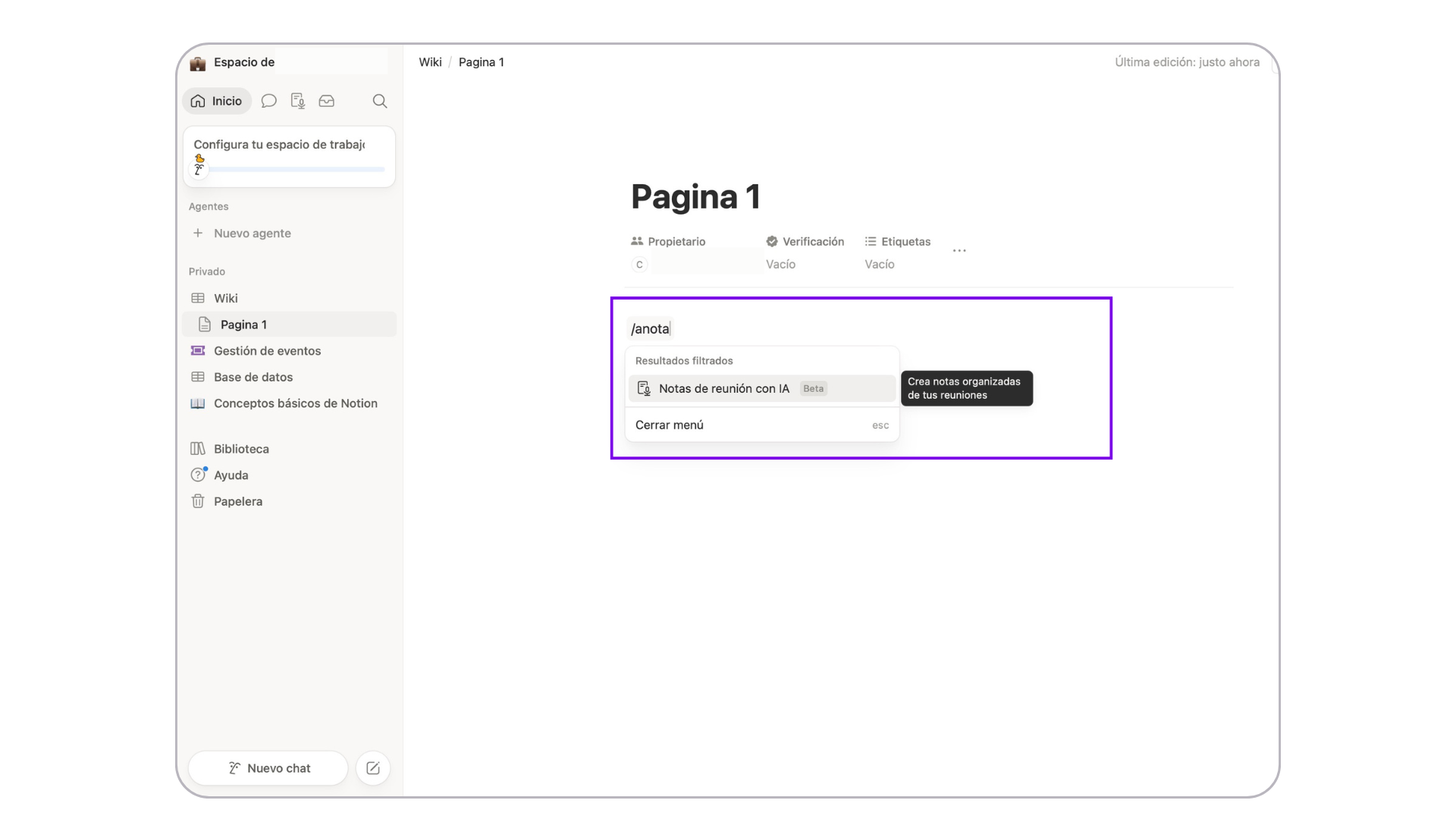
- En una página nueva, escribe /anotador con IA o selecciona la opción "Reunión" en la parte inferior.
- Pulsa el botón de grabación al inicio de la reunión y obtén el consentimiento de los participantes.
- Al finalizar, Notion genera automáticamente la transcripción, el resumen y los puntos de acción.
- Edita o complementa el resumen y guárdalo en la página correspondiente del workspace.
- Transcripción automática en 16 idiomas, incluido español.
- Resumen estructurado con puntos clave y elementos de acción.
- Integración directa en el espacio de trabajo, sin herramientas externas.
- Consentimiento previo solicitado a los participantes.
Un profesional sanitario activa el Anotador con IA al inicio de una sesión clínica semanal del servicio. Al finalizar, Notion entrega automáticamente un acta con los puntos discutidos, los acuerdos alcanzados y las tareas asignadas a cada miembro del equipo, que se guarda directamente en la base de datos de sesiones del servicio.
Conclusión
Notion permite al profesional sanitario llevar la organización de su práctica a un nuevo nivel al concentrar en un único espacio de trabajo notas, bases de datos, wikis y funcionalidades de IA. Su mayor fortaleza no está en una funcionalidad concreta, sino en la capacidad de combinar todas ellas para construir un sistema personal a medida que crece con las necesidades de cada profesional.
Las bases de datos con vistas múltiples ofrecen una forma flexible de gestionar agendas, casos y proyectos formativos; las plantillas reutilizables estandarizan la documentación recurrente; las páginas anidadas y el wiki personal permiten construir una base de conocimiento clínico bien estructurada; los bloques de IA y Escribir con IA ayudan a resumir, traducir o reformular dentro del propio editor; y el Anotador con IA automatiza la transcripción y el resumen de sesiones clínicas o formativas.
La mayoría de estas funcionalidades están disponibles desde la versión gratuita, lo que permite a cualquier profesional sanitario empezar a probar Notion sin inversión inicial. Las funcionalidades de IA más avanzadas, como el uso completo del Anotador, requieren plan Business, pero el plan gratuito es suficiente para construir un sistema sólido de organización clínica.
Notion convierte la organización de la práctica médica en un proceso flexible y personalizable, donde cada profesional puede construir su propio espacio de trabajo a la medida de su día a día clínico.
|
Los recursos y funcionalidades mencionados en este sitio web no han sido desarrollados, financiados, promovidos ni validados por Sanofi. Sanofi los recopila y describe en Campus IA con fines puramente ilustrativos, y no se responsabiliza de la exactitud o integridad de la información resultante de su uso ni de las opiniones expresadas sobre los mismos. Es responsabilidad del profesional sanitario asegurar el uso adecuado y la supervisión de los resultados obtenidos a través de la inteligencia artificial, así como verificar la veracidad de la información y la interpretación de las opiniones de los expertos. La inteligencia artificial no debe sustituir el juicio humano del profesional sanitario, sino complementar el ejercicio de su profesión. |

MAT-ES-2602365 V1 Junio 2026