- Formación
- Fuente: Campus Sanofi
- 3 jun 2026
Cómo crear encuestas de satisfacción del paciente con Claude y Google Forms

Autor: AdrIAn
IA Expert

Descarga la guía paso a paso
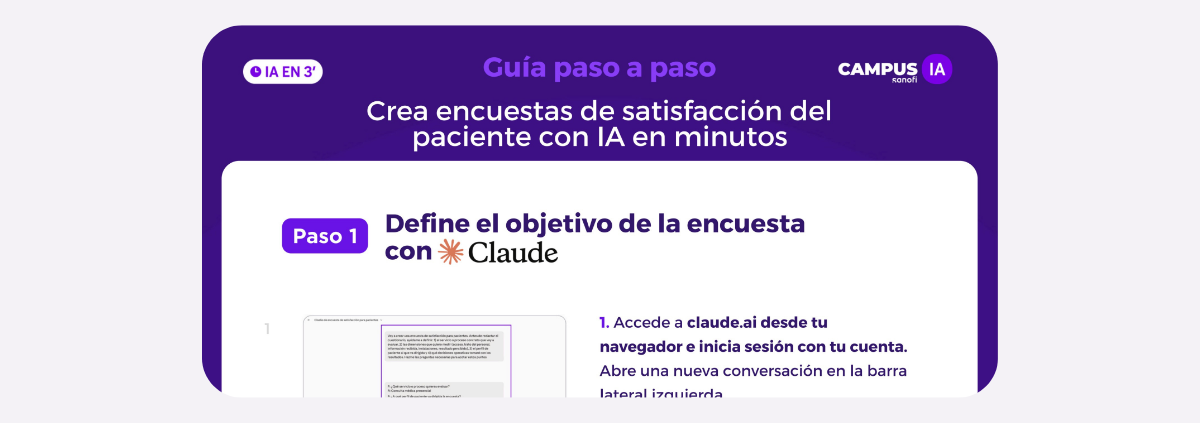
Paso a paso
Paso 1: Define el objetivo de la encuesta con Claude
1. Accede a claude.ai desde tu navegador e inicia sesión con tu cuenta. Abre una nueva conversación en la barra lateral izquierda.
Haz click aquí para conocer el top 5 funcionalidades de Claude para profesionales sanitarios
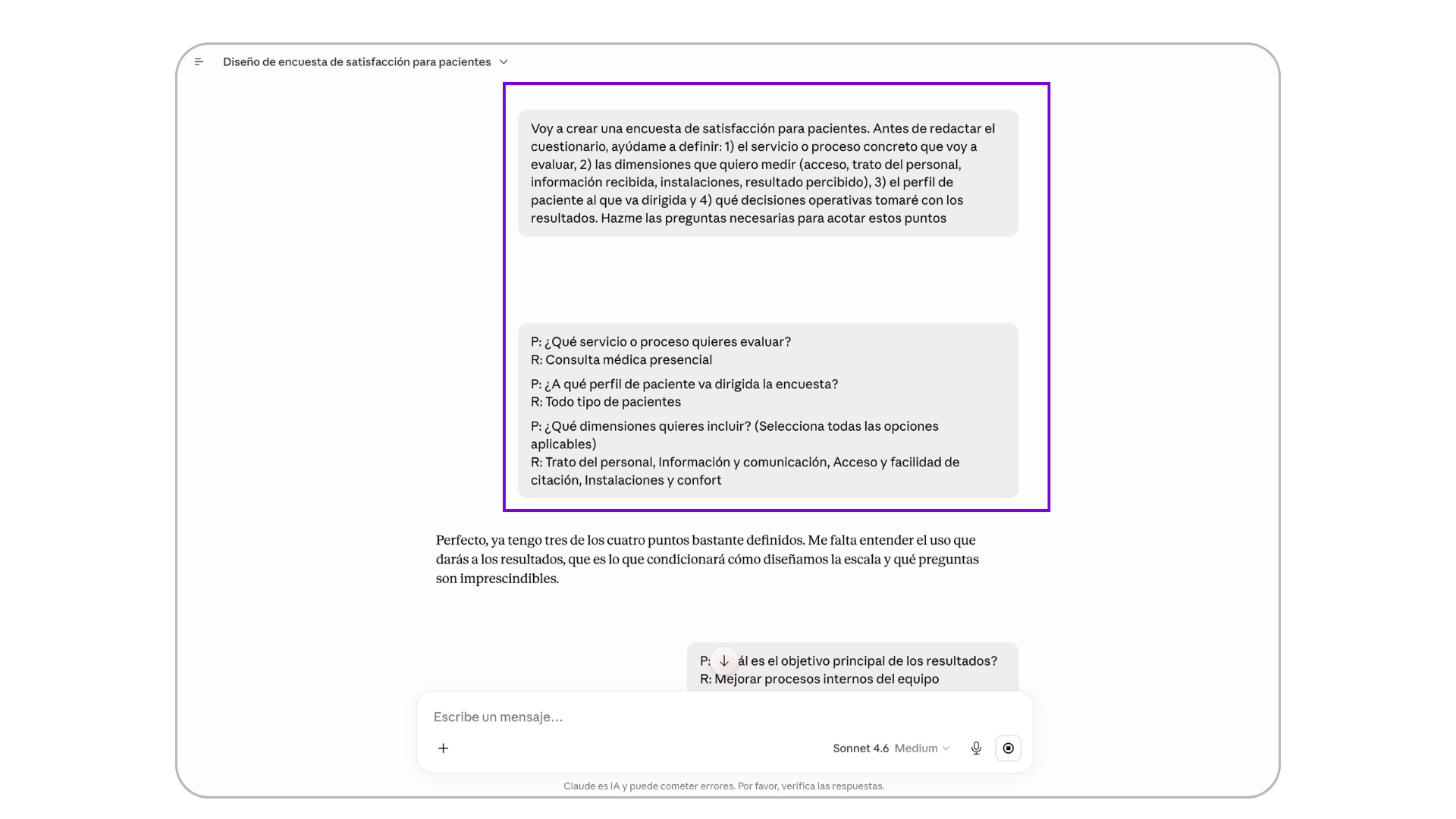
2. Antes de generar las preguntas, dedica unos minutos a acotar el alcance de la encuesta con Claude. Una encuesta clara empieza con un objetivo claro. Puedes usar este prompt de partida:
"Voy a crear una encuesta de satisfacción para pacientes. Antes de redactar el cuestionario, ayúdame a definir: 1) el servicio o proceso concreto que voy a evaluar, 2) las dimensiones que quiero medir (acceso, trato del personal, información recibida, instalaciones, resultado percibido), 3) el perfil de paciente al que va dirigida y 4) qué decisiones operativas tomaré con los resultados. Hazme las preguntas necesarias para acotar estos puntos."
3. Responde a las preguntas de Claude con la información de tu servicio. Cuanta más concreción aportes (tipo de consulta, frecuencia de visitas, modalidad presencial o telemática), más calibrado quedará el cuestionario.
💡 Define entre 3 y 5 dimensiones como máximo. Una encuesta con demasiadas dimensiones aumenta la tasa de abandono. Para una primera encuesta de satisfacción, “trato del personal”, “información recibida” y “tiempo de espera” cubren las prioridades más habituales.
Paso 2: Genera el cuestionario validado con Claude
4. Una vez acotado el objetivo, pide a Claude que redacte el cuestionario completo. Puedes usar este prompt como ejemplo:
"Genera un cuestionario de satisfacción del paciente con la siguiente estructura: a) máximo 3 preguntas demográficas no identificativas (rango de edad, sexo, primera visita o seguimiento), b) un bloque de 5 a 8 preguntas tipo Likert de 1 a 5 cubriendo las dimensiones acordadas, c) 2 preguntas abiertas opcionales (qué ha funcionado bien, qué mejorarías), d) un mensaje de cierre con agradecimiento. El lenguaje debe ser accesible para cualquier paciente, sin tecnicismos clínicos. Revisa cada pregunta para asegurar que es neutra y no induce la respuesta."
5. Revisa el cuestionario generado. Si detectas alguna pregunta poco clara, ambigua o con carga emocional, pide a Claude que la reformule.
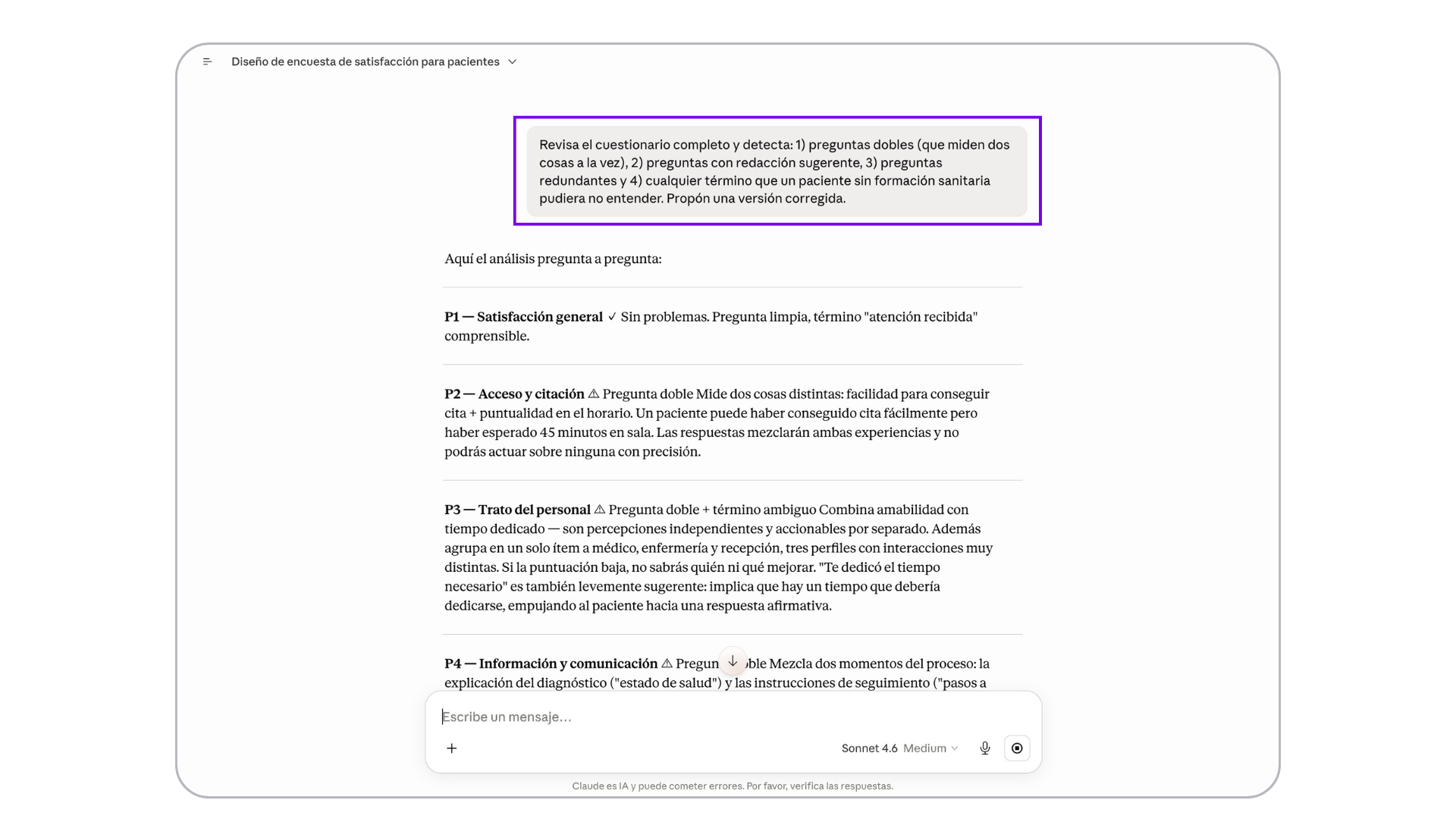
6. Pide a Claude un control final de sesgos. Este paso es clave para garantizar la calidad del instrumento:
"Revisa el cuestionario completo y detecta: 1) preguntas dobles (que miden dos cosas a la vez), 2) preguntas con redacción sugerente, 3) preguntas redundantes y 4) cualquier término que un paciente sin formación sanitaria pudiera no entender. Propón una versión corregida."
Paso 3: Crea la encuesta en Google Forms
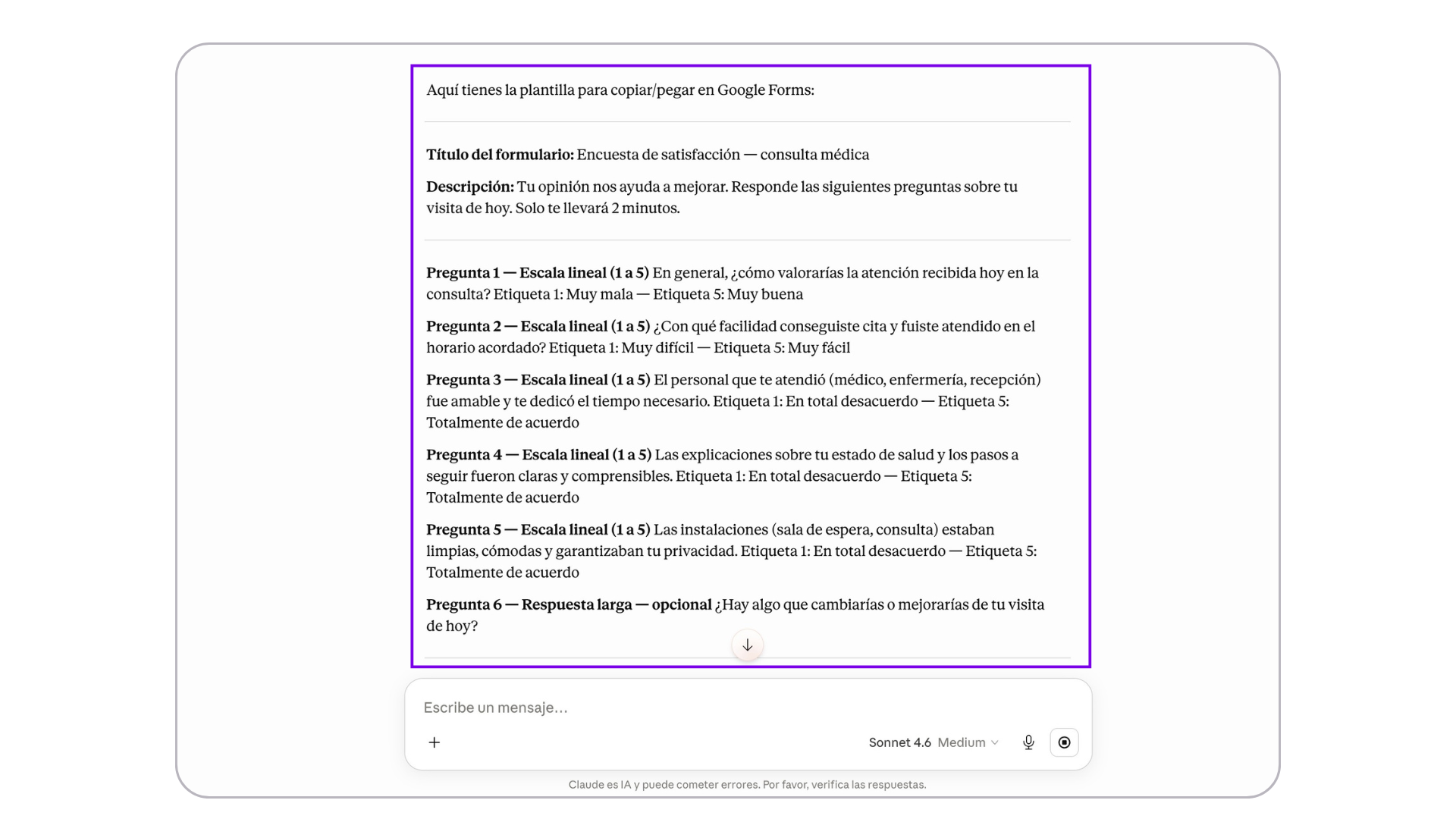
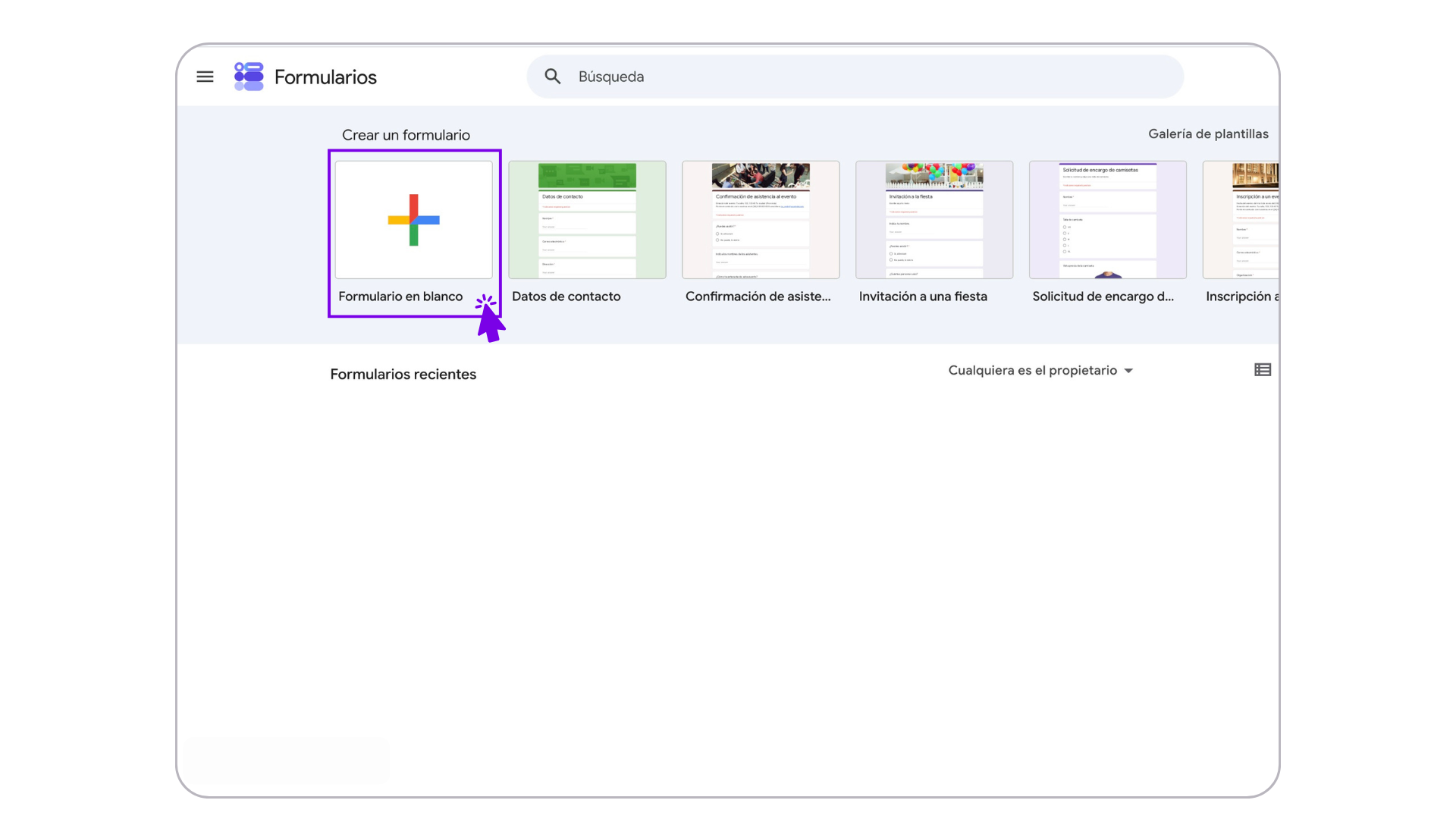
7. Accede a forms.google.com con tu cuenta de Google. Haz clic en “En blanco” para crear un formulario nuevo. Asigna un título claro como “Encuesta de satisfacción - [nombre de tu servicio]” y una breve descripción introductoria explicando el propósito y que las respuestas son anónimas.
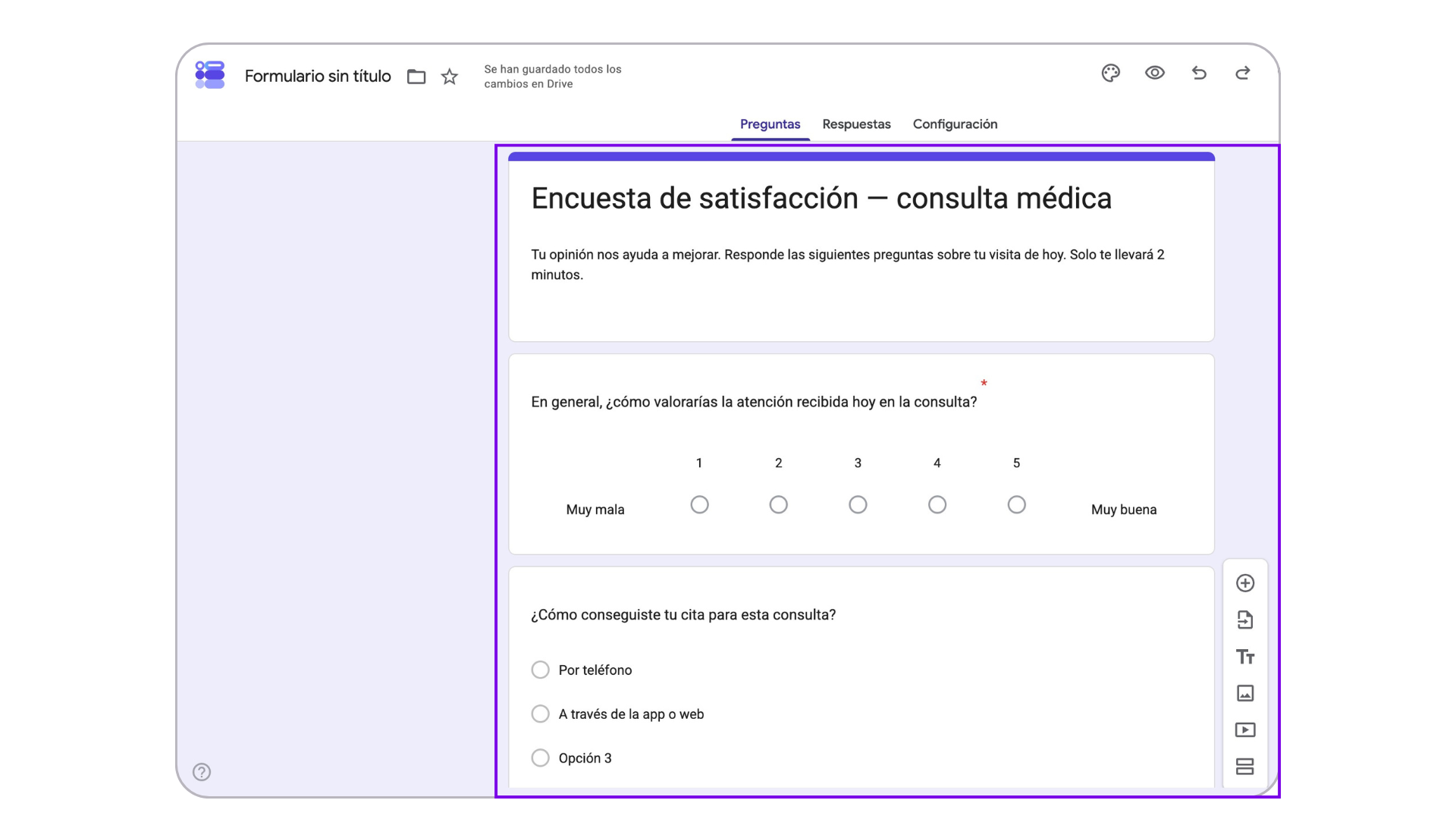
8. Copia las preguntas validadas por Claude al formulario, seleccionando el tipo de respuesta adecuado para cada una: “Selección múltiple” para demográficas, “Escala lineal” de 1 a 5 para las Likert, y “Párrafo” para las preguntas abiertas. Marca como obligatorias solo las preguntas Likert principales para minimizar la tasa de abandono.
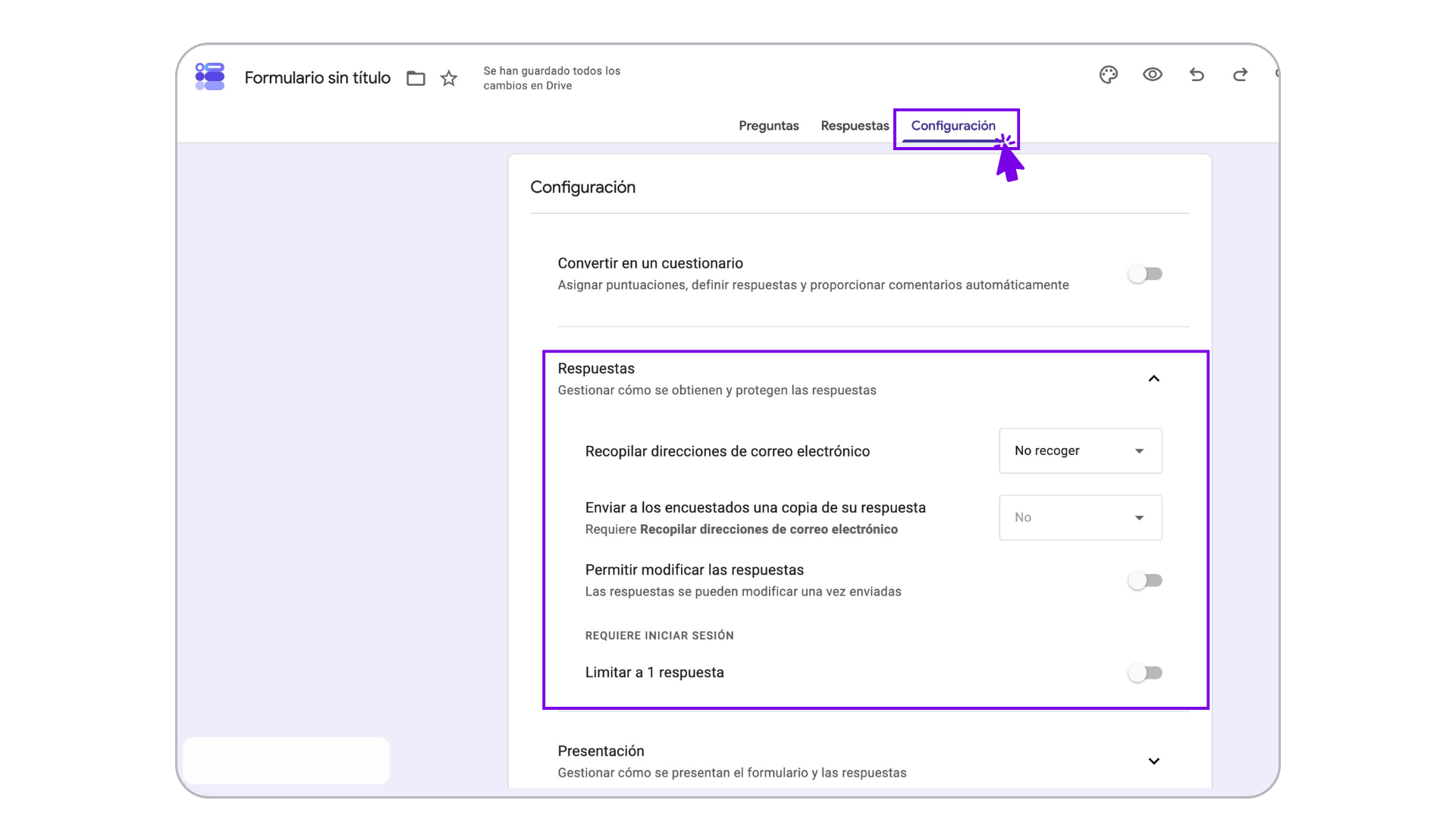
9. Configura el anonimato de la encuesta. Haz clic en el icono de “Configuración” en la parte superior. En la pestaña “General”, desactiva las opciones “Recopilar direcciones de correo electrónico” y “Restringir a usuarios de [tu organización]”. Esto garantiza que las respuestas se recogen sin vincularse a la identidad del paciente.
💡 Verifica siempre antes de distribuir que la opción “Recopilar direcciones de correo electrónico” está desactivada. Si está activa, las respuestas dejan de ser anónimas y la encuesta deja de cumplir con el principio de minimización de datos del RGPD.
10. Haz clic en “Enviar” en la parte superior derecha. Selecciona el icono del enlace para obtener un enlace corto compartible y, si lo prefieres, genera un código QR desde un servicio externo gratuito (qr-code-generator.com o similar) para colocarlo en sala de espera.
Paso 4: Distribuye la encuesta y monitoriza las respuestas
11. Comparte el enlace o el QR a través de los canales habituales de tu servicio: cartelería en sala de espera, mensaje al alta, código en la mesa de consulta o, si tu centro lo permite, en el portal del paciente. Acompáñalo siempre de una breve nota explicando que la participación es voluntaria y anónima.
12. Monitoriza las respuestas desde la pestaña “Respuestas” del formulario. Google Forms muestra gráficos automáticos por pregunta, lo que te permite ver la evolución en tiempo real. Espera a alcanzar una muestra mínima antes de pasar al análisis cualitativo.
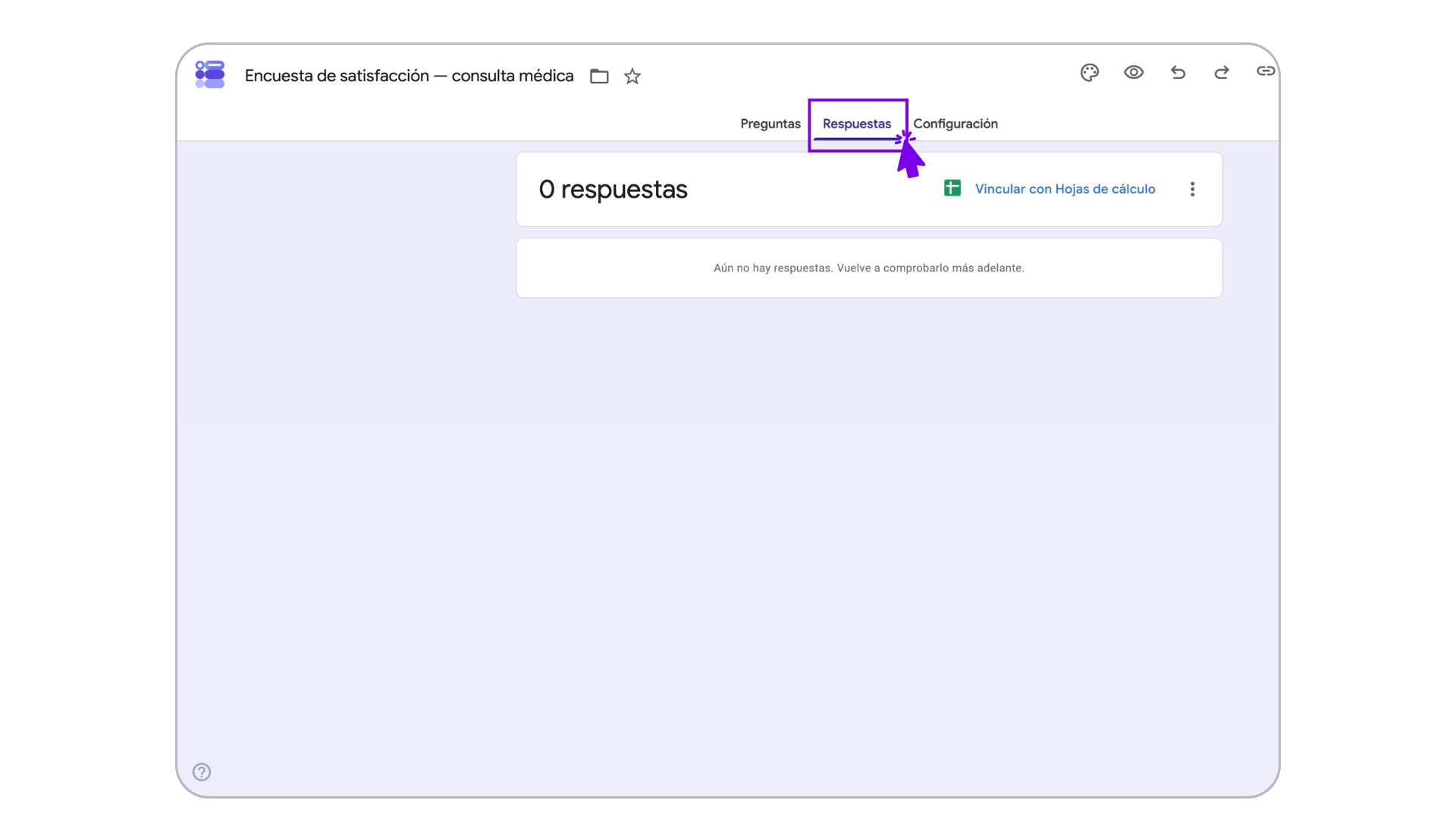
13. Cuando alcances el volumen objetivo, exporta las respuestas a una hoja de cálculo. En la pestaña “Respuestas”, haz clic en el icono verde de Google Sheets y crea una hoja vinculada. Desde Sheets, ve a “Archivo → Descargar → Valores separados por comas (.csv)”.
Paso 5: Analiza las respuestas con Claude y genera el informe
14. Abre una nueva conversación en Claude. Antes de subir nada, revisa el archivo CSV exportado y elimina manualmente cualquier dato que pudiera ser identificativo que se haya colado en las respuestas abiertas (nombres propios, fechas exactas de visita, referencias a profesionales concretos). Las marcas de tiempo de envío también deberían eliminarse o agregarse por semanas.
15. Sube el archivo CSV anonimizado a Claude usando el icono de clip en la barra de mensaje. Acompáñalo de este prompt de análisis cuantitativo:
"Analiza este archivo de respuestas de una encuesta de satisfacción del paciente. Para cada pregunta tipo Likert, calcula la media, la mediana y la distribución de respuestas. Identifica los tres ítems mejor valorados y los tres peor valorados. Presenta los resultados en una tabla clara."
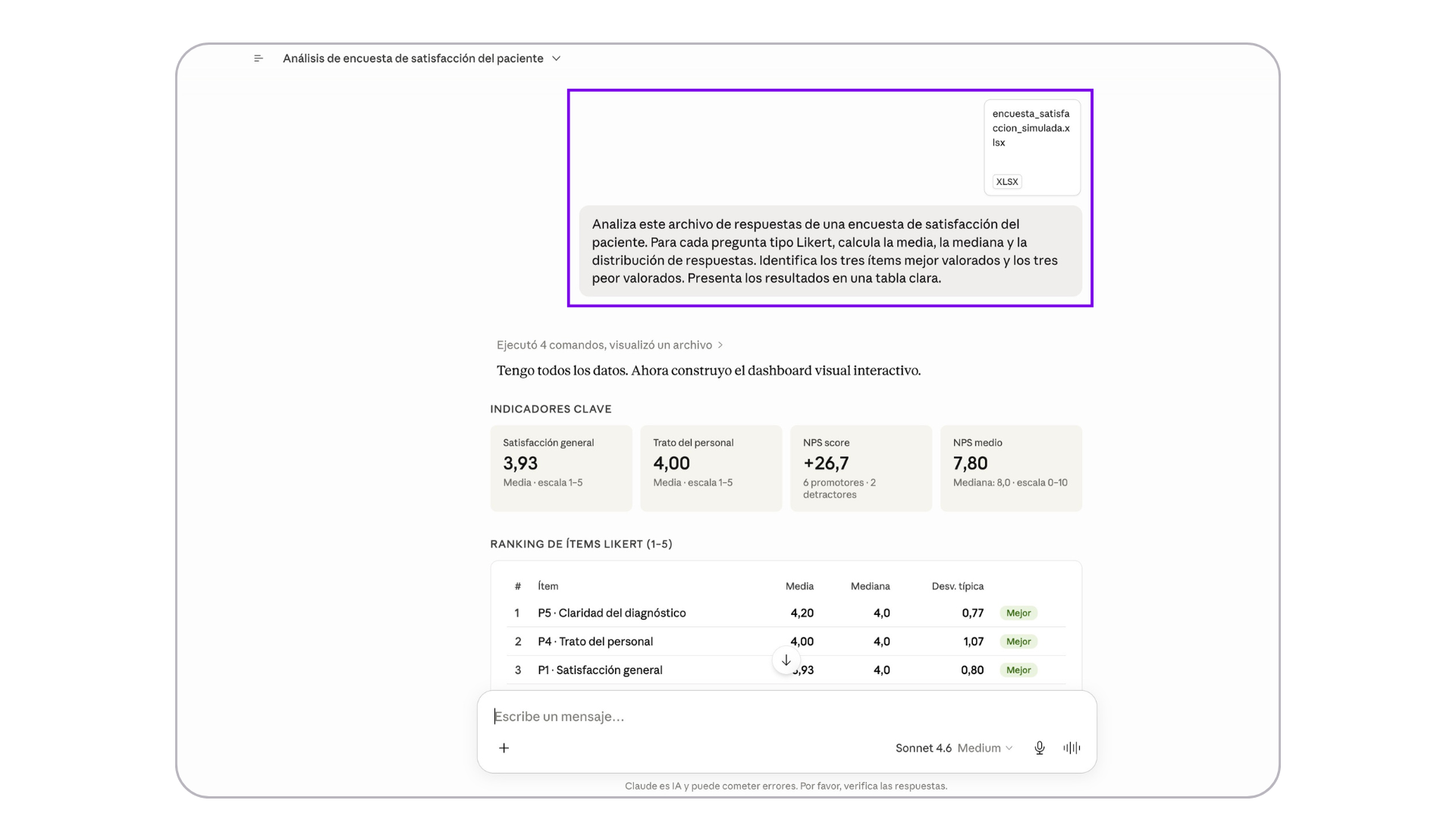
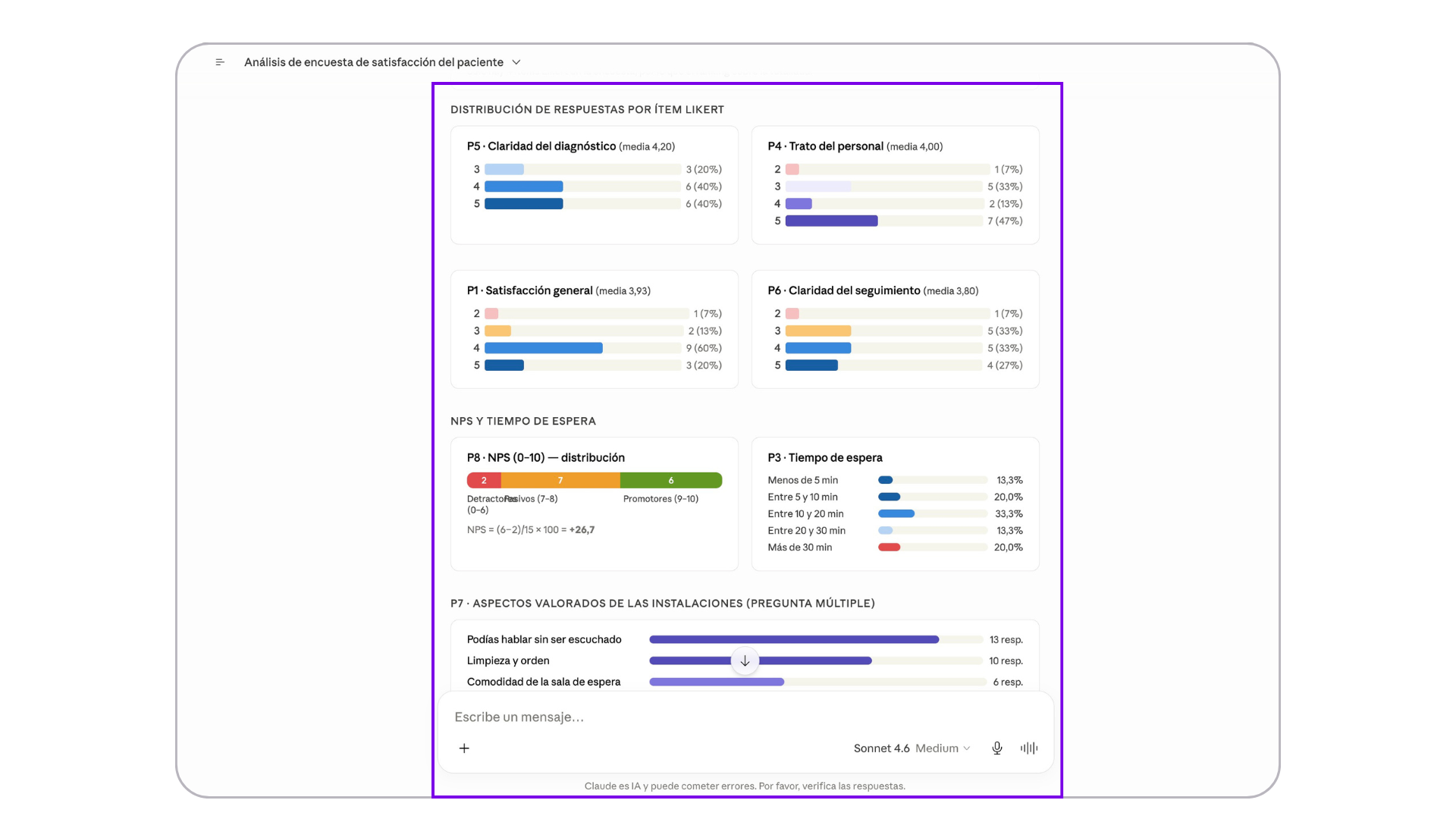
16. Continúa con el análisis cualitativo de las preguntas abiertas. Puedes usar este prompt de ejemplo:
"Ahora analiza las respuestas abiertas. Agrupa los comentarios en categorías temáticas (por ejemplo: tiempos de espera, comunicación, instalaciones, trato). Para cada categoría, indica: a) número de menciones, b) tono general (positivo, negativo, mixto) y c) cita uno o dos ejemplos representativos sin identificar al paciente. Identifica los tres temas con mayor frecuencia de comentarios negativos."
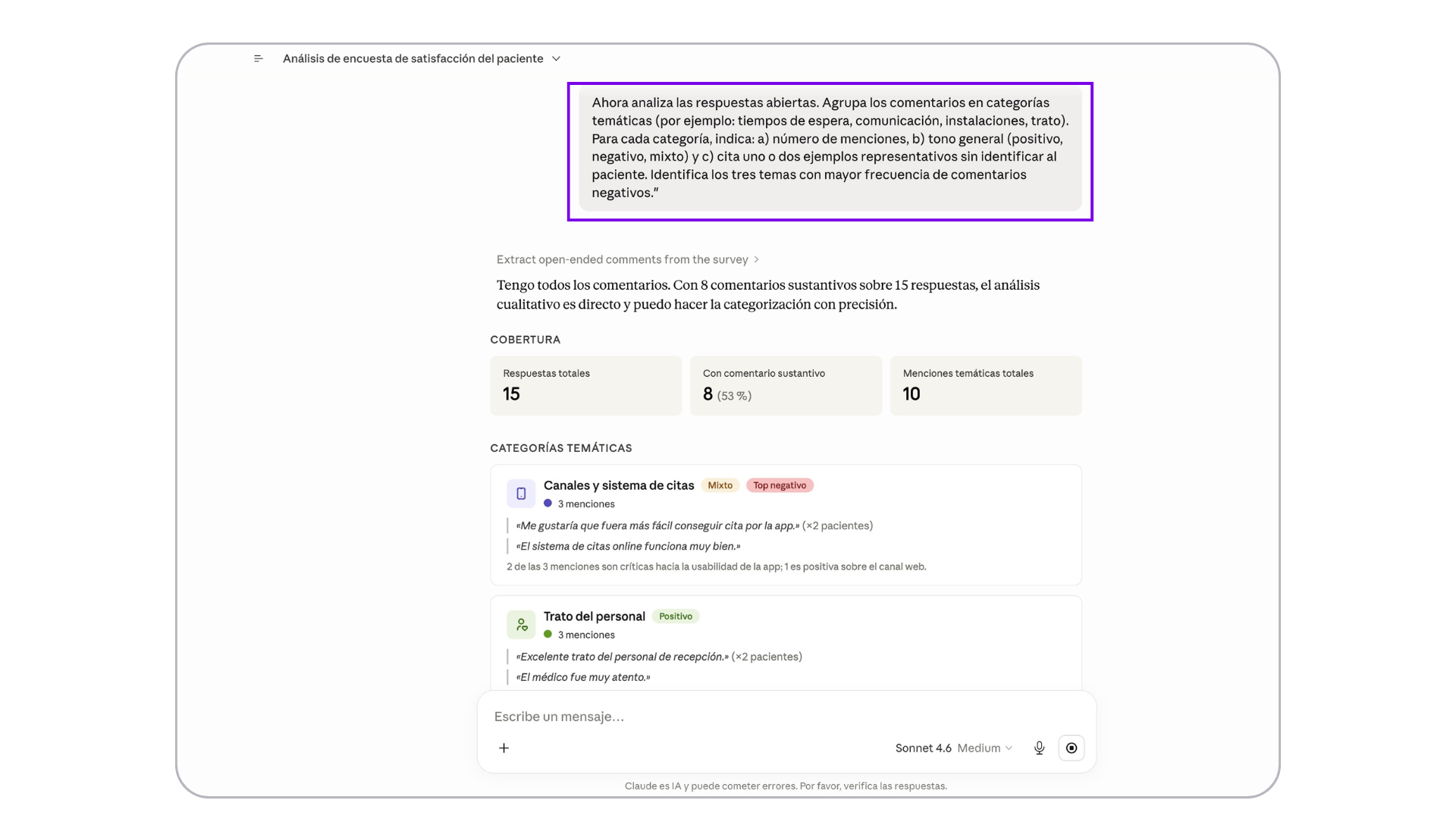
17. Pide a Claude un informe ejecutivo final que sintetice todo el análisis y proponga acciones concretas:
"Genera un informe ejecutivo de 1 página con: 1) puntuación global de satisfacción, 2) tres fortalezas principales del servicio según los datos, 3) tres áreas de mejora prioritarias y 4) para cada área de mejora, una recomendación operativa concreta y realista. El tono debe ser profesional y orientado a la toma de decisiones."
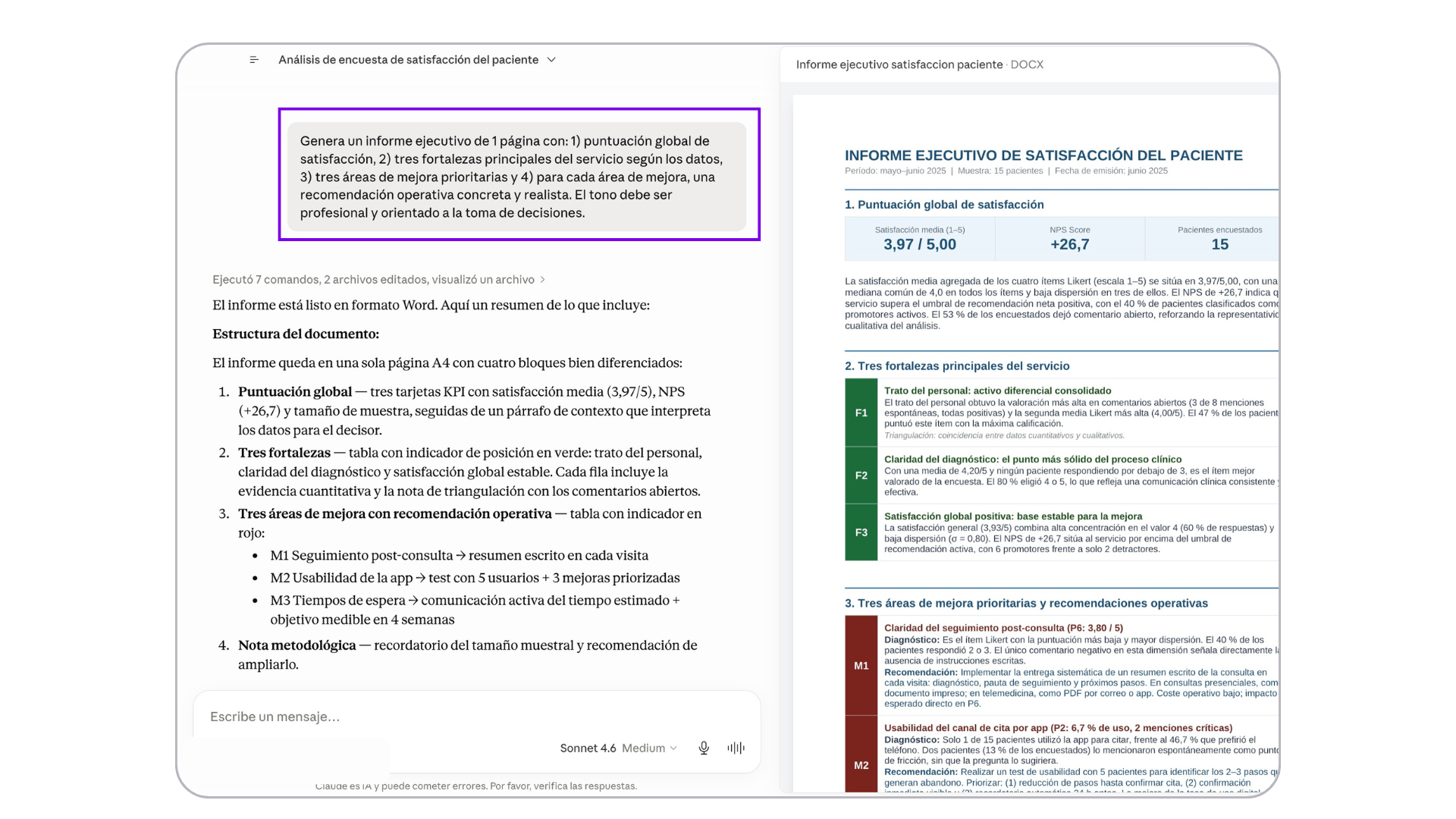
💡 Revisa siempre el informe generado por Claude antes de compartirlo o utilizarlo como base de decisiones de gestión. La IA puede malinterpretar comentarios irónicos o contextuales: tu criterio profesional sigue siendo imprescindible para validar las conclusiones.

Autor: AdrIAn
IA Expert
|
Los recursos y funcionalidades mencionados en este sitio web no han sido desarrollados, financiados, promovidos ni validados por Sanofi. Sanofi los recopila y describe en Campus IA con fines puramente ilustrativos, y no se responsabiliza de la exactitud o integridad de la información resultante de su uso ni de las opiniones expresadas sobre los mismos. Es responsabilidad del profesional sanitario asegurar el uso adecuado y la supervisión de los resultados obtenidos a través de la inteligencia artificial, así como verificar la veracidad de la información y la interpretación de las opiniones de los expertos. La inteligencia artificial no debe sustituir el juicio humano del profesional sanitario, sino complementar el ejercicio de su profesión. |

MAT-ES-2601983 V1 Junio 2026